

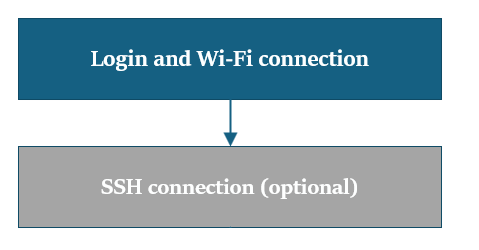
登录与 Wi-Fi 连接
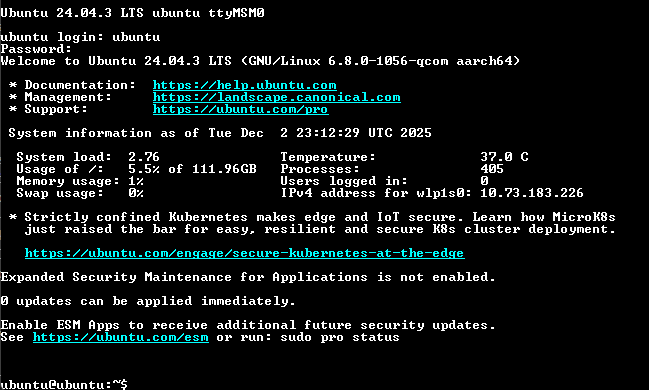
a. 使用连接的显示器配合键盘和鼠标,或者在通过串口连接的情况下使用 UART 控制台,登录并修改密码(如果尚未修改)。- 使用 ubuntu 作为用户名和密码登录 Dragonwing IQ-9075 EVK Ubuntu UART 控制台。然后,您可以在命令终端中重置密码。
- 成功登录后,您将看到以下串口控制台提示符。
SSH 连接
SSH 可在主机计算机与 Dragonwing IQ-9075 设备之间通过网络实现安全的终端访问。 在连接 SSH 之前,请确保您的设备已通过以太网或 Wi-Fi 建立网络连接。注意: 请确保远程主机计算机与设备连接到同一个 Wi-Fi 接入点。
ip-address 是 eth0 或 wlan0 接口的 IP 地址。 示例
要连接到 IP 地址为 192.168.0.222 的设备,请运行以下命令:
验证软件版本
在设备 shell 中运行以下命令以验证操作系统版本:升级预构建软件包
此命令会将设备上的预构建软件包升级到最新版本。注意:
如果您当前的软件版本不是 Ubuntu(例如运行 Qualcomm Linux 的设备),请先按照 🔗使用 Launcher 刷写镜像 指南刷写 Ubuntu。
如果您当前的软件版本不是 Ubuntu(例如运行 Qualcomm Linux 的设备),请先按照 🔗使用 Launcher 刷写镜像 指南刷写 Ubuntu。