

如果您尚未刷写设备,请先从 更新软件 开始。
设置调试 UART
调试 UART 为您提供进入设备的串行控制台,这是刷机后登录和检查设备的主要方式。- 将 micro-USB 线缆的一端连接到 IQ-8275 EVK 上的 micro-USB 端口。
- 将另一端连接到您的主机。
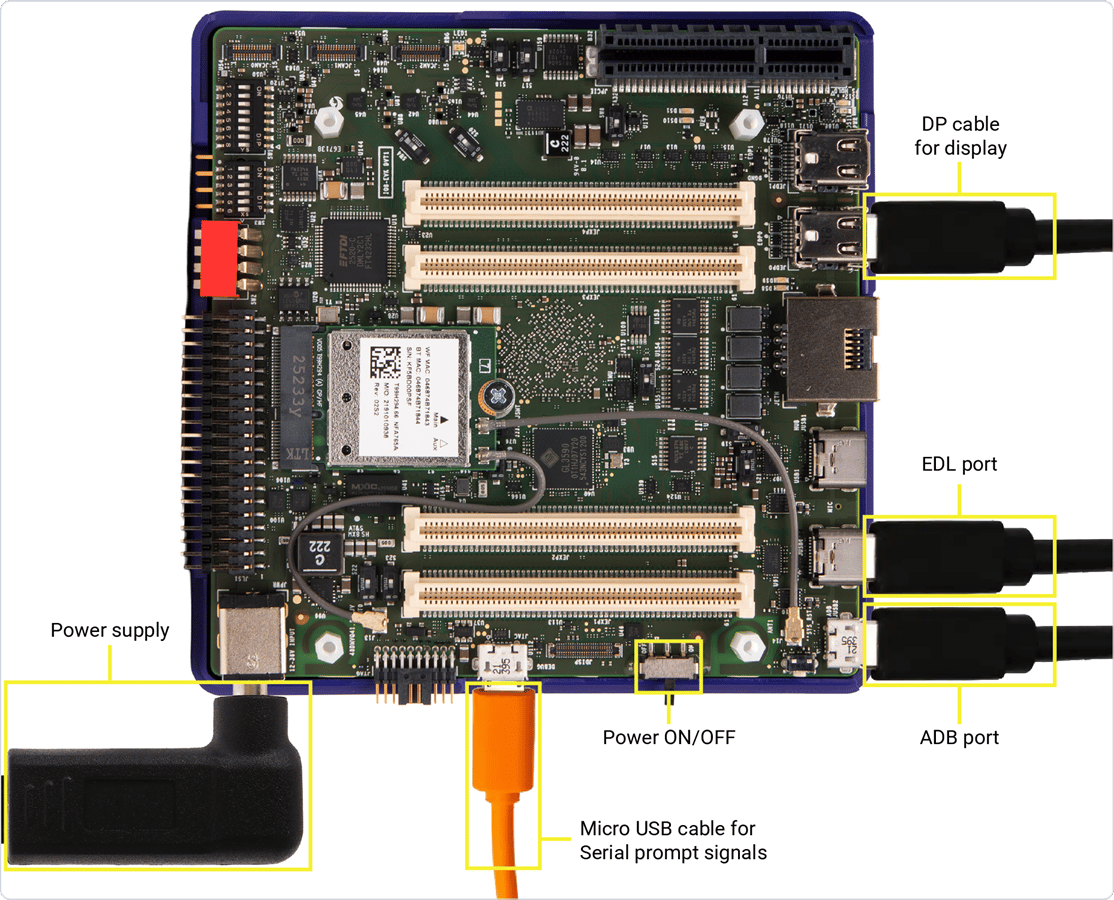
- 根据主机操作系统打开串行控制台:
- Ubuntu
- Windows
- macOS
安装 列出串行设备:示例输出:IQ-8275 EVK 的板载适配器提供四个串行设备;主控制台是第二个(
screen:/dev/ttyUSB1)。以 115200 波特率打开它:在打开 UART 控制台会话之前,请确认没有其他进程正在使用该串行端口。多个应用程序访问同一个 UART 设备可能导致挂起或控制台输出不一致。
要识别当前正在使用串行端口的进程,请运行
要识别当前正在使用串行端口的进程,请运行
sudo lsof /dev/ttyUSB1
screen 或 minicom 会话,请使用以下命令终止它们sudo killall screensudo killall minicom
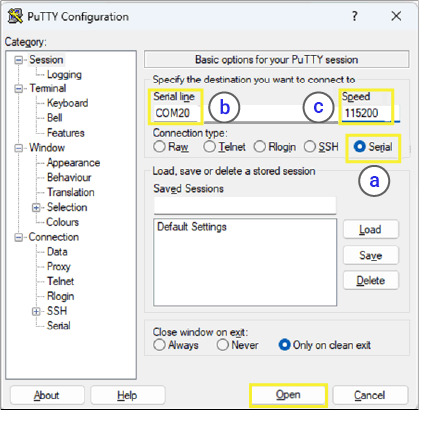
- 按 Enter 键调出登录提示符,然后登录:
- 用户名:
root - 密码:
oelinux123
- 用户名:
验证软件版本
确认设备正在运行 Qualcomm Linux:如果版本不匹配,或者您根本无法进入登录提示符,则说明镜像缺失或已过时。请返回 更新软件 并刷写最新的 Qualcomm Linux。
连接到设备
从以下选项中选择一种。三种方式都需要通过 UART 控制台执行初始设置命令(参见设置调试 UART)。完成首次设置后,USB (ADB) 提供直接的 USB shell;Wi-Fi 和 Ethernet 则允许您通过 SSH 连接。- USB (ADB)
- Wi-Fi
- Ethernet
ADB(Android Debug Bridge)为您提供进入设备的 USB shell。由于 验证:2. 在设备上启用 adbd(一次性操作,在 UART 控制台执行):3. 连接并打开 shell:使用 USB Type-C 线缆将主机连接到设备。
adbd 默认处于禁用状态,您需要先通过 UART 启用一次,ADB 才能工作。1. 在 Ubuntu 主机上安装 ADB:对于 Windows 和 Mac 主机,请从 Android SDK platform tools 安装 ADB
连接显示器
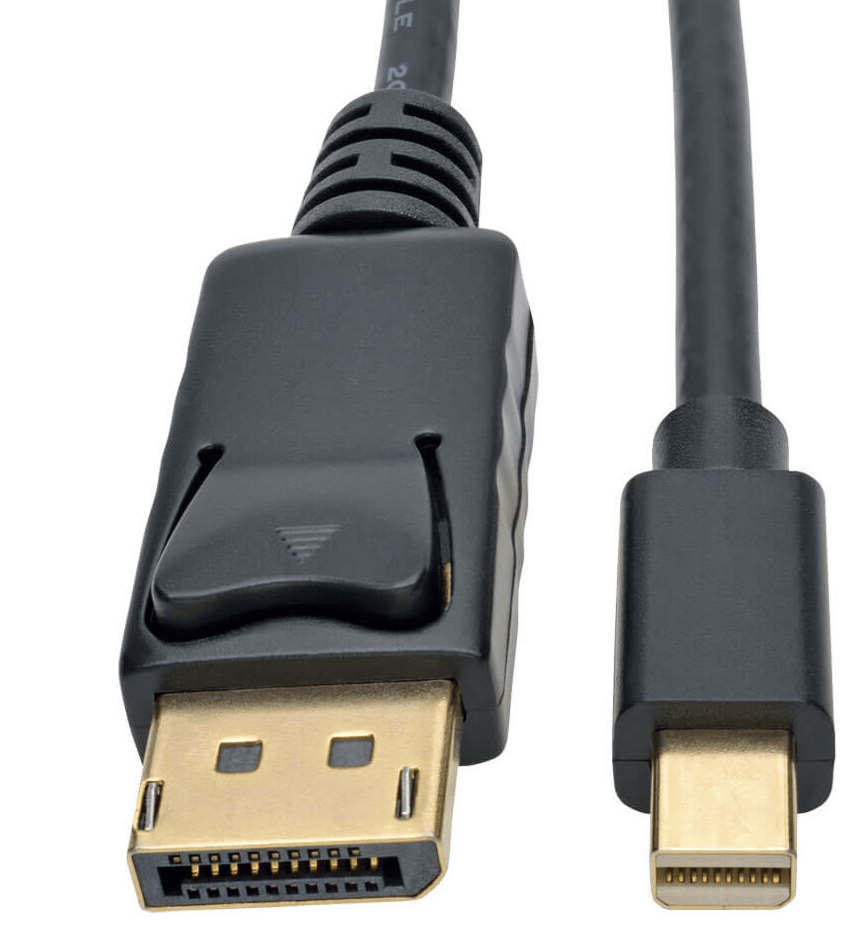
使用有源 Mini DisplayPort 转 DisplayPort 线缆(随包装盒附带)或有源 Mini DisplayPort 转 HDMI 适配器(不附带),将显示器连接到 EVK 上的 DisplayPort0 (JEDP0) 或 JEDP1。显示输出仅可通过 DisplayPort 连接器实现。USB Type-C 端口不支持显示输出。
连接蓝牙外设
使用bluetoothctl 配对并连接蓝牙键盘或鼠标。
-
打开蓝牙管理器:
-
打开电源并开始扫描:
-
等待您的设备出现,并记下其 MAC 地址:
-
配对、信任并连接:
-
停止扫描并退出:
SBC(单板计算机)模式
要将 EVK 用作带有键盘、鼠标和显示器的独立计算机: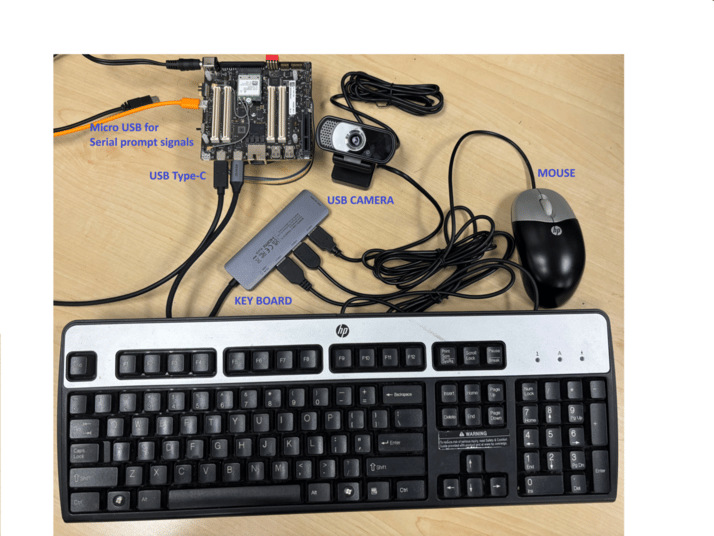
- 电源: 连接 12 V 适配器。
- 串行控制台: 通过 micro-USB 连接主机以获取 UART 日志(设置完成后可选)。
- USB 集线器: 将带电源的 USB 集线器连接到 USB Type-C 端口,以支持多个外设。
- 键盘和鼠标: 插入 USB 集线器。
- USB 摄像头: 连接到 USB 集线器(必须符合 UVC 规范)。
- MIPI 摄像头: 连接到板上的 MIPI CSI 连接器。
- 显示器: Mini DisplayPort 转 DisplayPort 线缆,或有源 Mini DisplayPort 转 HDMI 适配器。
IQ8275-AC (20 TOPS) 模拟
AC SKU 模拟功能允许 IQ8275 AA SKU 硬件平台以 IQ8275 AC SKU 的频率和特性配置运行。该模拟通过 QTEE devcfg 文件中的单个 OEM 配置属性启用 — 无需更改固件源代码,也无需重新构建 TZ 核心组件。 何时使用此功能:- 在 AC SKU 芯片可用之前,在 AA SKU 硬件板上对 IQ8275 AC SKU 软件进行启动和验证。
- 在预生产环境中测试 AC SKU 的频率和特性配置。
注意此功能仅供预生产使用。在所有生产设备上必须将其禁用(
0)。步骤 1:打开 OEM 配置文件
步骤 2:找到 OEM_softsku_sim_config 属性
该属性位于 /tz/oem 设备节点下:
步骤 3:启用 AC SKU 模拟
将值从0 改为 3 以启用 IQ8275 AC SKU 模拟:
步骤 4:重新构建并刷写
为 IQ8275 重新构建 DevCfg 镜像并刷写到目标板:0:
0 — 不应用任何模拟。
重要说明
- 生产设备必须将此属性设置为
0。 在生产硬件上启用模拟可能导致错误的频率/特性配置。 - 此功能仅适用于 IQ8275。本版本不支持其他平台。
- 本版本仅支持值
3(IQ8275 AC SKU)。其他非零值保留供未来版本使用,不会产生任何效果。