

安装 QSC
首先,请在 Qualcomm 注册以获取 Qualcomm ID。机器要求
- Linux(Ubuntu 22.04)、Windows、Mac(arm)
- 能够连接 Qualcomm 后端服务器的网络(参见防火墙要求)。
- 至少 300 GB 的可用存储空间,用于下载和编译软件产品构建。
- 至少 16 GB 内存。
Windows
下载 QSC for Windows
- 使用您的 Qualcomm ID 登录 https://softwarecenter.qualcomm.com/catalog/item/Qualcomm_Software_Center。
- 选择 Install。
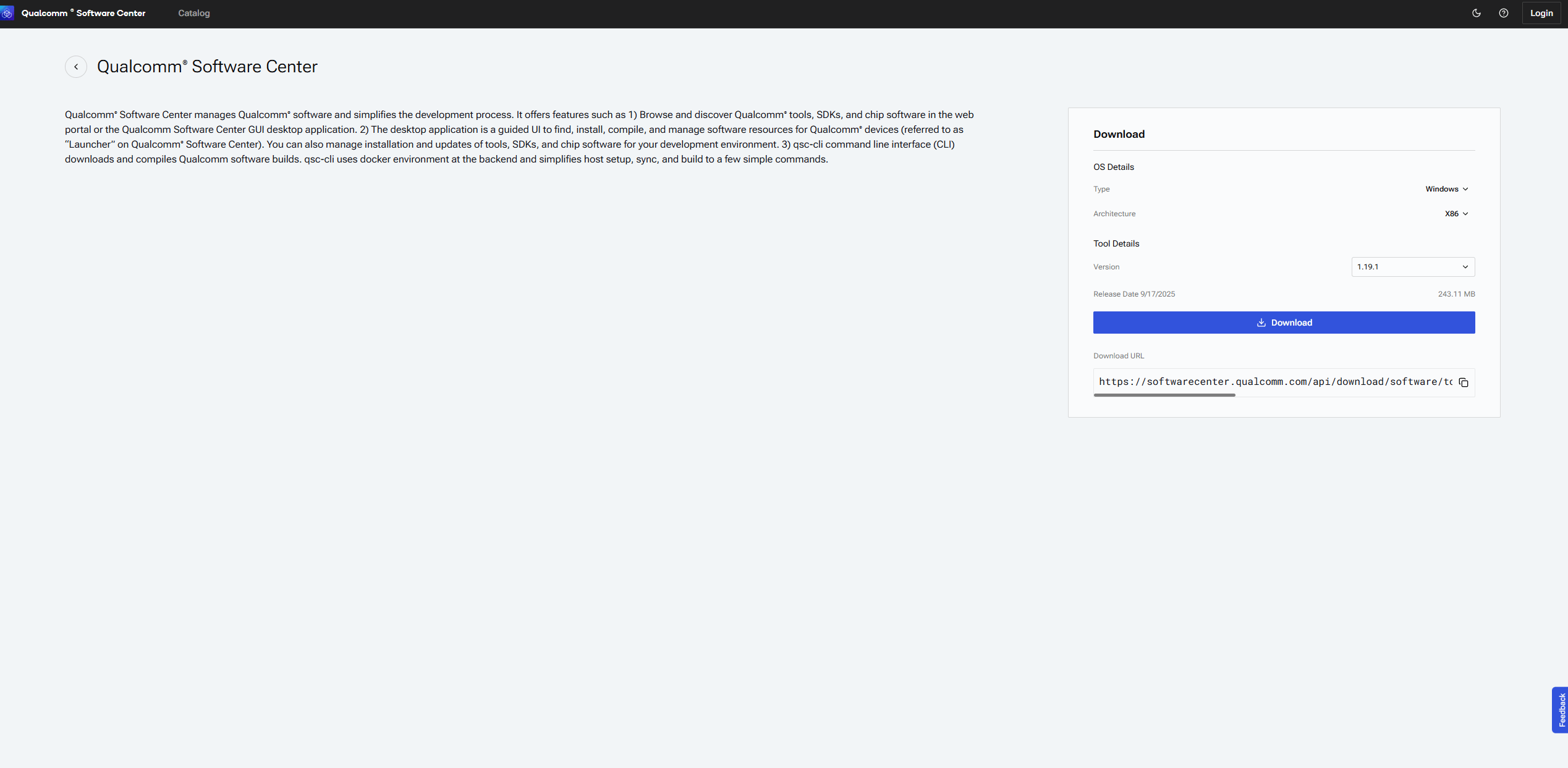
安装 QSC for Windows
- 选择 QSC 的 .exe 可执行文件开始安装。
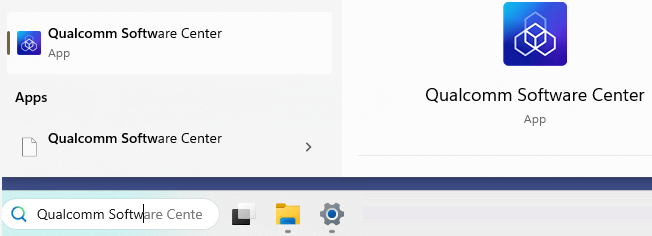
- 安装完成后,如需打开 Qualcomm Software Center 桌面应用程序,请在 Windows 搜索框中搜索 Qualcomm Software Center。
Linux
下载 QSC for Linux
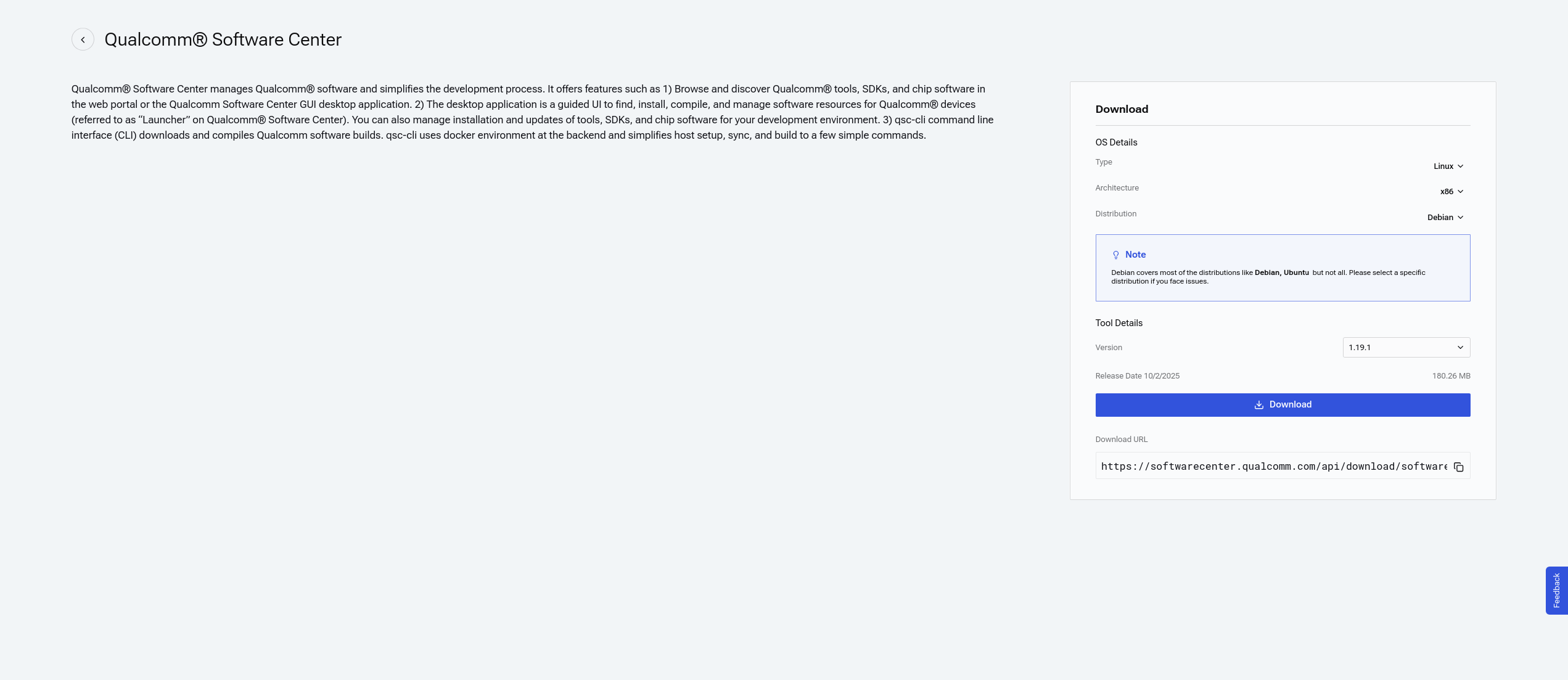
可通过以下方式下载 Qualcomm Software Center for Linux。GUI
- 使用您的 Qualcomm ID 登录 https://softwarecenter.qualcomm.com/catalog/item/Qualcomm_Software_Center。
- 选择 Install。
CLI
- 如果尚未安装 curl,请运行以下命令安装。
sudo apt install curl
- 要下载适用于 x86 的 QSC 安装程序,请运行以下命令。
curl -L https://softwarecenter.qualcomm.com/api/download/software/tools/Qualcomm_Software_Center/Linux/Debian/latest.deb -o qsc_installer.deb
对于 ARM64,安装程序路径为
[https://softwarecenter.qualcomm.com/api/download/software/qsc/linux-arm64/latest.deb.](https://softwarecenter.qualcomm.com/api/download/software/qsc/linux-arm64/latest.deb`.)安装 QSC for Linux
可通过以下方式安装 Qualcomm Software Center for Linux。GUI
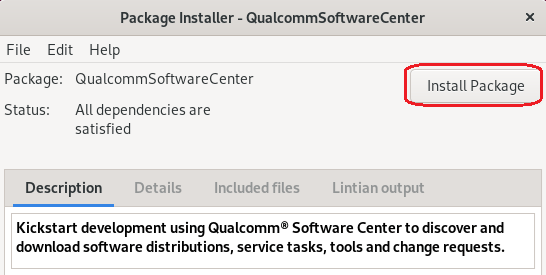
使用 Ubuntu GNOME GUI(GDebi)安装已下载的 QSC Debian 软件包。 要安装 GDebi,请在终端窗口中运行以下命令。sudo apt install gdebi
CLI
要安装 Debian 软件包,请运行以下命令。sudo apt update
sudo apt install ./qsc_installer.deb
如果出现以下错误消息,请忽略:
o/p:: N: Download is performed unsandboxed as root as file '/home/ubuntu22/qsc_installer.deb' couldn't be accessed by user '_apt'. - pkgAcquire::Run (13: Permission denied)Installed Qualcomm Software Center v1.X.X successfully 消息。
为了让 Launcher 工作流能够检测已连接的设备并烧录软件构建,主机上必须安装 PCAT 和 QUD。请按照说明使用 qsc-cli 安装 PCAT 和 QUD。
Mac (arm)
下载 QSC for Mac
- 使用您的 Qualcomm ID 登录 Qualcomm Software Center。
- 选择 Install。 :alt: Download software center :scale: 60 QSC 可执行文件将下载到您的电脑。
安装 QSC for Mac
要在 Mac 设备上安装 QSC,请使用以下方式之一。- 使用终端,进入 Downloads 文件夹并运行以下命令。
sudo installer -pkg <path_to_downloaded_installer> -target /
- 使用 Finder,进入 Downloads 位置并双击安装程序。按照屏幕上的说明完成安装。
Windows Subsystem for Linux (WSL)
机器要求
- Windows 11 或 Windows 10 Build 18362.1049 及更高版本。
- 至少 32 GB 内存。请按照”加速 qsc-cli 操作”中的说明为 WSL 分配可用内存。
- 至少 500 GB 的可用存储空间。
前提条件
在安装 WSL2 之前,请确保已启用以下 Windows 功能。- Microsoft-Windows-Subsystem-Linux
- VirtualMachinePlatform
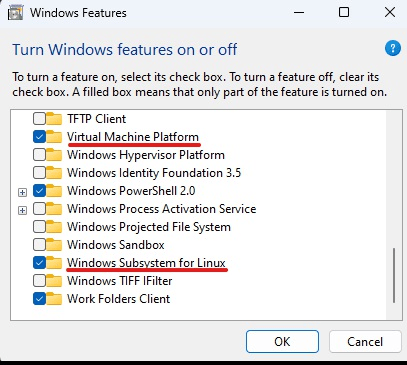
如果您启用了上述任一或全部功能,Windows 可能会要求您重启电脑。请先重启电脑,然后再继续后续步骤。
安装 QSC for WSL
- 按照 https://learn.microsoft.com/en-us/windows/wsl/install. 中的流程安装 WSL。 要将 WSL2 设为默认 WSL 版本,请在管理员模式的 Windows PowerShell 中运行以下命令。
wsl --set-default-version 2
- 在管理员模式的 Windows PowerShell 中运行以下命令安装 Ubuntu 发行版。
wsl --install -d Ubuntu-22.04
安装完成后,创建新的用户名和密码。账户创建后,您将默认以该用户身份登录。
- 在 Ubuntu 会话中运行以下命令安装 qsc-cli。
curl -L https://softwarecenter.qualcomm.com/api/download/software/tools/Qualcomm_Software_Center/Linux/Debian/latest.deb -o qsc_installer.deb
sudo apt update
sudo apt install ./qsc_installer.deb
如果出现以下错误消息,请忽略:
o/p:: N: Download is performed unsandboxed as root as file '/home/ubuntu22/qsc_installer.deb' couldn't be accessed by user '_apt'. - pkgAcquire::Run (13: Permission denied)- 等待约 5 分钟,然后使用以下命令安装 docker。
curl -fsSL https://get.docker.com -o get-docker.sh
sudo sh get-docker.sh
sudo usermod -aG docker $USER
sudo service docker start
- 打开
/etc/wsl.conf并添加以下行(如果不存在),将 docker 设置为自动启动。
- 在管理员模式的 Windows PowerShell 中运行以下命令,使更改生效。
wsl --shutdown
为了让 Launcher 工作流能够检测已连接的设备并烧录软件构建,Windows 主机上必须安装 PCAT 和 QUD。请按照说明使用 qsc-cli 安装 PCAT 和 QUD。
安装后配置
安装 WSL 后,需要进行以下优化。优化 WSL 性能
默认情况下,Ubuntu 安装在您的 C 盘上,而 C 盘的空间可能不足。如果您有其他存储空间更大的磁盘, 可以更改 Ubuntu 发行版的安装位置以优化性能。- 在管理员模式的 Windows PowerShell 中运行以下命令。
wsl --shutdown
- 从 Windows 搜索栏打开添加或删除程序。
- 在应用列表中找到 Ubuntu-22.04。
- 选择该应用,然后选择移动。
- 使用下拉菜单选择新位置,然后选择移动。
移动完成可能需要一些时间。
优化 QSC CLI 操作速度
系统将 WSL 的内存使用限制为 Windows 总内存的 50%。例如,即使主机有 32 GB 可用内存, WSL 也只能分配到 16 GB。解决此限制的方法是更新 .wslconfig 文件, 在其中为 WSL 分配可用内存。- 创建一个
%UserProfile%.wslconfig文件,内容如下。
这些值仅供参考。请逐项核对这些设置,使其与您电脑的规格相匹配。
- 在管理员模式的 Windows PowerShell 中运行以下命令。
wsl --shutdown
- 再次启动 Ubuntu 发行版,开始使用 qsc-cli。
WSL 上仅支持 qsc-cli。Qualcomm Software Center 桌面应用程序在 WSL 上可能无法运行。
支持
- 有关常见的 WSL 相关问题,请参阅 Microsoft 故障排除。
- 有关网络相关问题,请参阅 Microsoft GitHub。
- 有关其他故障排除,请参阅 WSL 支持。
UTM for Mac
机器要求
- 主机操作系统:macOS Big Sur 11.3 或更高版本
- 架构:ARM64
- 处理器:基于 ARM 的 Apple Silicon 处理器
- 至少 18 GB 内存
- 至少 500 GB 的可用存储空间(300 GB 空闲空间)
下载 UTM 并设置虚拟机
- 从 Ubuntu 网站下载适用的 Ubuntu ISO 镜像。 如果您的 Mac 笔记本使用 ARM 架构,请下载 ARM ISO 镜像。 a. 访问 https://ubuntu.com/download/server/arm. b. 选择 Alternative and previous releases。 c. 下载 22.04 ISO 镜像。
- 下载并安装 UTM。 a. 访问 https://mac.getutm.app/ 并选择 Download。 b. 双击下载的 .dmg 文件,将 UTM 拖放到您的 Applications 文件夹中。 c. 进入 Applications 并打开 UTM。
- 安装 Ubuntu。 a. 选择 Create a New Virtual Machine。 b. 选择 Virtualize。 c. 选择 Linux 作为操作系统。对于 Boot ISO Image,选择 Browse 找到并选择之前下载的 Ubuntu ISO 镜像文件。 d. 选择 Continue e. 选择内存和 CPU 核心数(建议最少 10 GB 内存和 6 个核心),然后选择 Continue。 为获得更好性能,请使用主机配置的 70%。
要查看 Mac 的系统配置,请选择苹果菜单 > 系统设置,然后在侧边栏选择通用。您可能需要向下滚动。在右侧选择关于本机,然后选择系统报告。
- 点击虚拟机的播放按钮,打开并设置 Ubuntu。
Tab 键用于移动光标。空格键用于选择选项。
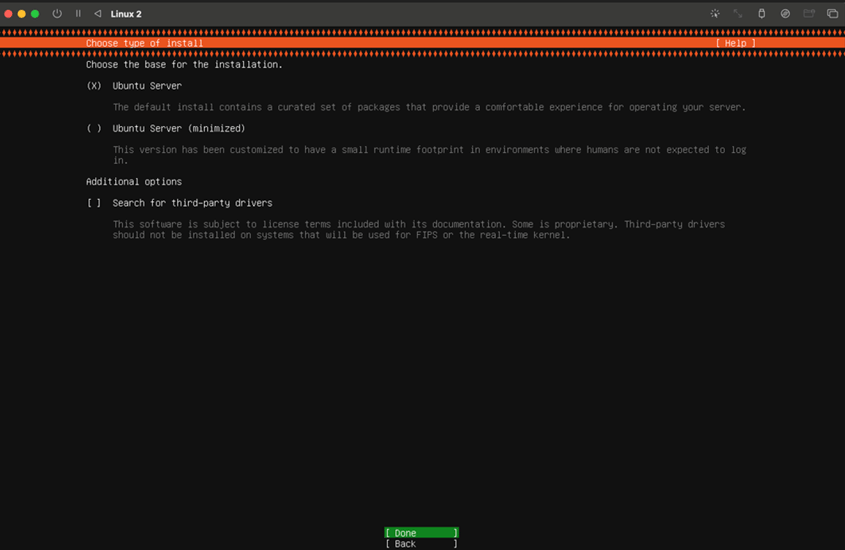
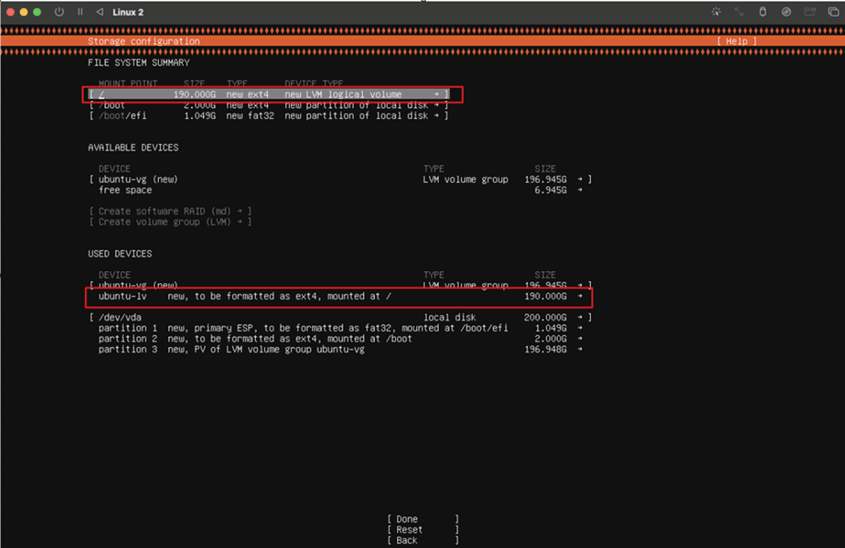
这不会擦除 macOS 中的内容。
该用户名和密码将成为虚拟机的登录凭据。
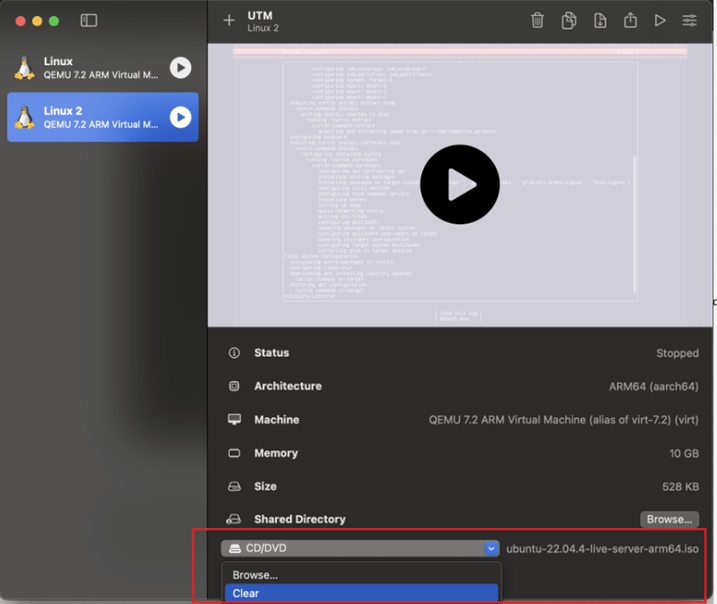
- 要使用虚拟机,请点击播放按钮并登录。显示 Ubuntu 登录界面可能需要一些时间。如果登录界面未出现,请重启 UTM 并重新启动虚拟机。
- 安装 Ubuntu 桌面。 a. 在 Ubuntu 终端中运行命令更新系统。
sudo apt update && sudo apt upgrade -y
b. 安装 Ubuntu 桌面。
sudo apt install ubuntu-desktop -y
c. 重启系统。
reboot
Ubuntu 桌面安装完成。
- 将 USB 连接到电脑。虚拟机会询问是否允许连接该 USB。 在 Ubuntu 桌面上,点击右上角的 USB 符号可查看最近连接的 USB。 在 Ubuntu 终端中运行以下命令可查看可用 USB 列表。
lsusb
安装 QSC-CLI
- 设置完成后,在 Ubuntu 会话中运行以下命令安装 qsc-cli。
curl -L https://softwarecenter.qualcomm.com/api/download/software/qsc/linux-arm64/latest.deb -o qsc_installer.deb
sudo apt update
sudo apt install ./qsc_installer.deb
如果出现以下错误消息,请忽略:
o/p:: N: Download is performed unsandboxed as root as file '/home/ubuntu22/qsc_installer.deb' couldn't be accessed by user '_apt'. - pkgAcquire::Run (13: Permission denied)为了让 Launcher 工作流能够检测已连接的设备并烧录软件构建,UTM 上必须安装 PCAT 和 QUD。请按照说明使用 qsc-cli 安装 PCAT 和 QUD。