

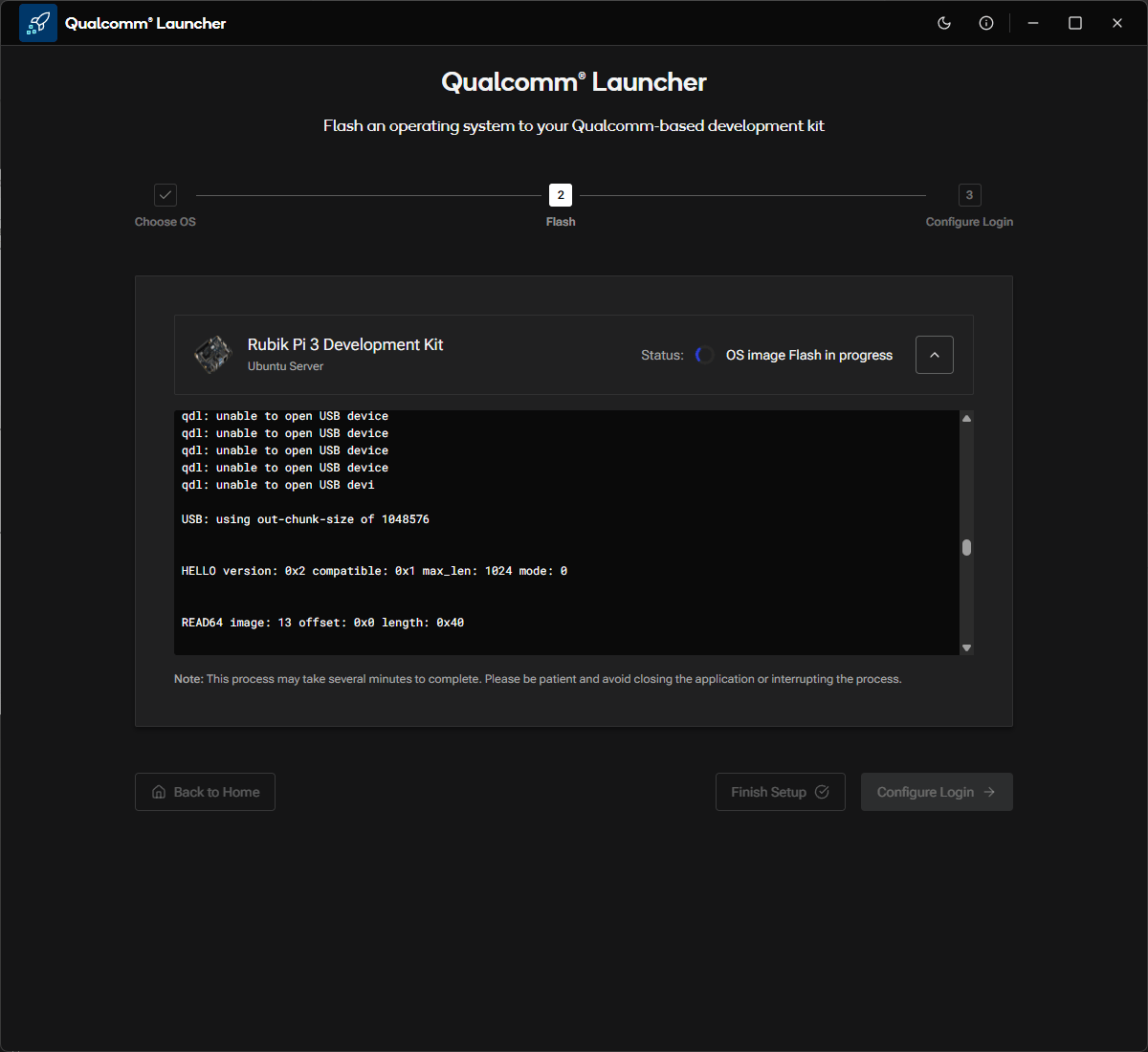
qdl: unable to open USB device 错误。
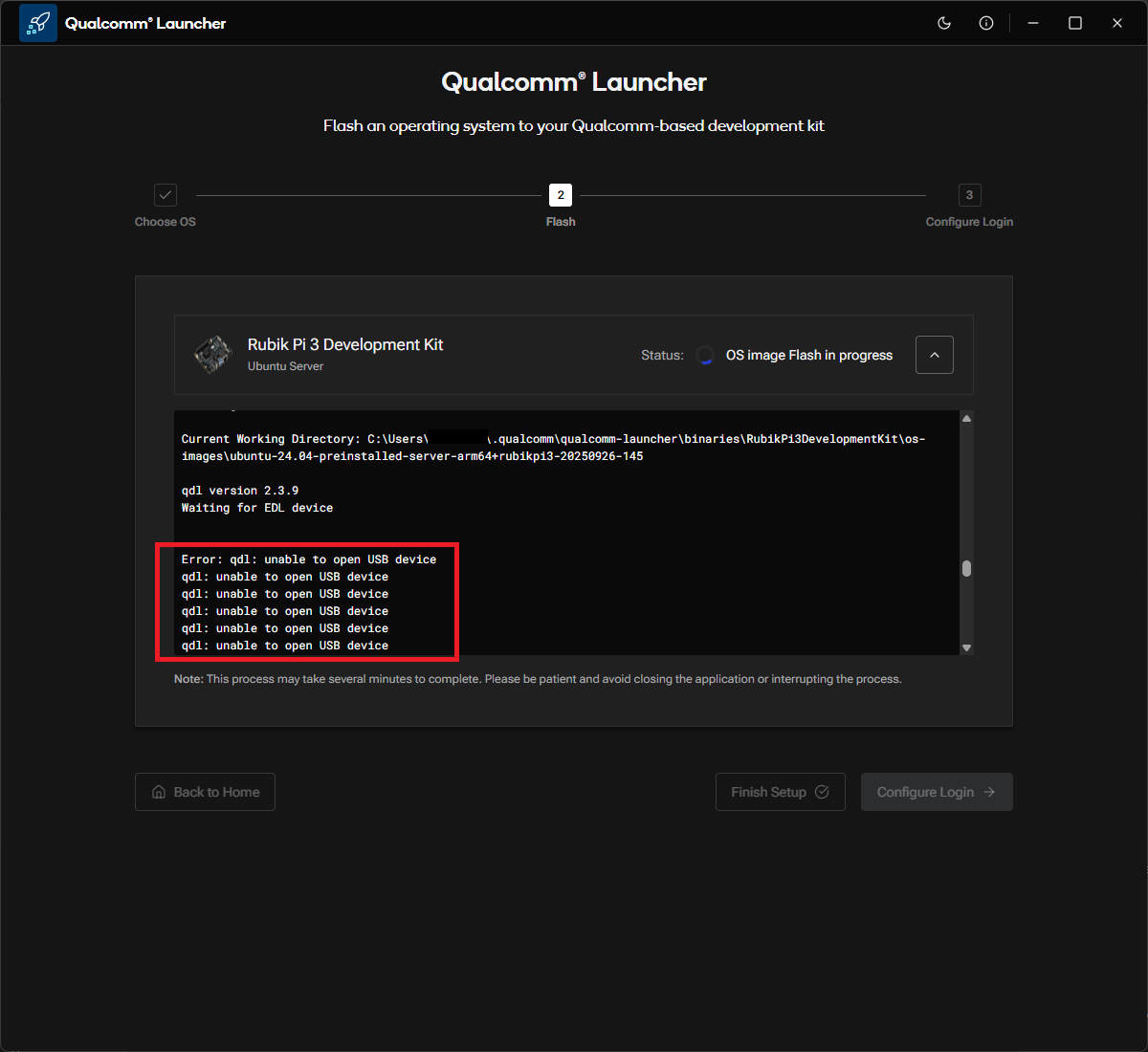
由于 USB 驱动冲突导致烧录反复失败
多种第三方驱动都可能导致此问题。以下步骤以第三方 QDLoader
驱动作为代表性示例,但该解决方法具有广泛适用性。
解决步骤
1
打开设备管理器
右键点击开始按钮,选择设备管理器。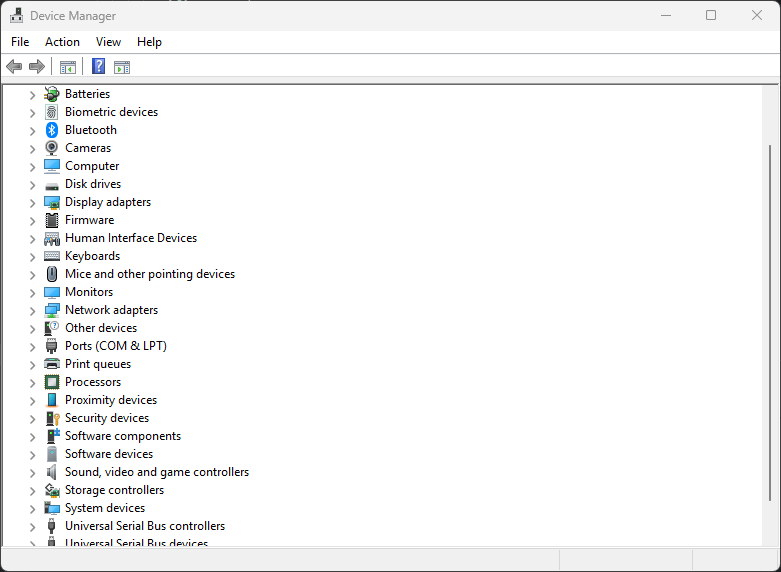
2
在端口(COM 和 LPT)下找到冲突设备
展开端口(COM 和 LPT),找到第三方 QDLoader 9008 条目。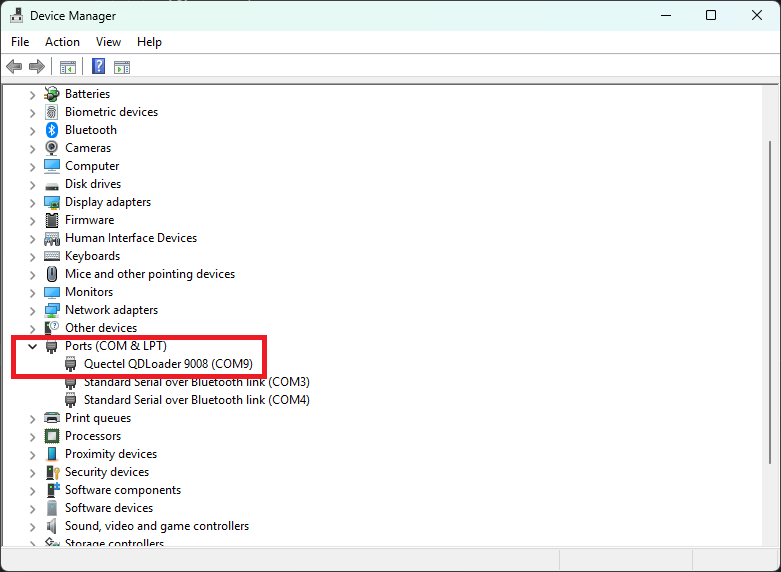
端口(COM 和 LPT)下列出的冲突设备
3
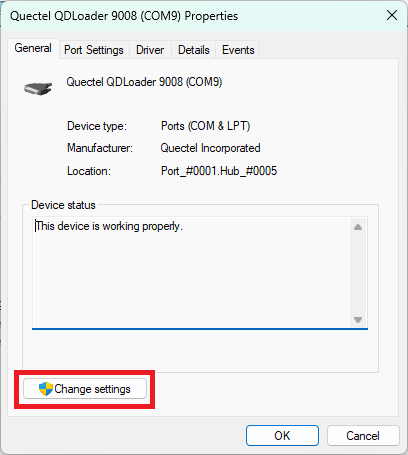
打开属性并点击更改设置
右键点击第三方 QDLoader 9008 条目,选择属性。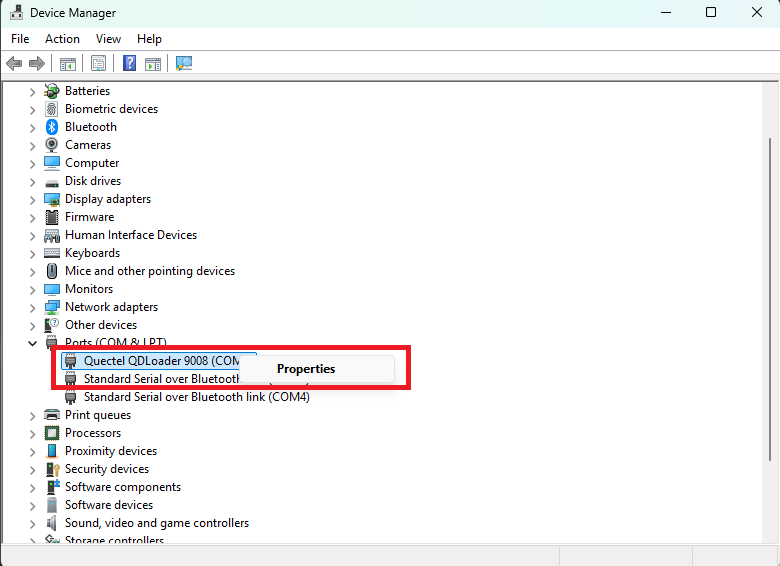
4
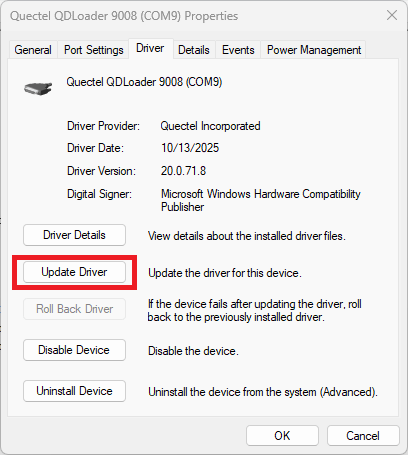
打开驱动程序选项卡并点击更新驱动程序
在更新后的属性窗口中,点击驱动程序选项卡。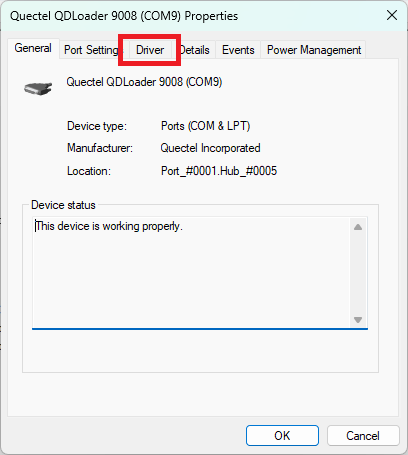
5
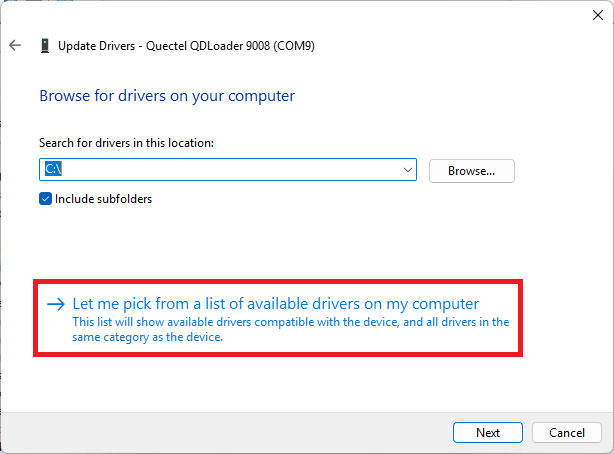
浏览并从列表中选择驱动程序
选择浏览我的电脑以查找驱动程序。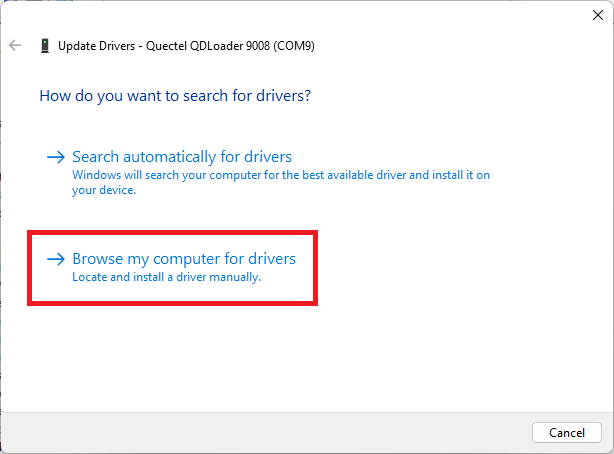
6
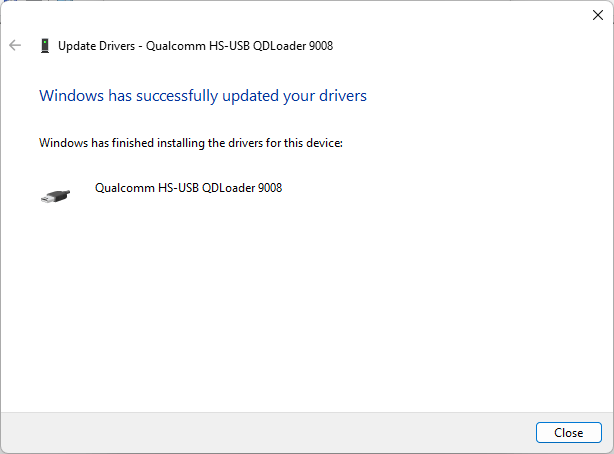
选择 Qualcomm HS-USB 驱动程序并确认
从列表中选择 Qualcomm HS-USB QDLoader 9008,然后点击下一步。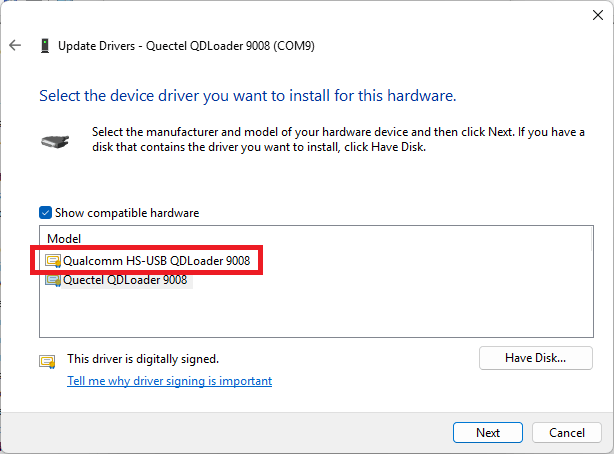
7
在设备管理器中确认并重试烧录
设备现在会显示在 libusb-win32 devices 下,名称为 Qualcomm HS-USB QDLoader 9008。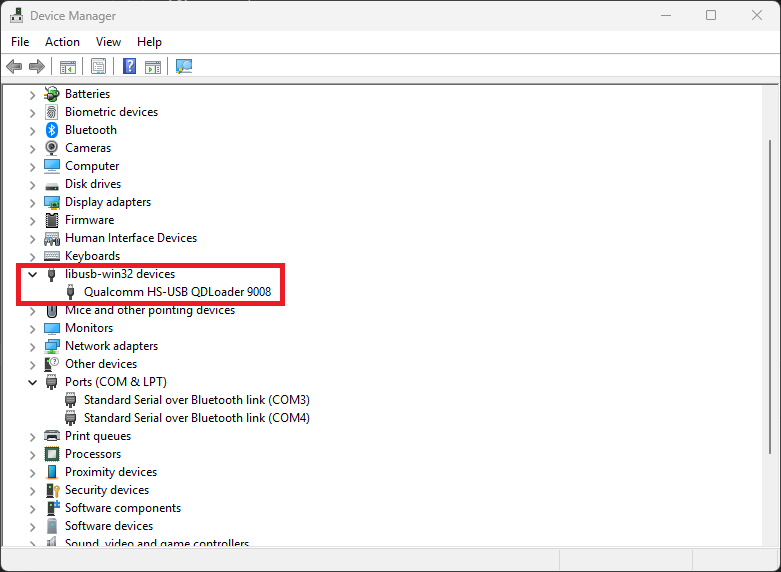
设备列在 libusb-win32 devices 下
驱动修复后烧录顺利进行
USB 驱动冲突已解决,可以继续烧录。