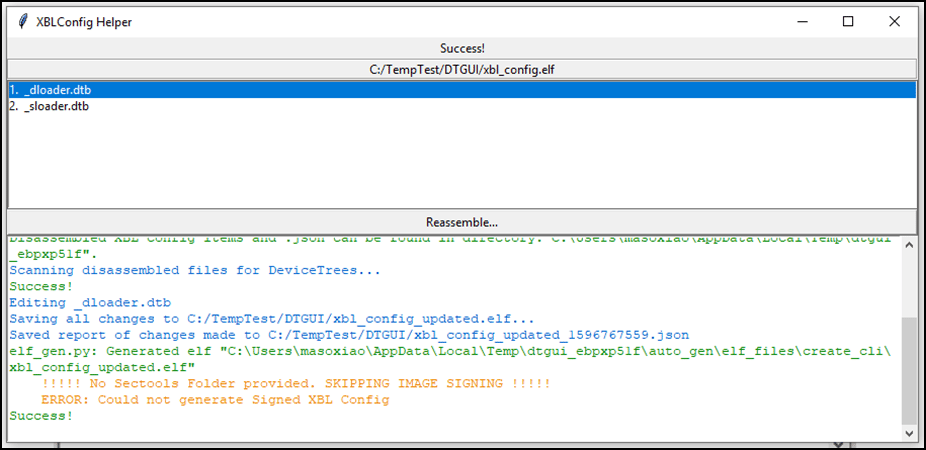
xbl_config.elf 文件来配置 DTB 的工具。
您可以从 Qualcomm Software Center (QSC) 下载 QDTE,并使用命令 ./qdte 启动 UI。
QDTE 提供以下功能:
- 允许在测试环境中试验配置设置。
- 该工具可以直接打开/读取 DTB 文件,或解析 xbl_config.elf 文件并提取嵌入的 DTB 文件。在后一种情况下,当您保存文件时,该工具会重新生成带签名的 xbl_config.elf 文件。
在某些平台上,
xbl_config.elf 仅包含 XBL 专用 DT 节点,而 UEFI 专用 DT 节点位于单独的 uefi_dtbs.elf 文件(或其压缩/KVM 变体)中。在这些平台上,请使用 QDTE 单独打开并编辑 uefi_dtbs.elf 来修改 UEFI DT 节点。有关完整的平台明细,请参阅启动接口概述。QDTE v1.3.0 支持以下环境:Ubuntu 22.04 Linux 主机计算机Windows 10 和 11 主机计算机
配置 QDTE
QDTE 图形用户界面 (GUI) 工具用于配置和修改设备树二进制 (DTB) 文件。有关更多信息,请参阅启动接口概述。 本节介绍如何使用 QDTE 工具执行以下操作:- 加载、解析、编辑和保存 DTB 文件。
- 从设备读取或向设备写入 DTB 文件。
- 在您的主机 PC 上进行配置设置,无论是 Linux 还是 Windows。
表:Linux/Windows 配置
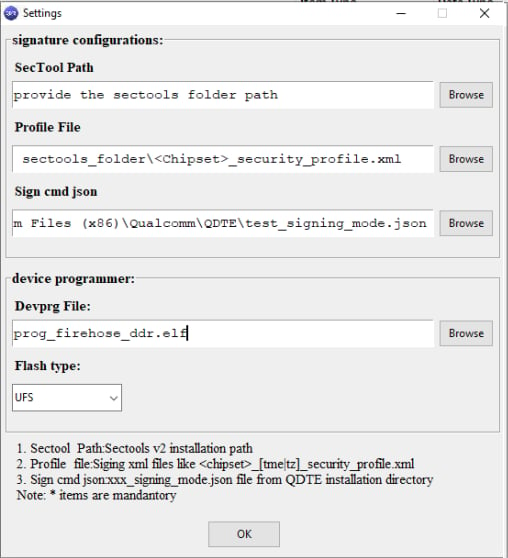
图:QDTE 签名配置设置
-
要打开 XBLConfig ELF 文件,请转到 File > Open DTB Elf > From Build。
- 如果文件无效或已损坏,系统会生成错误。为防止出现该错误,请确保下载有效的启动二进制文件(包括
xbl_config.elf),并将其与 XBL 配置一起使用。该二进制文件包含启动组件,它是固件的一部分。 - 如果文件加载成功,将显示一个树状视图,其中填充了 DTB 元素。
- 如果文件无效或已损坏,系统会生成错误。为防止出现该错误,请确保下载有效的启动二进制文件(包括
-
选择 XBLConfig ELF 文件进行编辑。
QDTE 主界面将显示该文件。
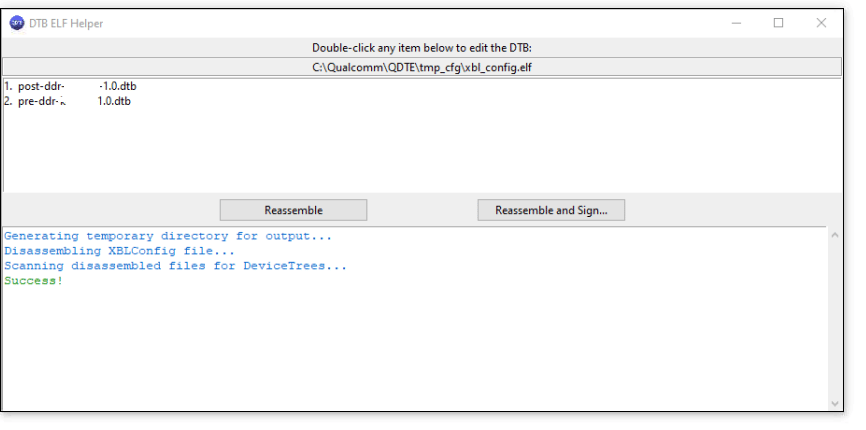
下图显示了一个 XBLConfig 助手窗口,其中显示了包含两个 DTB 的 XBLConfig 文件的反汇编结果。
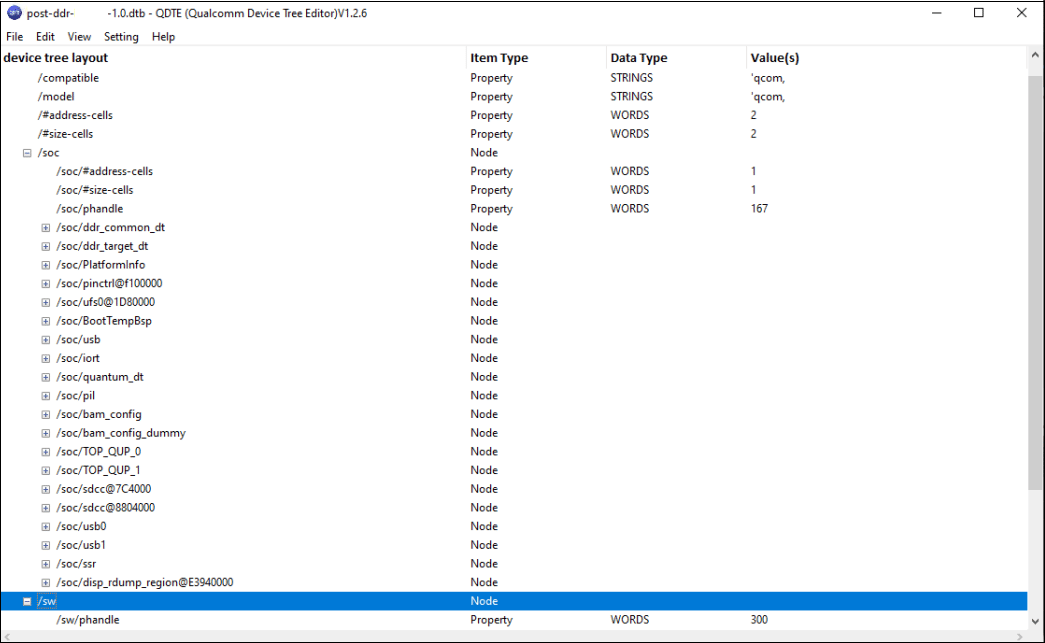
下图显示了一个在树状视图中打开的示例文件,其中所有四列均已填充。
- 要放弃所有更改并从磁盘重新加载文件(如果在 QDTE 工具打开期间文件在磁盘上发生更改),请选择 File > Reload File。
-
要向树中添加项目,请右键单击某个节点。将显示以下项目:
您可以删除 DT 中除根节点以外的所有项目。要删除项目,请右键单击它并选择 Delete。删除节点也会删除其子节点(如果有)。
- 要编辑属性,您可以右键单击并选择 Edit,或双击以打开对话框。此对话框允许您编辑属性名称和值。
-
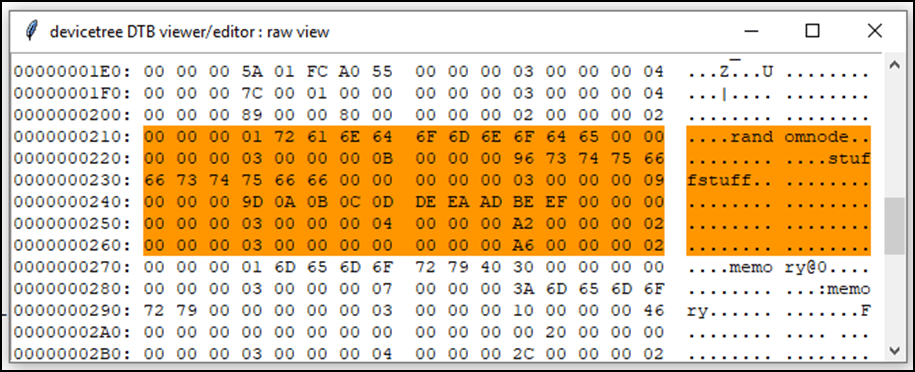
要以二进制十六进制转储形式查看 DTB 文件,请转到 View > Raw,它会显示导出的 DTB 文件。
以下原始视图示例显示了偏移量、十六进制值和对应字符列,其中一个节点以橙色高亮显示。
要移除所有高亮显示,请转到 View > Clear Highlights。
- 要保存修改后的 DTB,您可以转到 File > Save(或按 CTRL + S)以覆盖现有文件,或转到 File > Save Copy As(或按 CTRL + SHIFT + S)以将 DTB 的副本保存到新文件。
- 要生成更改摘要,请选择 File > Export Change Report。 将创建一个 JSON 文件,其中列出了本次会话中对 DT 所做的所有更改,以及操作后 DTB 的结果。
- 要在 QDTE 主界面中保存修改后的 DTB 文件,请转到 XBLConfig 助手窗口,然后选择 Reassemble and Sign。修改后的文件将被保存。
- 接下来,为输出文件选择一个名称。 工具链使用 XBLConfig 重新组装 ELF。如果错误消息指示未生成签名的 XBLConfig,它会将错误降级为警告,并改为显示成功消息。