

目前,Qdemo 应用不支持通过 GUI 启动器图标启动。请使用设备终端启动 Qdemo 应用。
- 多媒体示例应用,展示摄像头、视频和音频功能。
- AI 示例应用,展示 AI 和机器学习(ML)能力。
前提条件
- Qualcomm Linux 多媒体镜像:设备必须刷入预构建的 Qualcomm Linux 多媒体镜像(
qcom-multimedia-proprietary-image),其中包含 Qdemo 和 Qualcomm IM SDK。 - HDMI 显示器:连接到设备以查看 Qdemo 输出。
- 鼠标和键盘:与 Weston 桌面和 Qdemo 应用交互所需。
- Wi-Fi 连接:AI 示例应用需要联网从 GitHub 下载模型和标签。多媒体应用不需要。
- USB 摄像头(可选):基于摄像头的示例应用需要。如已连接,请在 Qdemo 的
Source列表中选择它。 要使用摄像头,请在目标设备上运行以下命令以启用camx:
使用 Qdemo 运行示例应用
要使用 Qdemo 运行示例应用,请执行以下操作:1
将外围设备连接到设备
将鼠标、键盘、摄像头、显示器和电源线连接到设备。下图显示了显示端口、USB 端口、以太网端口、电源端口和电源开关。将外围设备(包括 USB 或 MIPI 摄像头)连接到这些端口。对于显示,将 Mini DisplayPort 线缆的一端连接到 Dragonwing IQ-9075 设备上的 DisplayPort0,另一端连接到您的显示器。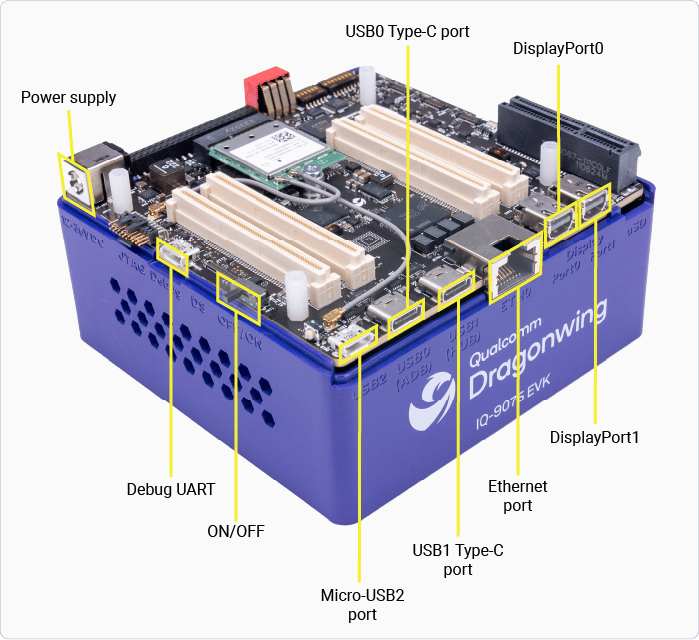
要通过 HDMI 将 EVK 连接到显示器,请使用 HDMI 线缆和适配器,然后将其连接到 EVK 上的活动 DisplayPort。HDMI 线缆和适配器不随 EVK 提供。
2
为设备上电
将电源开关拨到开启位置。设备上电后,显示器上会出现以下屏幕。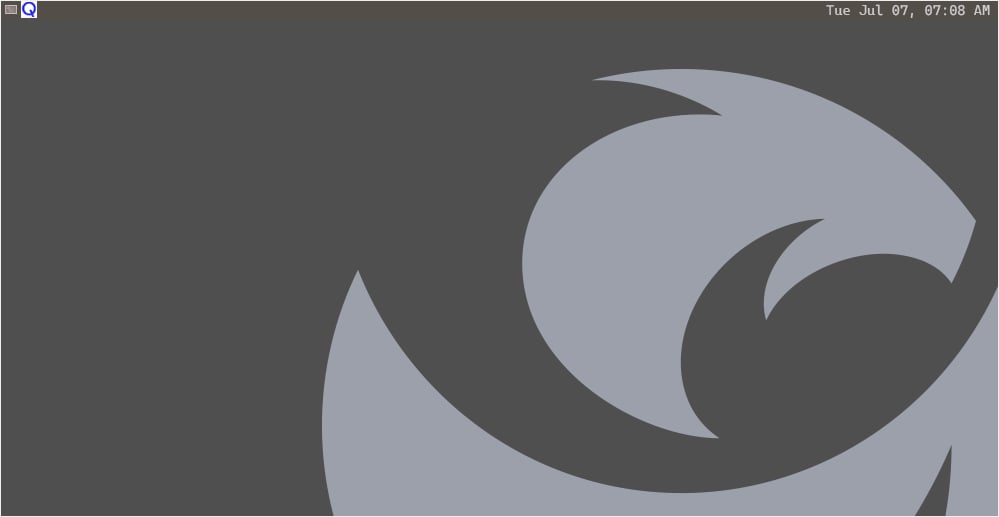
3
打开设备 shell
通过选择 weston-terminal 图标打开设备 shell。下图显示了屏幕上的 weston-terminal 图标。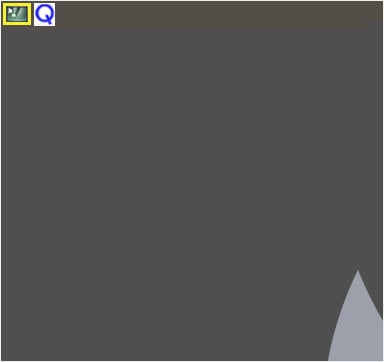
4
以 root 用户身份登录
运行以下命令以 root 用户身份登录:提示输入密码时,输入
oelinux123。5
启动 Qdemo 应用
在 weston-terminal 中运行以下命令启动 Qdemo 应用:随即出现 Experience Application Demo 窗口。
6
运行示例应用
按如下方式从 Experience Application Demo 窗口运行示例应用:
1
连接 Wi-Fi
通过选择 Wi-Fi 连接到 Wi-Fi 网络。下图显示了 Experience Application Demo 窗口的示例: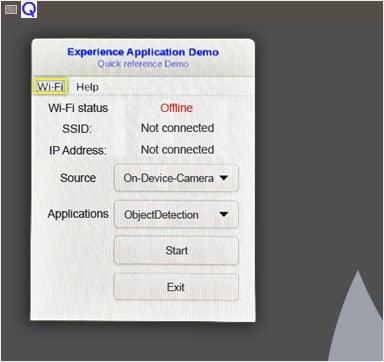
仅运行 AI 示例应用时才需要 Wi-Fi 连接。如果您要运行多媒体应用,请跳过此步骤。
2
选择摄像头源
在 Source 下拉列表中,选择所需的摄像头。Dragonwing IQ-9075 设备没有内置摄像头,且并非所有应用都需要摄像头。如果您已将外部摄像头连接到设备,请从 Source 下拉列表中选择它。默认情况下选择 On-Device-Camera 选项。
3
选择并启动应用
在 Applications 下拉列表中,选择一个应用并选择 Start。所选应用开始运行,弹出窗口会在屏幕上显示输出。首次运行示例应用时,由于设备需要从 GitHub 下载 AI 模型和标签,可能需要一分钟或更长时间才能运行。下图显示了 Object Detection 应用的示例输出,识别出两个对象,包括一个人和一只狗。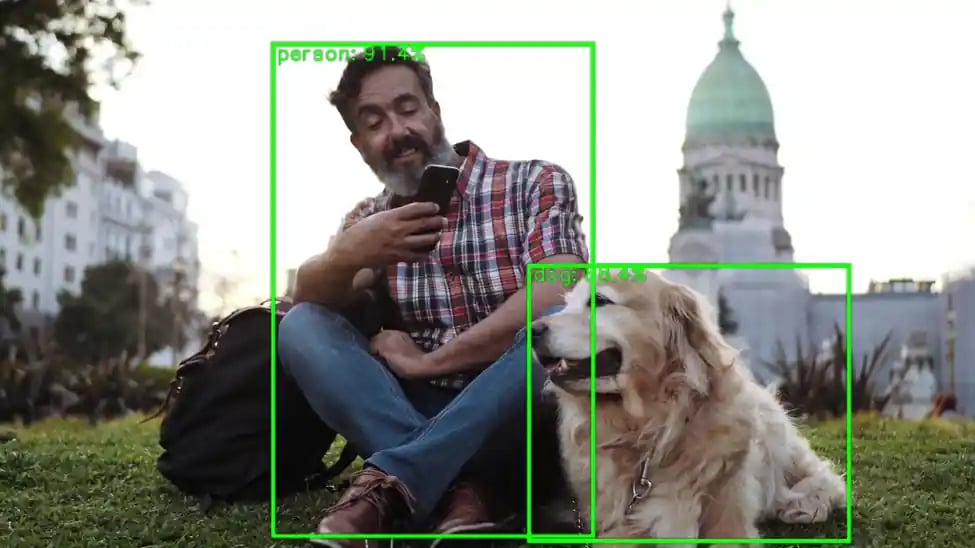
4
停止应用
通过关闭输出窗口停止示例应用。
7
关闭 Qdemo
通过选择 Exit 关闭 Qdemo 应用。