

先决条件
- IQ-9075 EVK 硬件
- 以太网线缆(RJ45)
- 与 IQ-9075 EVK 在同一网络中的主机 PC
- SSH 客户端软件
- 基本的 Linux 命令行知识
架构
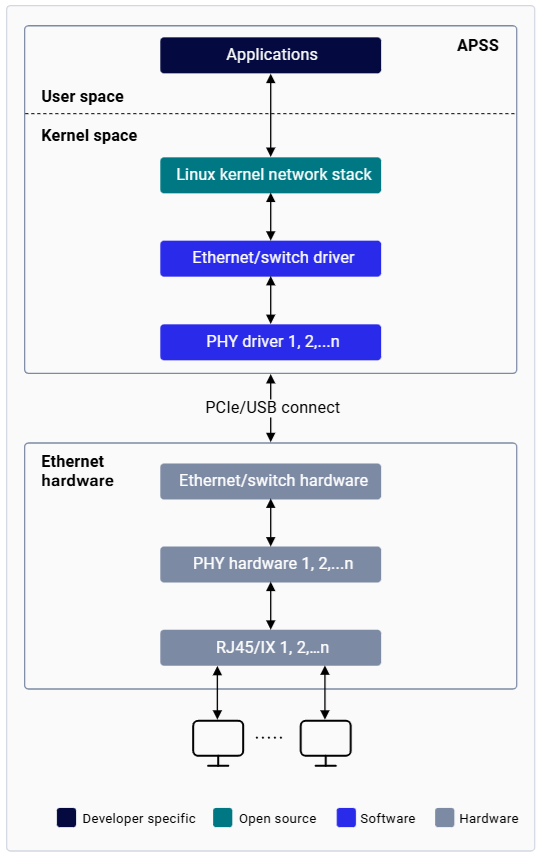
入门

启用以太网

继续之前,请先通过 Wi-Fi 上的 SSH 或串行提示符建立对设备的访问。有关说明,请参见设置设备部分。
请在设备上刷写对应的 CDT,以确保以太网启用时使用正确的配置。
1
配置 MAC 地址(可选)
IQ-9075 EVK 出厂时带有出厂 MAC 地址。如需直接使用,可跳过此步骤。要更改 MAC 地址:
2
分配 IP 地址
在公共网络中,DHCP 服务器会自动分配 IP 地址。要手动分配静态 IP 地址:
3
配置 MTU
4
验证启用结果
确认以下内容:
eth0出现在ip addr show输出中- 接口状态显示
UP BROADCAST RUNNING MULTICAST - IP 地址已正确分配
- MTU 已设置为所需值(通常为 1500)
- RX/TX 数据包计数器无错误
以太网操作
检查连通性
使用ping 验证设备与远程主机之间的连通性。客户端 IP 地址必须与设备位于同一子网。
配置 NIC 设置
使用ethtool 查看和配置 NIC 参数,如速度、双工和自动协商:
配置网络接口
在无法使用基于 DHCP 的自动 IP 分配时,使用ip addr add 分配静态 IP 地址:
抓取网络流量
使用tcpdump 拦截和分析数据包:
查看路由表
配置链路速度
从ethtool 输出显示的支持模式中设置链路速度:
故障排除
收集诊断日志
1
收集 dmesg 日志
2
收集 tcpdump 日志
Ctrl+C 停止抓包。3
将日志文件拉取到主机 PC
常见问题
未检测到链路
未检测到链路
症状: 解决方法: 更换故障线缆,确保两端连接牢固,验证链路对端已上电,检查
ethtool end0 显示 “Link detected: no”;接口显示为 DOWN。步骤:dmesg 中是否有 PHY 驱动错误。无法 Ping 通远程主机
无法 Ping 通远程主机
症状: 已检测到链路,但 ping 失败;显示 “Destination Host Unreachable” 或 “Network is unreachable”。步骤:解决方法: 配置正确的 IP 地址和子网掩码;如有需要,添加默认网关(
route add default gw <gateway_ip>);确认防火墙规则未阻止 ICMP。网络性能缓慢
网络性能缓慢
症状: 高延迟、文件传输缓慢、丢包。步骤:解决方法: 如果自动协商失败,强制设置为 1000 Mbps 全双工;如检测到错误,更换线缆;根据特定网络需求调整 MTU。
未检测到接口
未检测到接口
症状: 解决方法: 确保刷写了正确的 CDT;验证以太网驱动已编译进内核;检查
eth0 未出现在 ip a show 输出中。步骤:dmesg 中是否有硬件初始化错误;重启后再次检查。高级诊断
过滤与以太网相关的 dmesg 消息:.pcap 文件。
实时监控硬件统计信息: