概述
本指南帮助您完全在开发套件上运行 Qualcomm® VS Code 扩展 — 无需单独的主机。将显示器、键盘和鼠标直接连接到设备即可在本地进行操作。前提条件
已安装 Visual Studio Code
继续操作前,请先在设备上安装 VS Code。
已安装扩展
从
.vsix 文件安装 Qualcomm® VS Code 扩展。使用扩展
1
打开扩展
在设备上启动 VS Code,并点击活动栏中的 Qualcomm Visual Studio Code Extension 图标。Home 页面加载并显示 Get Started 和 Go to Dashboard 按钮。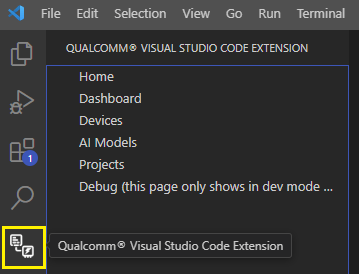
2
前往 Dashboard
点击 Go to Dashboard。
Active (On-Device) 状态,无需手动激活。

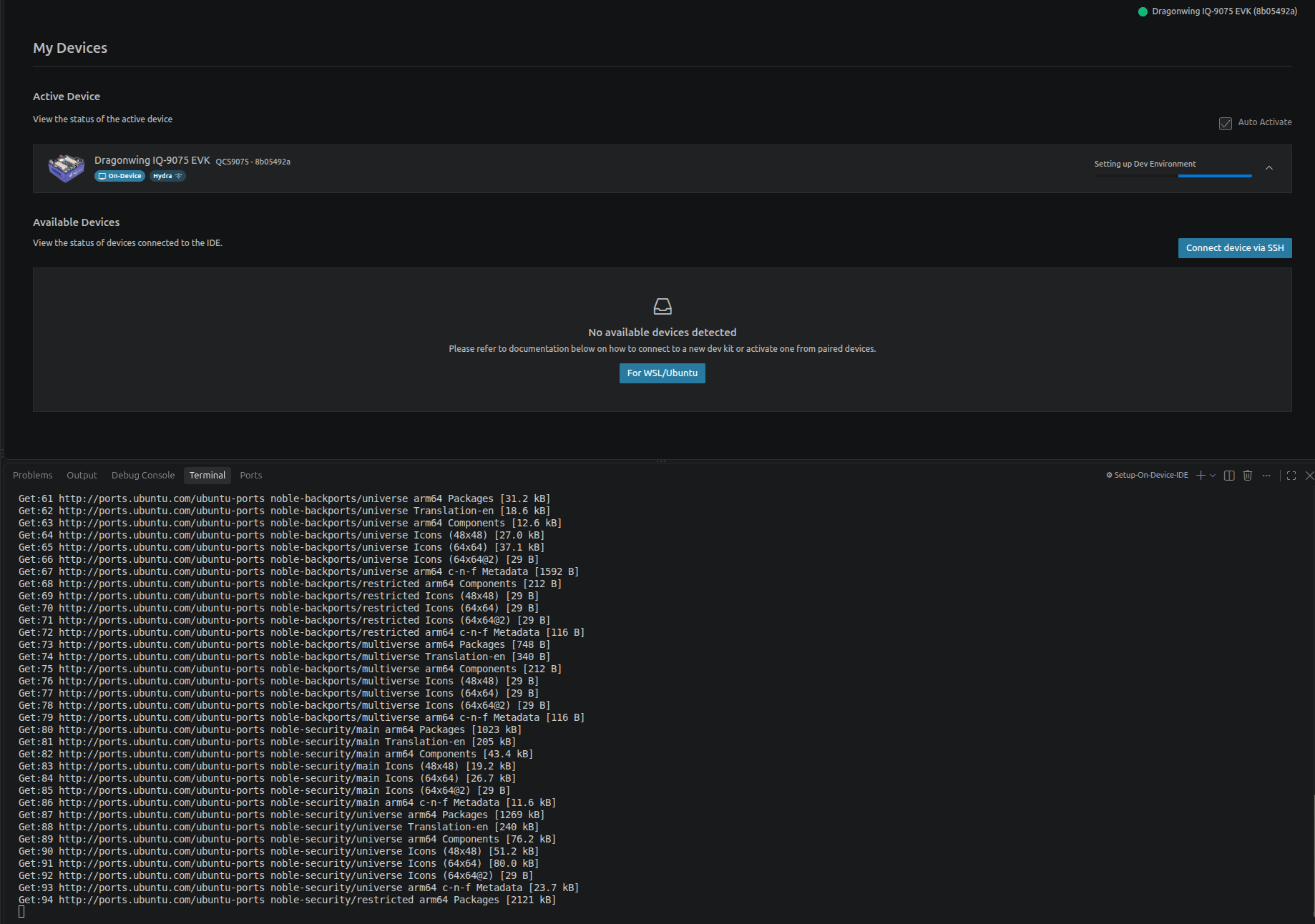
设置开发环境
首次打开设备卡片时,它会显示 Dev environment not configured。点击 Set Up Dev Environment 按钮,为设备端开发配置示例项目和工具。 您也可以随时通过设备卡片上的 ⋮ 菜单 → Set Up Dev Environment 触发此操作。
需要互联网连接和约 2–3 GB 的可用磁盘空间;根据网络速度,耗时 10–20
分钟。将安装 Qualcomm 运行时包(GStreamer、QNN、SNPE)和构建依赖项,添加
ms-vscode.cpptools 扩展,并获取示例应用程序源码。