概述
Projects 部分列出了随已安装 SDK 捆绑的所有项目模板。这些模板与设备上预装的示例应用程序等效 — 是新应用程序的绝佳起点。导入项目
1
打开 Projects 部分
导航到 Dashboard → Projects 或点击扩展侧边栏中的 Projects。点击 Create New Project 打开项目创建对话框。填写必填字段: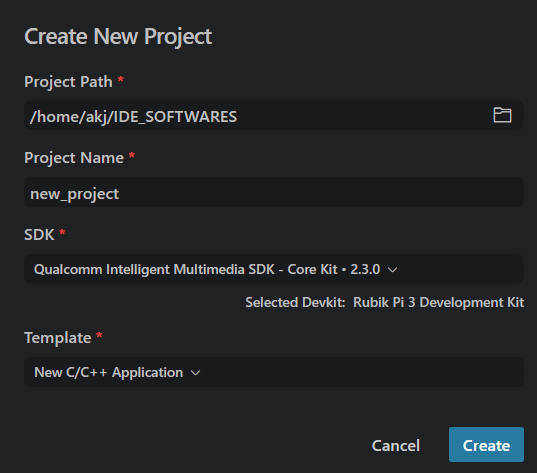
- Project Path — 项目将被创建的目录
- Project Name — 新项目文件夹的名称
- SDK — 选择目标 Qualcomm SDK 和开发套件
- Template — 选择起始模板(例如 New C/C++ Application)
2
浏览模板列表
扩展会显示您的活动 SDK 可用的所有模板。每张卡片显示项目名称、描述和源语言。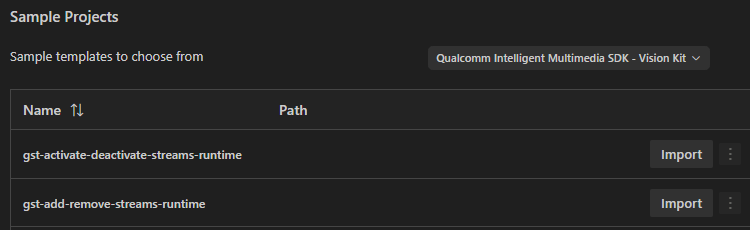
3
导入模板
在所需模板上点击 Import。项目将被克隆到磁盘。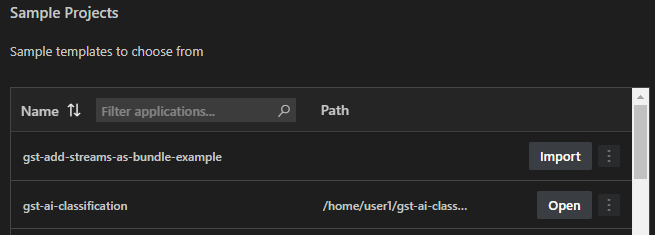
当 VS Code 打开该文件夹时,您会看到两个对话框:“Do you trust the authors?” 和 “Reset workspace configuration?” — 两者都接受即可。
IntelliSense — 自动配置的工作区
打开项目时,扩展会自动生成一个.vscode/ 文件夹并打开工作区:
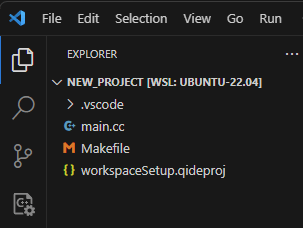
c_cpp_properties.json— 将 IntelliSense 指向 SDK 头文件tasks.json— 与 SDK 工具链关联的构建任务launch.json— 活动设备的调试配置
最近的项目
之前打开过的项目可从 Projects 部分的网格中访问。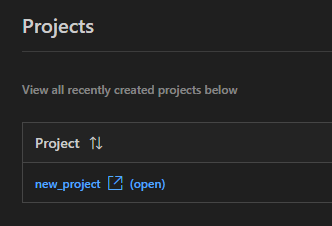
修改和试验
项目打开后,您可以完全访问源代码。进行任何更改,然后使用状态栏操作重新构建和部署。附加的二进制依赖
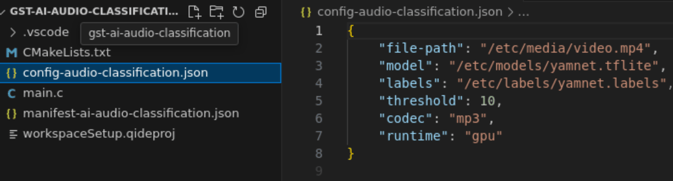
某些示例应用程序会在构建或运行时从云端拉取大型二进制资源(模型权重、测试向量、媒体文件)。这由随项目一起提供的**清单文件(manifest files)**驱动。当您构建或运行应用时,扩展会自动处理下载。重置项目
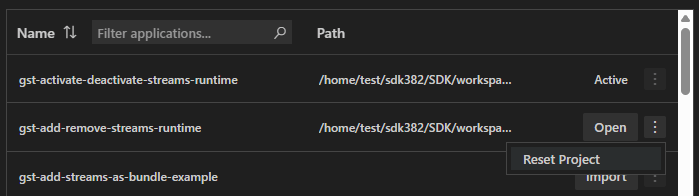
如果您想还原所有更改并重新开始:- 在 Projects 部分右键点击该项目。
- 选择 Reset Project。