概述
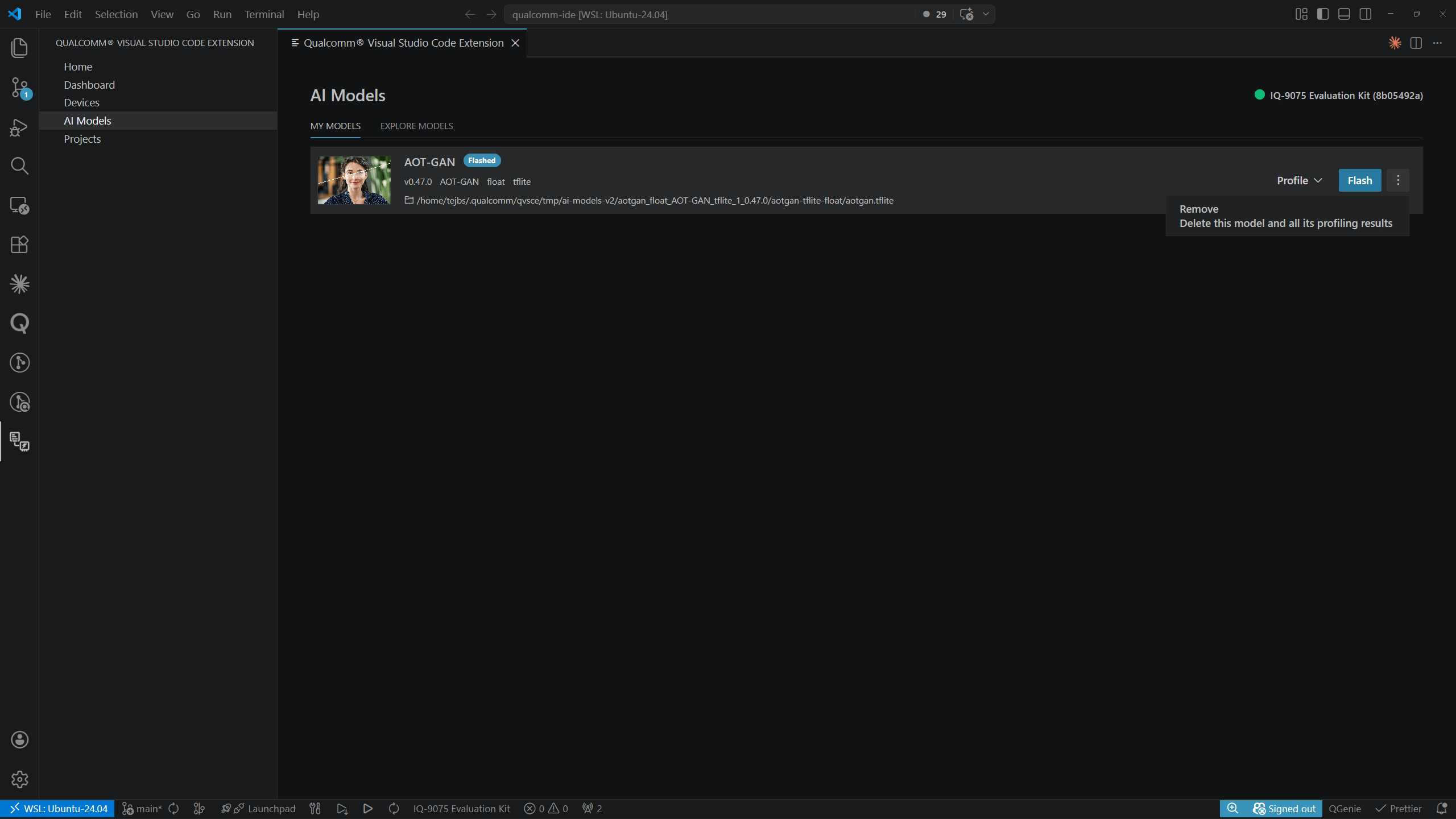
AI 模型部分让您可以浏览 Qualcomm AI Hub 模型目录,将模型下载到主机、烧录到活动设备并进行性能分析 — 全程无需离开 VS Code。 AI 模型部分有两个标签页:- MY MODELS — 已下载到主机的模型
- EXPLORE MODELS — 完整的 Qualcomm AI Hub 模型目录
我的模型
尚未下载任何模型时,MY MODELS 会显示带有 Explore Models 按钮的空状态: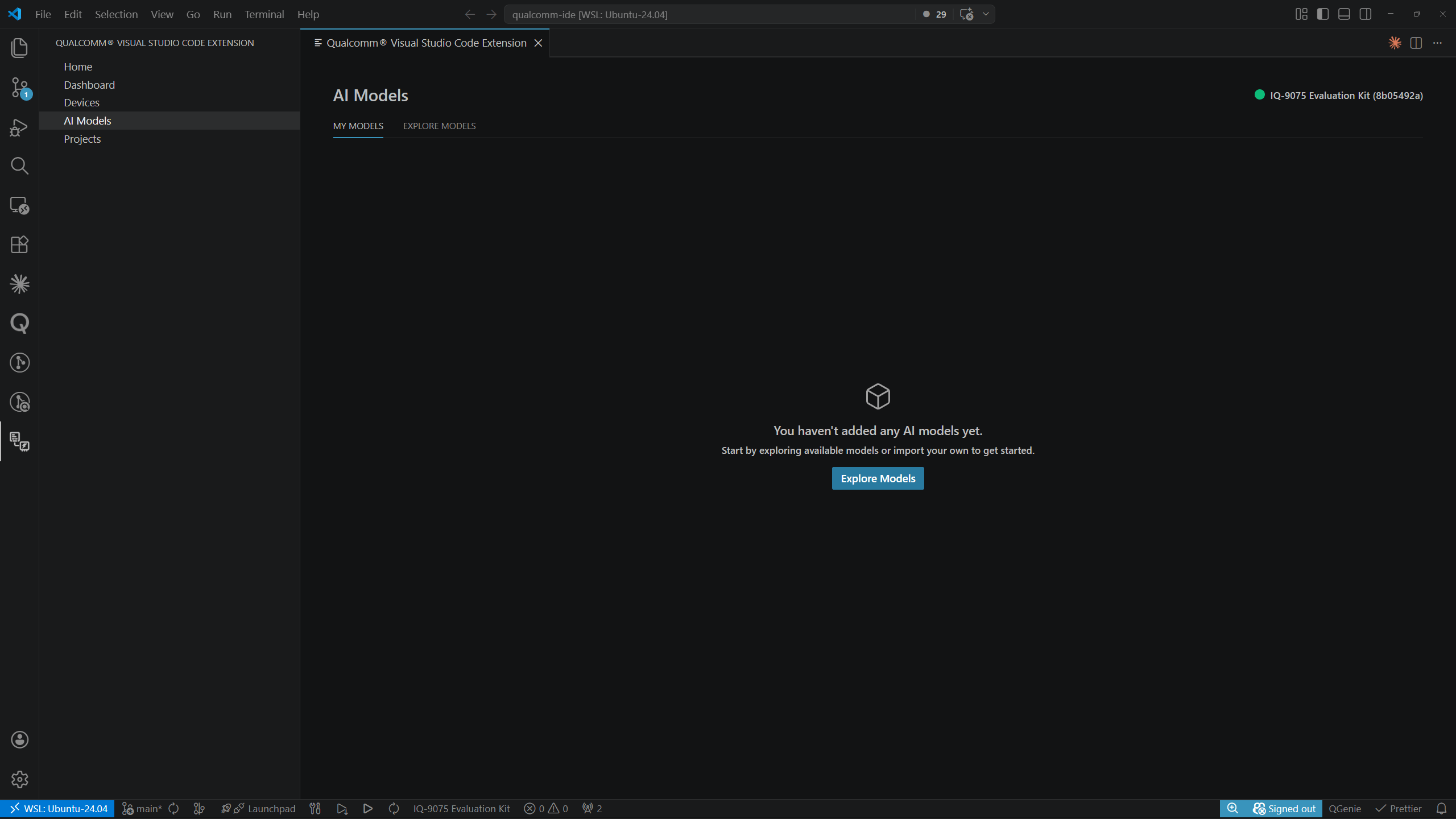
探索模型
EXPLORE MODELS 标签页以按类别分组的卡片网格形式展示 AI Hub 模型目录(例如 Computer Vision、Generative AI、Multimodal)。每个类别标题显示可用模型总数和 View All 链接。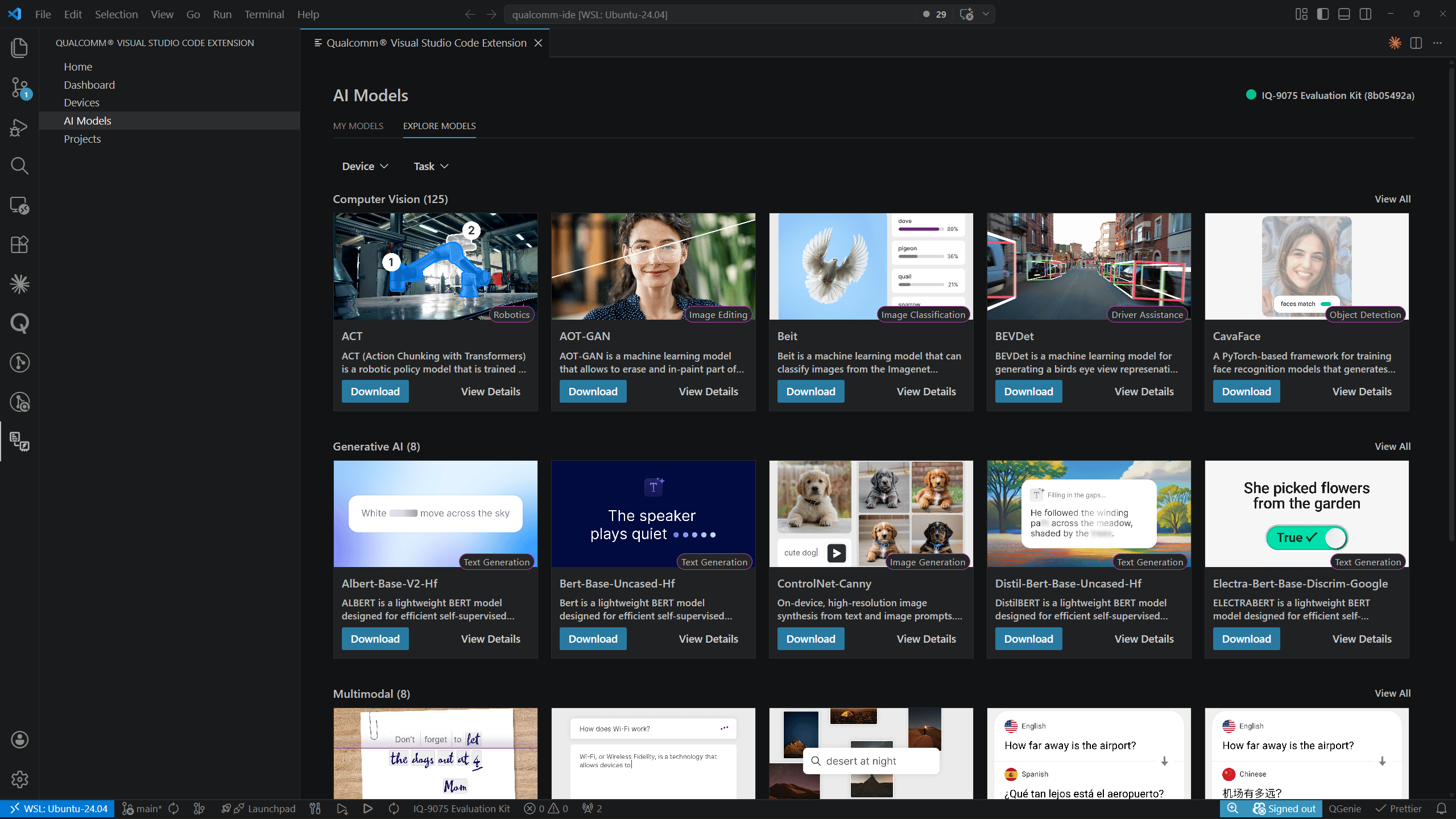
- 带任务徽章的预览图(例如 Image Classification、Text Generation)
- 模型名称和简短描述
- Download 和 View Details 操作按钮
过滤目录
使用网格上方的 Device 和 Task 过滤下拉菜单来缩小结果范围。 点击 Device 会打开一个包含搜索框和设备芯片选择器的模态框(例如 RB3 Gen2 Vision Kit、IQ-9075 Evaluation Kit、IQ-8275 Evaluation Kit Pro)。选择一个或多个设备,然后点击 Apply Filter。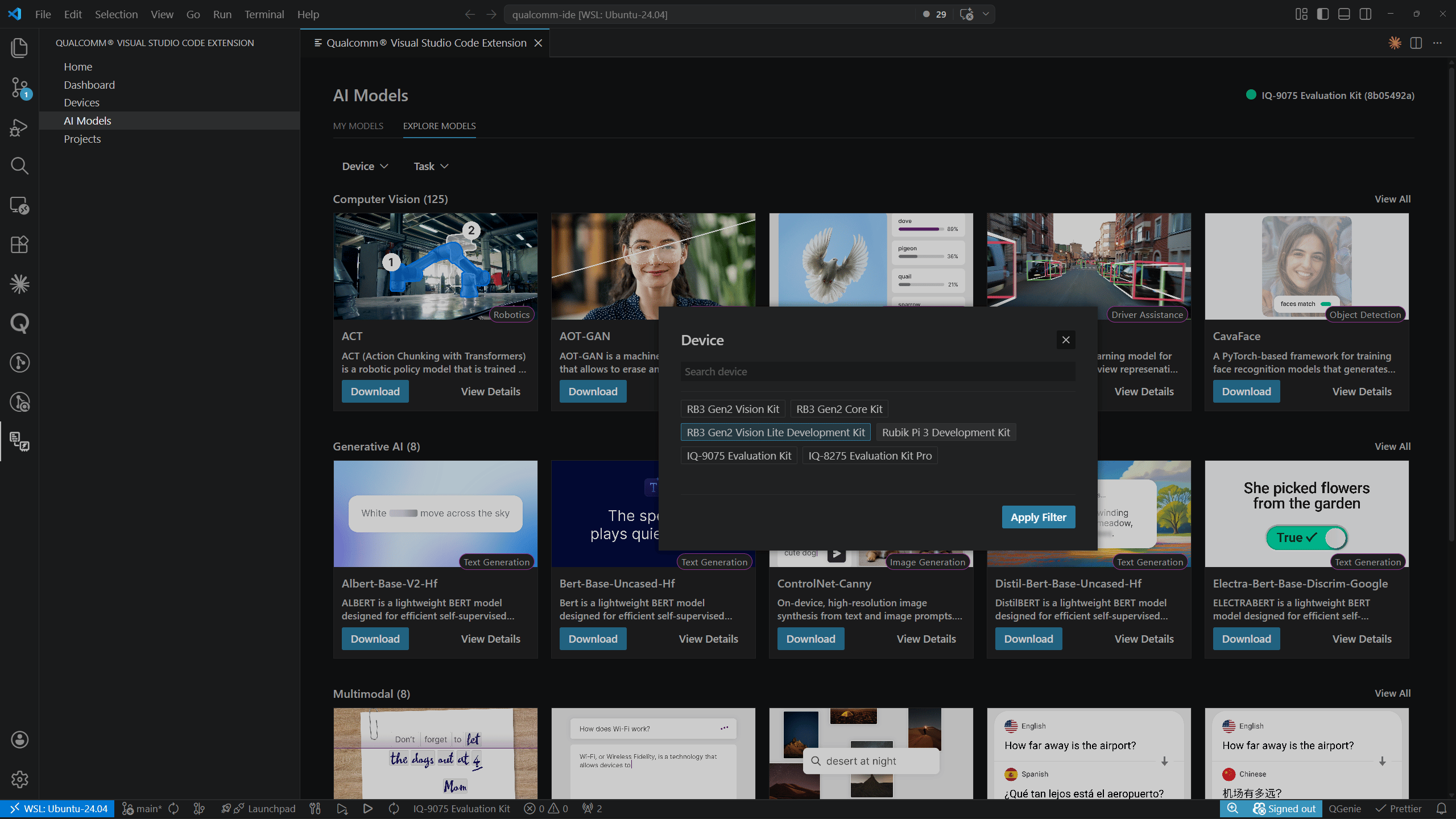
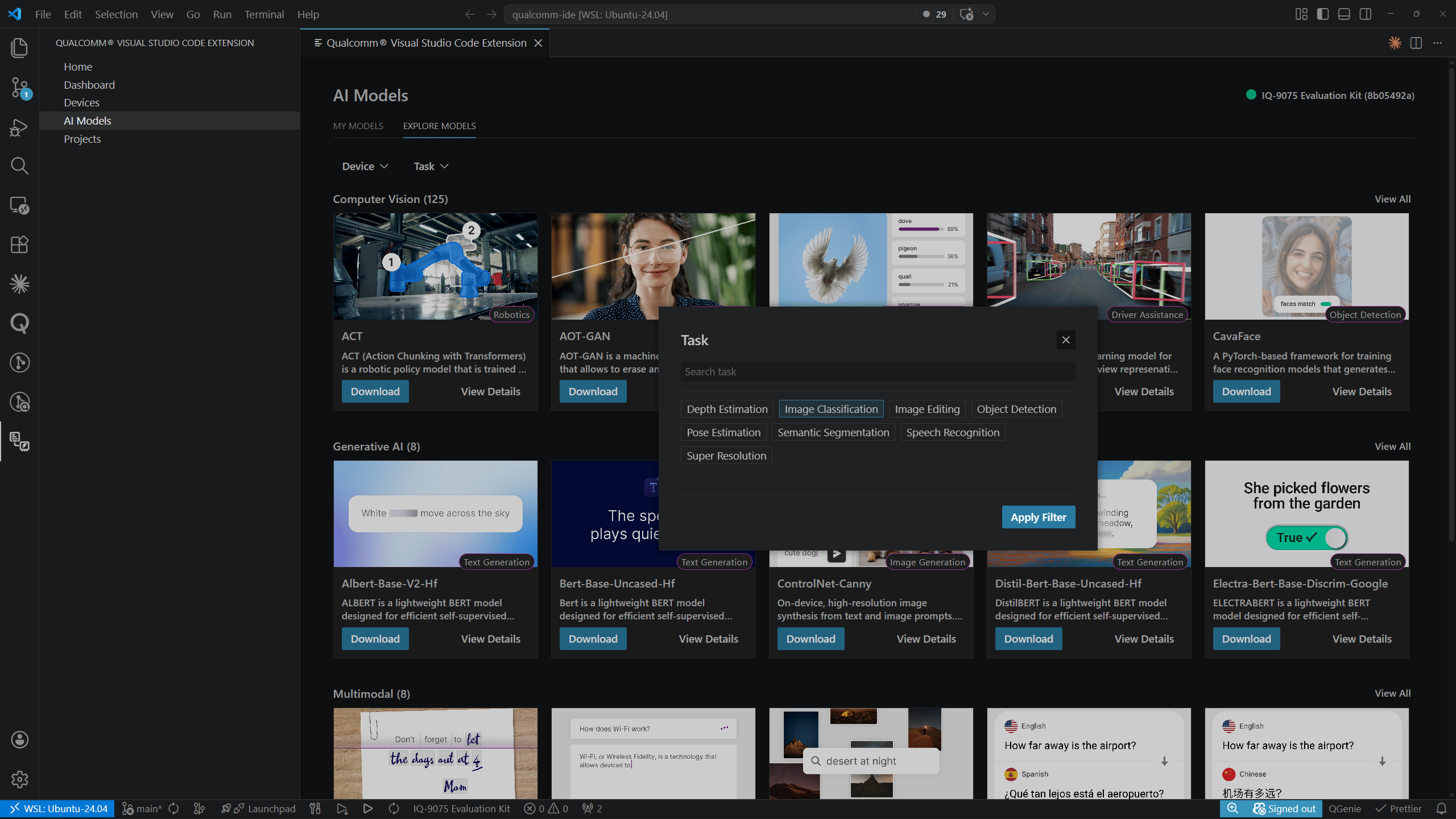
模型详情页
在任意目录卡片上点击 View Details 打开模型详情页。您也可以在 MY MODELS 中点击模型名称进入此页面。 面包屑导航显示导航路径:- 从 Explore Models 进入:
Explore Models > <Category> > <Model Name> - 从 My Models 进入:
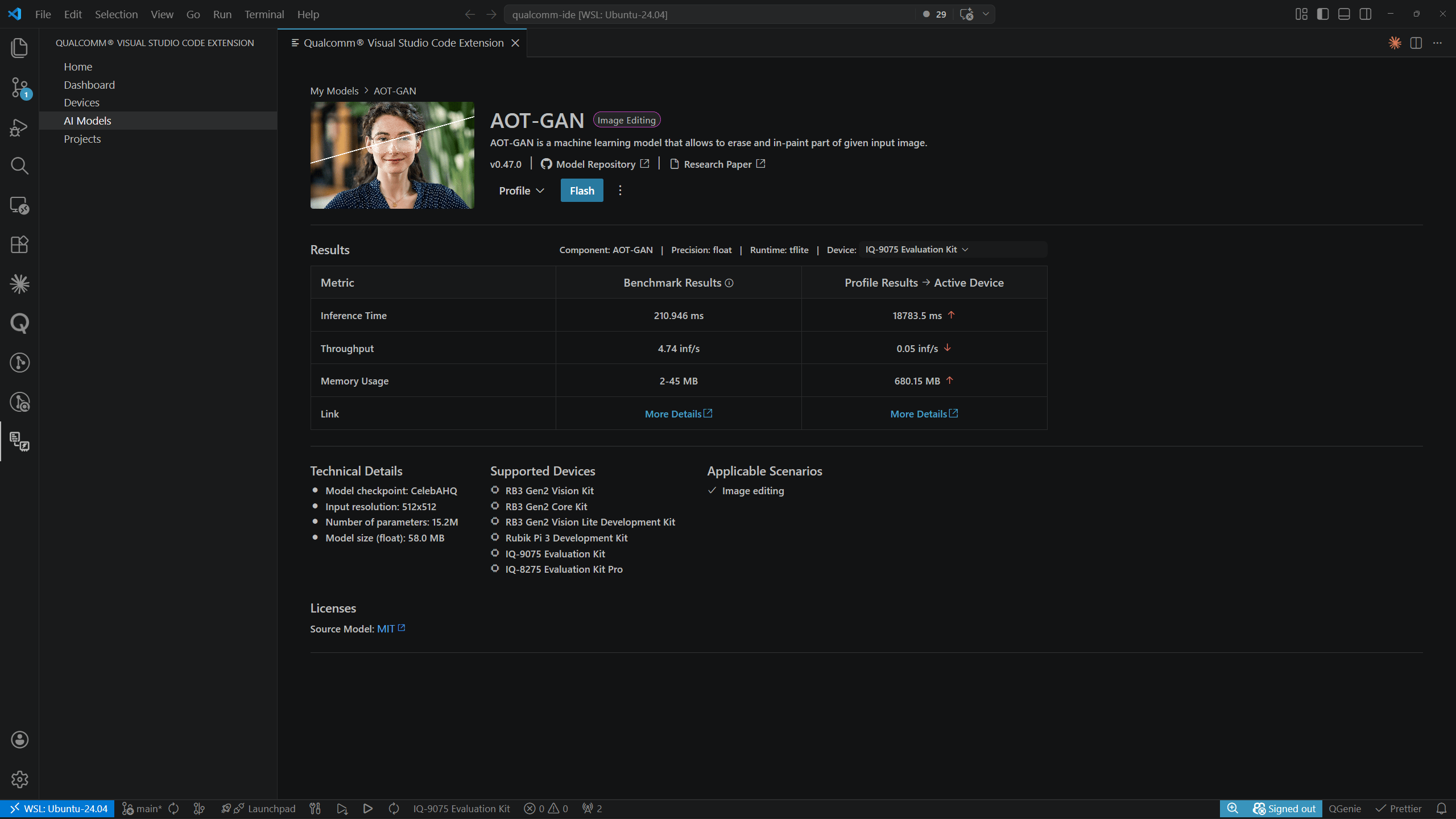
My Models > <Model Name>
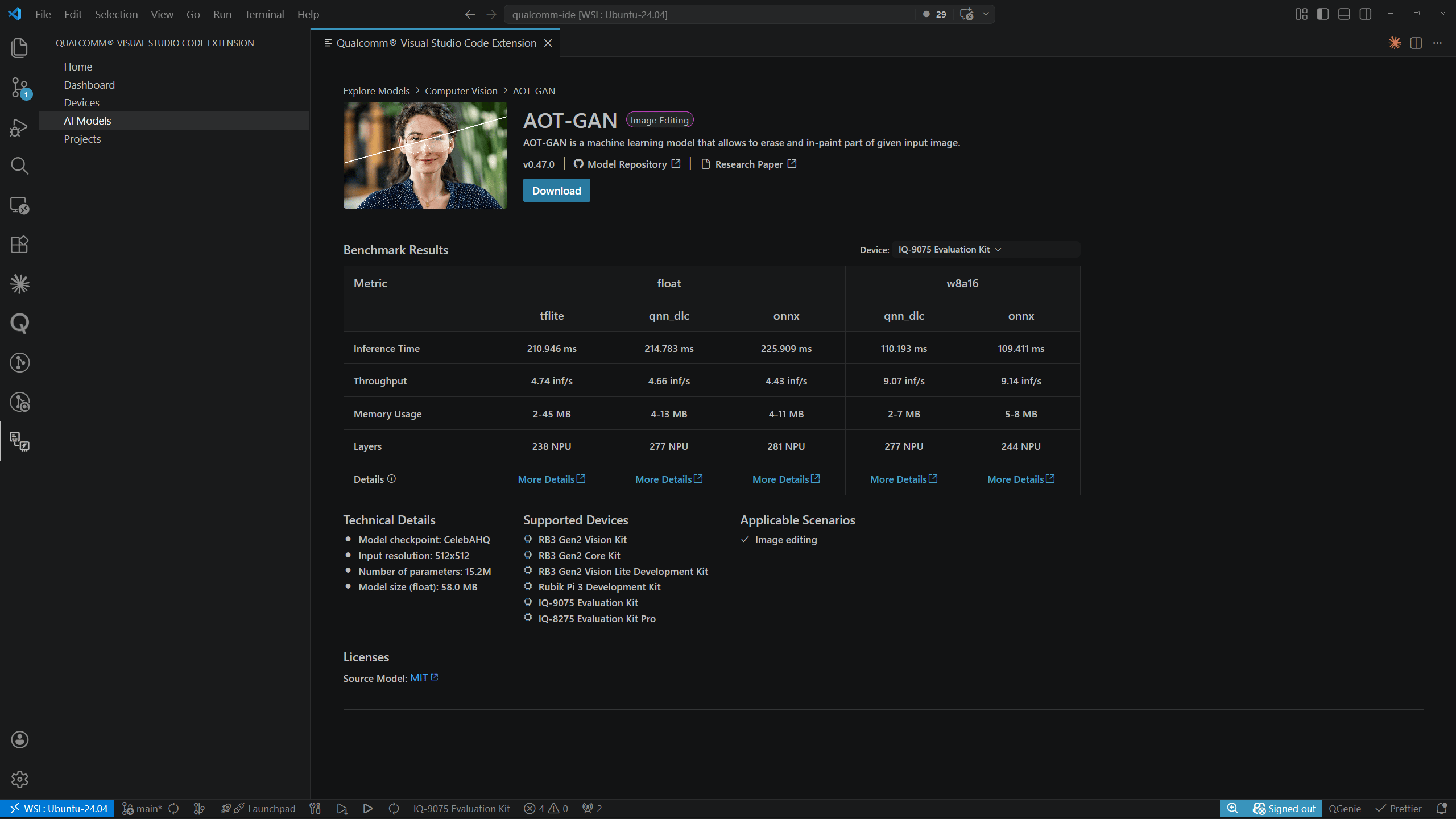
- 模型名称、任务徽章和描述
- 版本、Model Repository 链接和 Research Paper 链接
- Download 按钮
- 带 Device 选择器的 Results 表格
- Technical Details — 模型检查点、输入分辨率、参数数量、模型大小
- Supported Devices — 兼容开发套件列表
- Applicable Scenarios — 建议的使用场景
- Licenses — 源模型许可证
下载模型
开始下载
在目录卡片或模型详情页上点击 Download。在 Download Model 对话框中,选择所需的 Precision、Float 和 Runtime 值,然后点击 Start Download。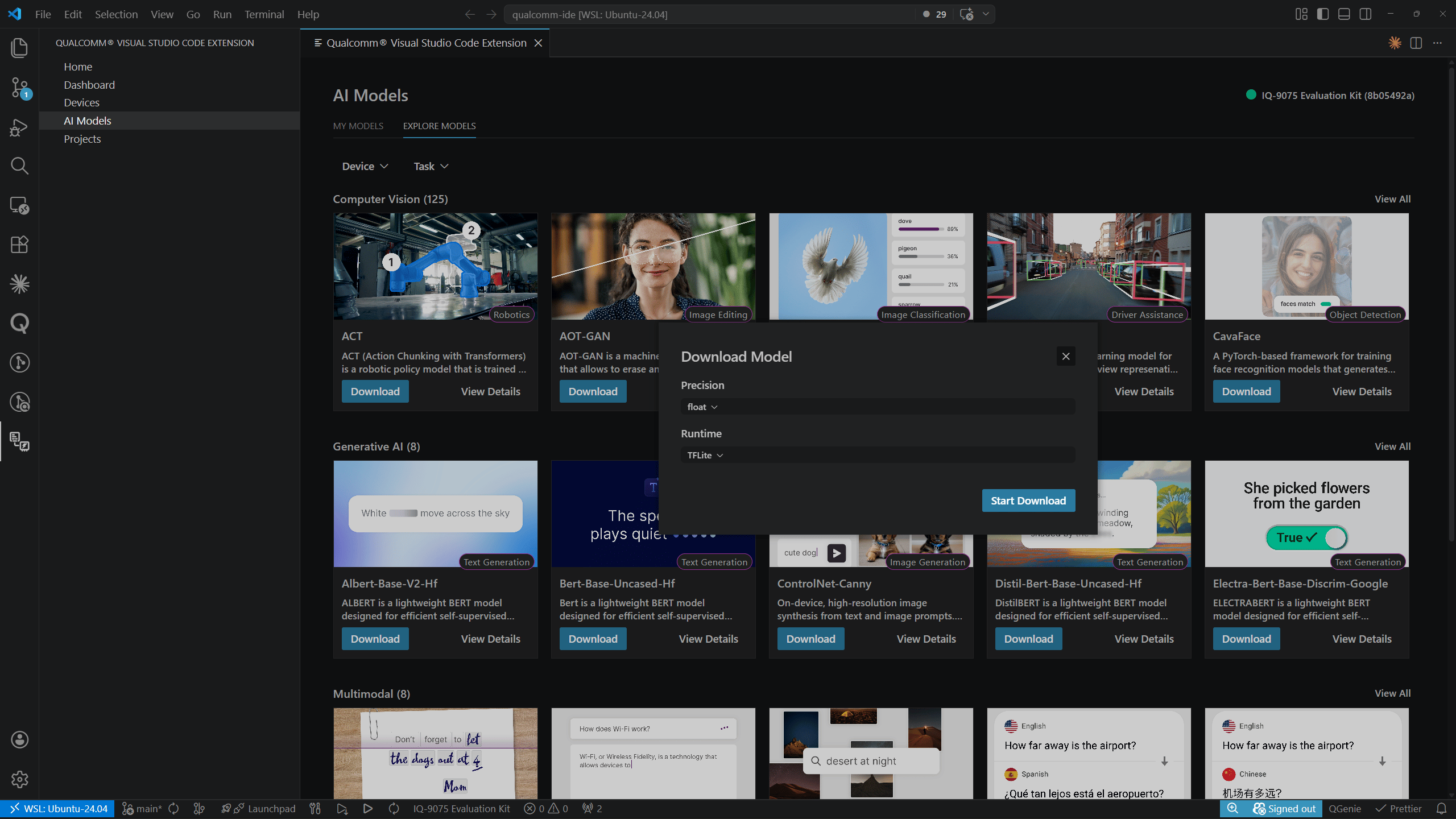
下载进度
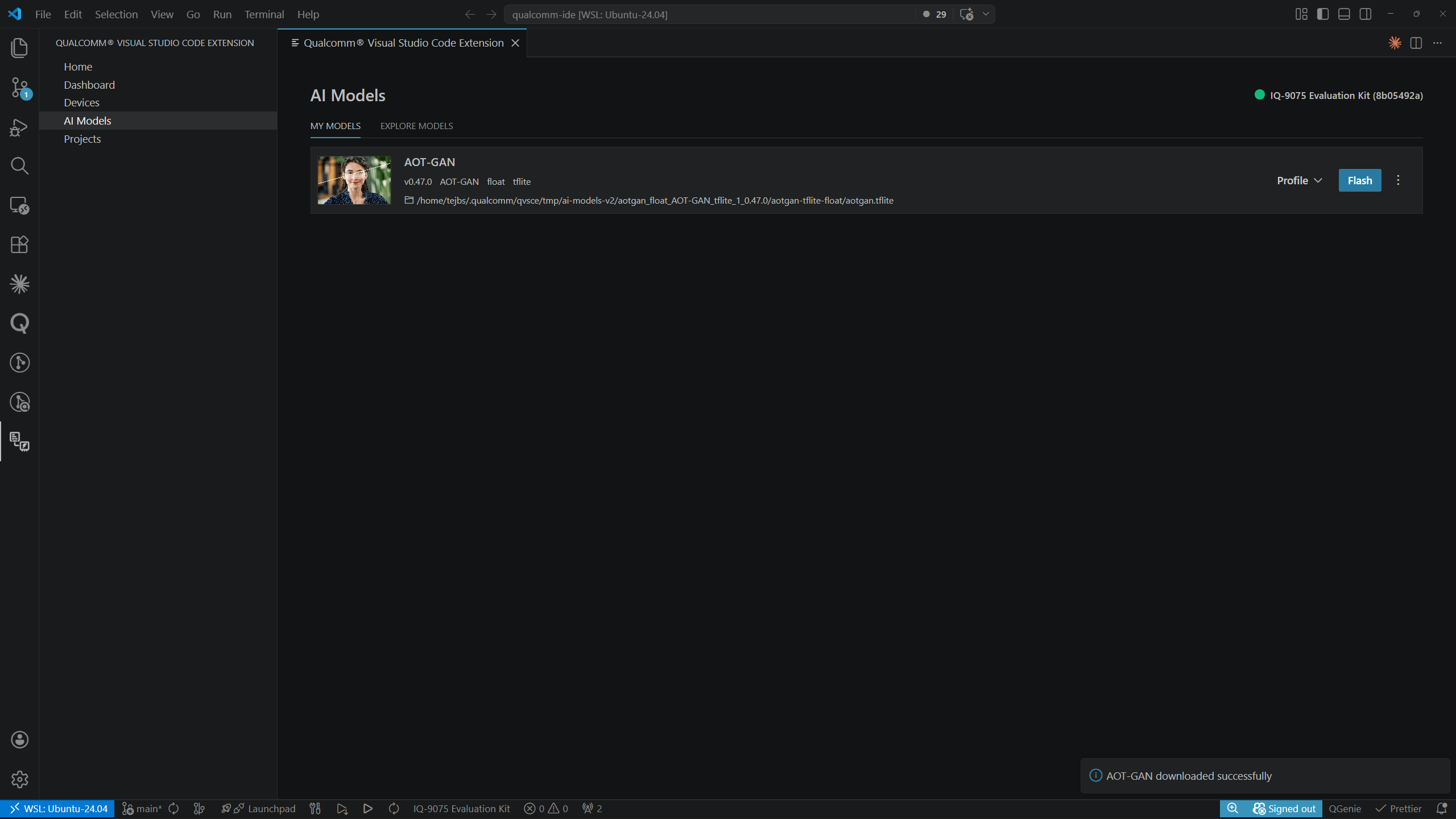
下载期间,该模型会以 Downloading… 标签和进度条的形式出现在 MY MODELS 中: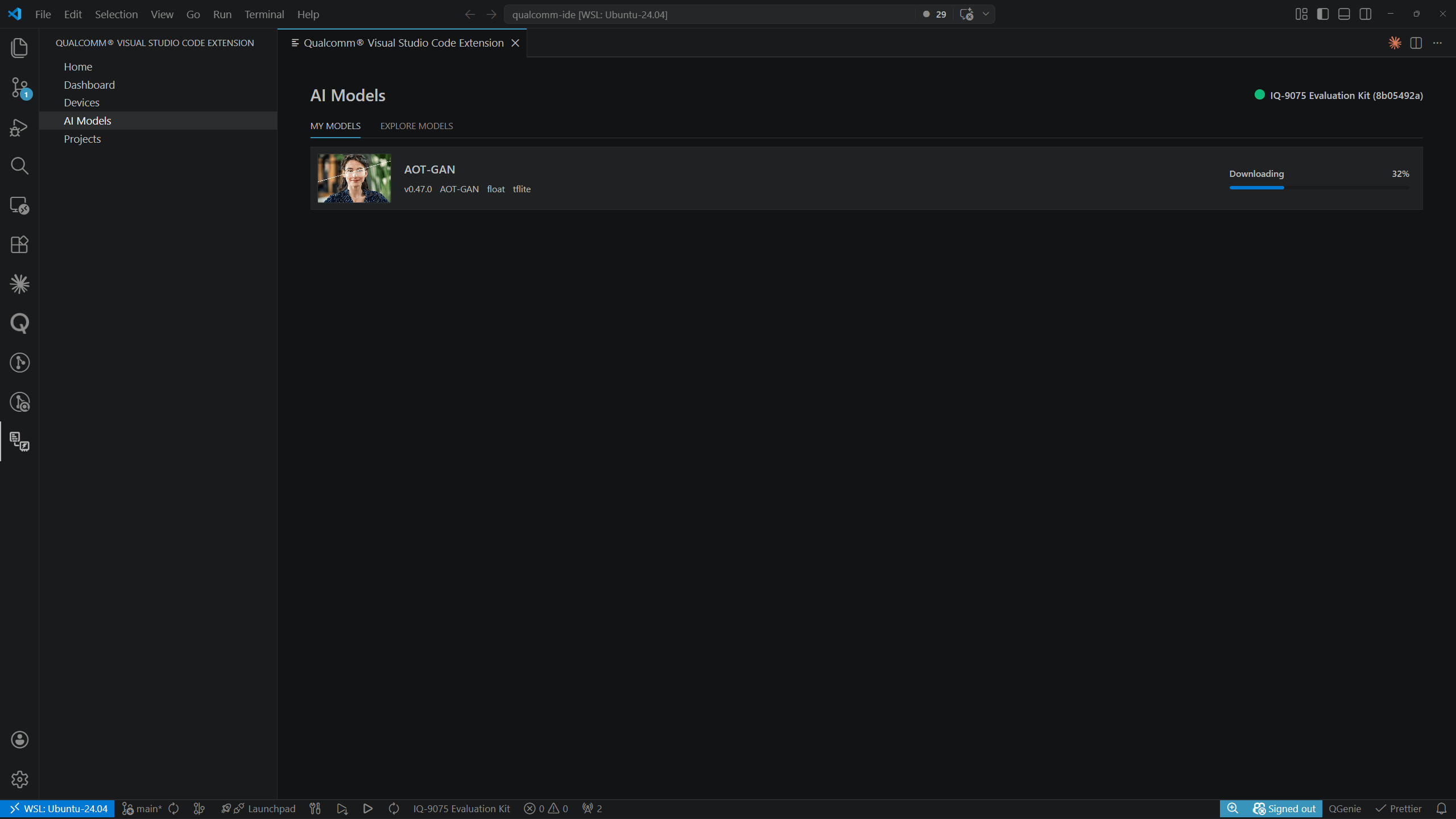
分析模型
MY MODELS 中的每个模型行都有一个 Profile 分体式按钮。点击下拉箭头(▾)可从四个选项中选择: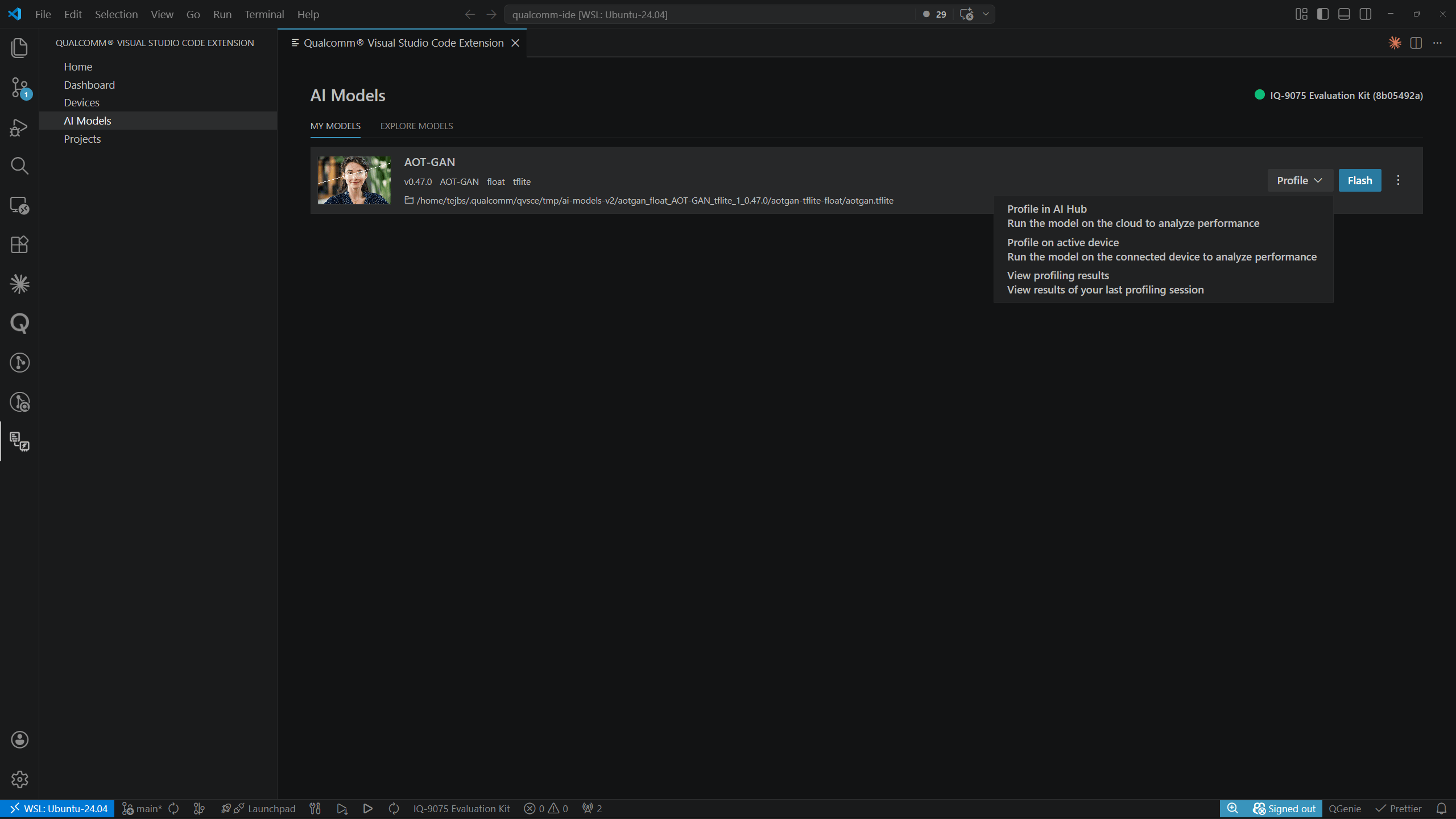
在活动设备上分析
选择 Profile on active device 会启动本地性能分析。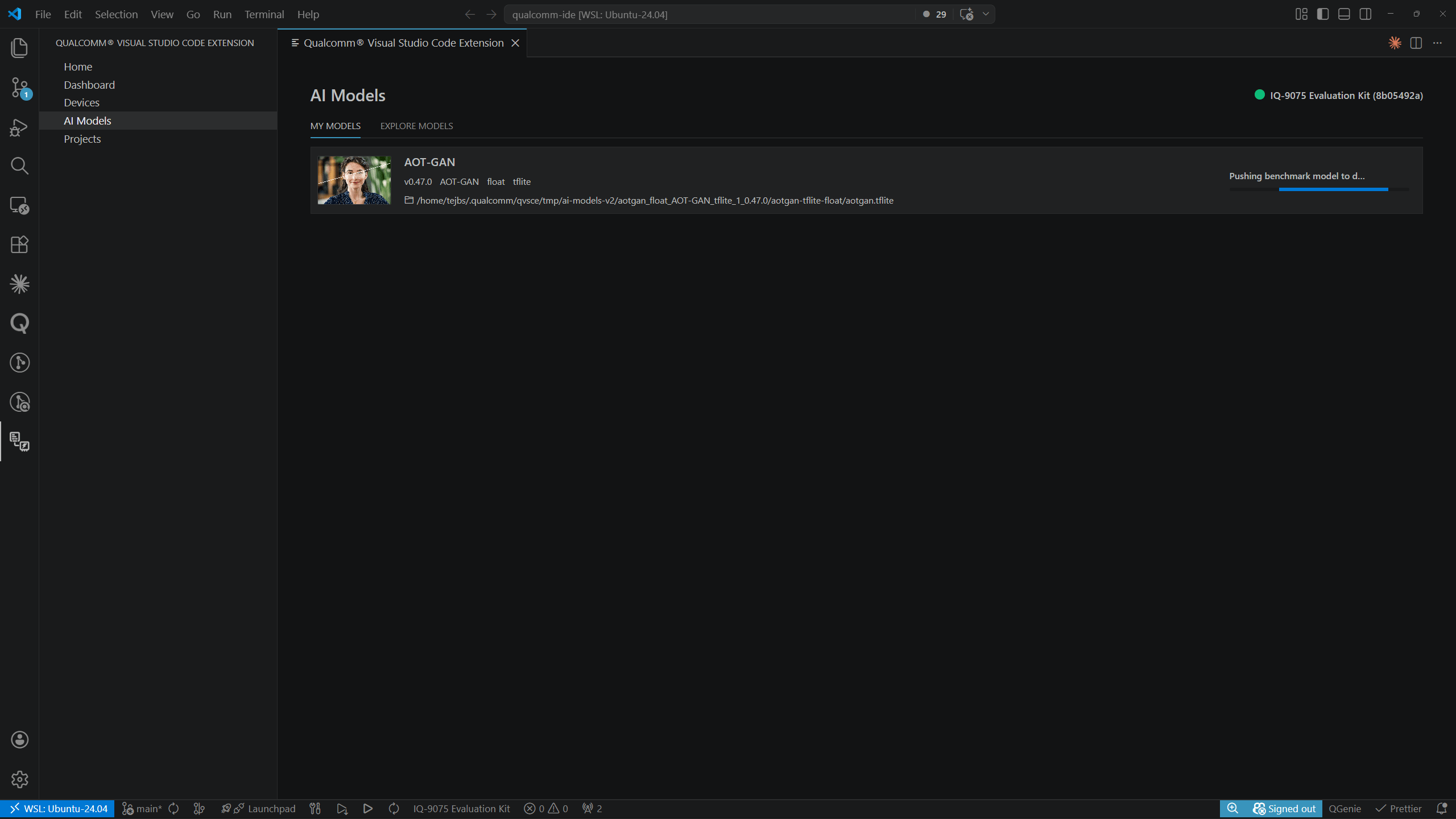
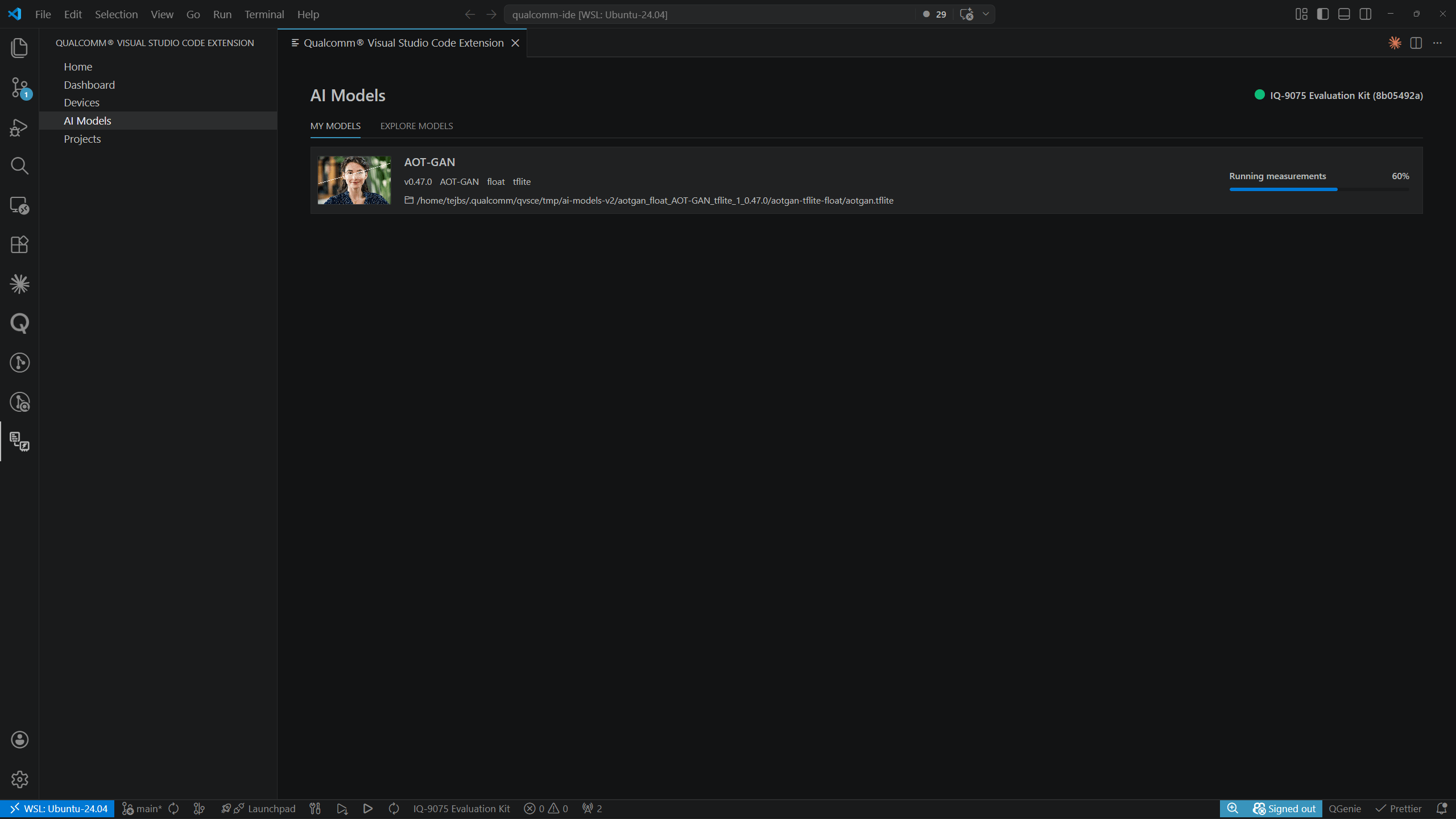
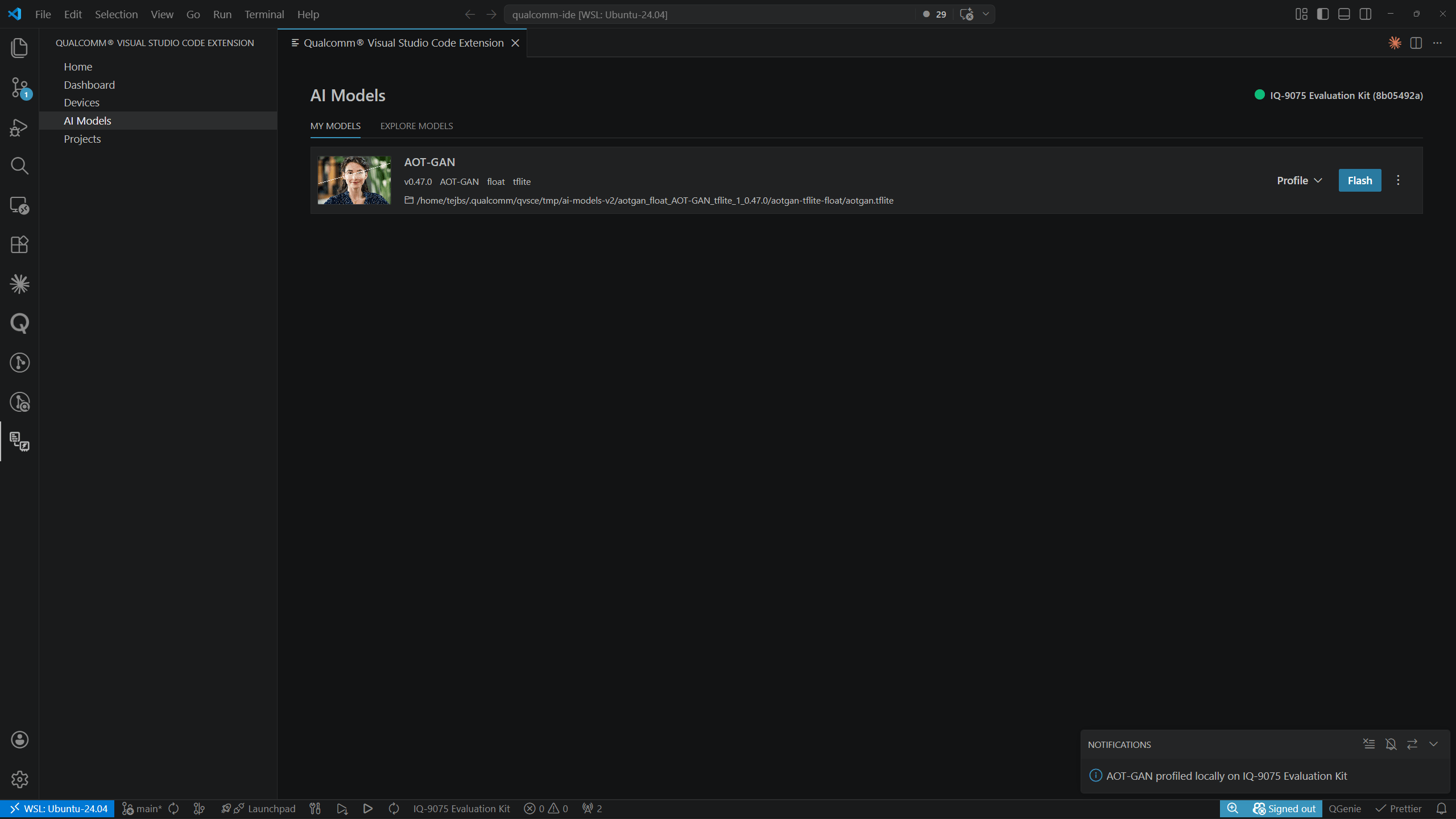
使用 Profile on active device 前必须设置活动设备。有关设置说明,请参阅
设备。
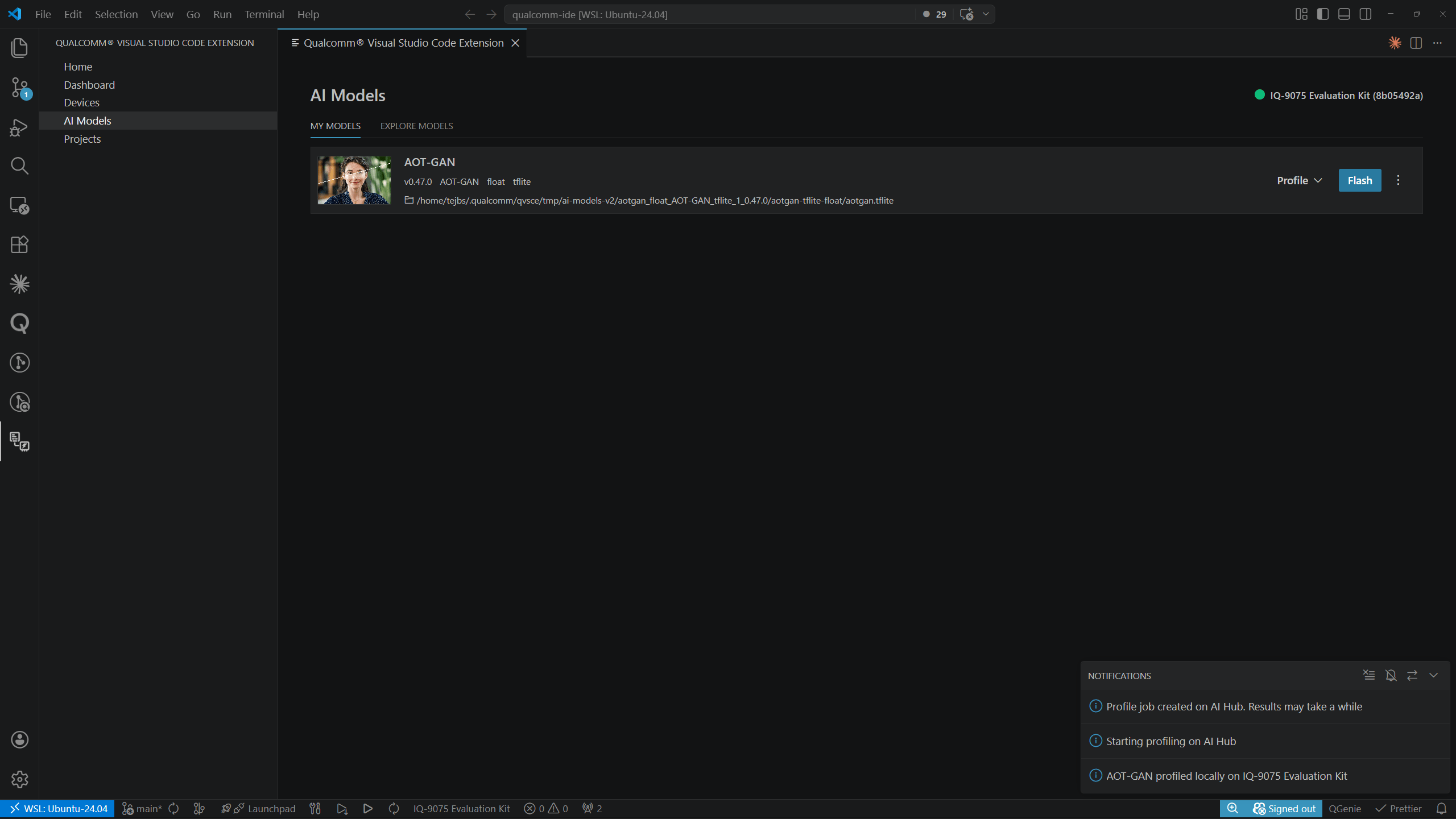
在 AI Hub 中分析
AI Hub 令牌
首次在 AI Hub 中分析模型时,扩展会提示您输入 AI Hub 令牌: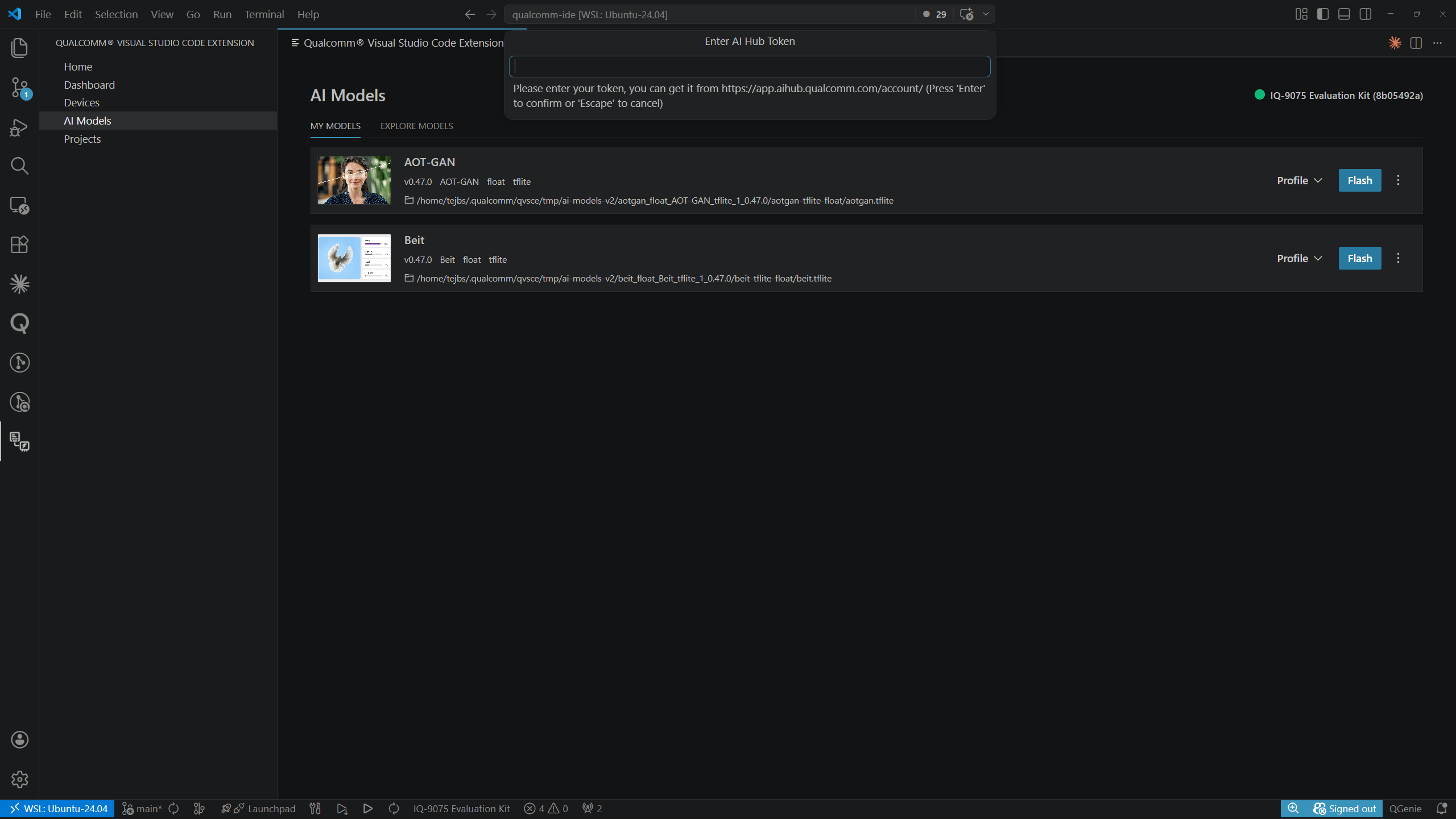
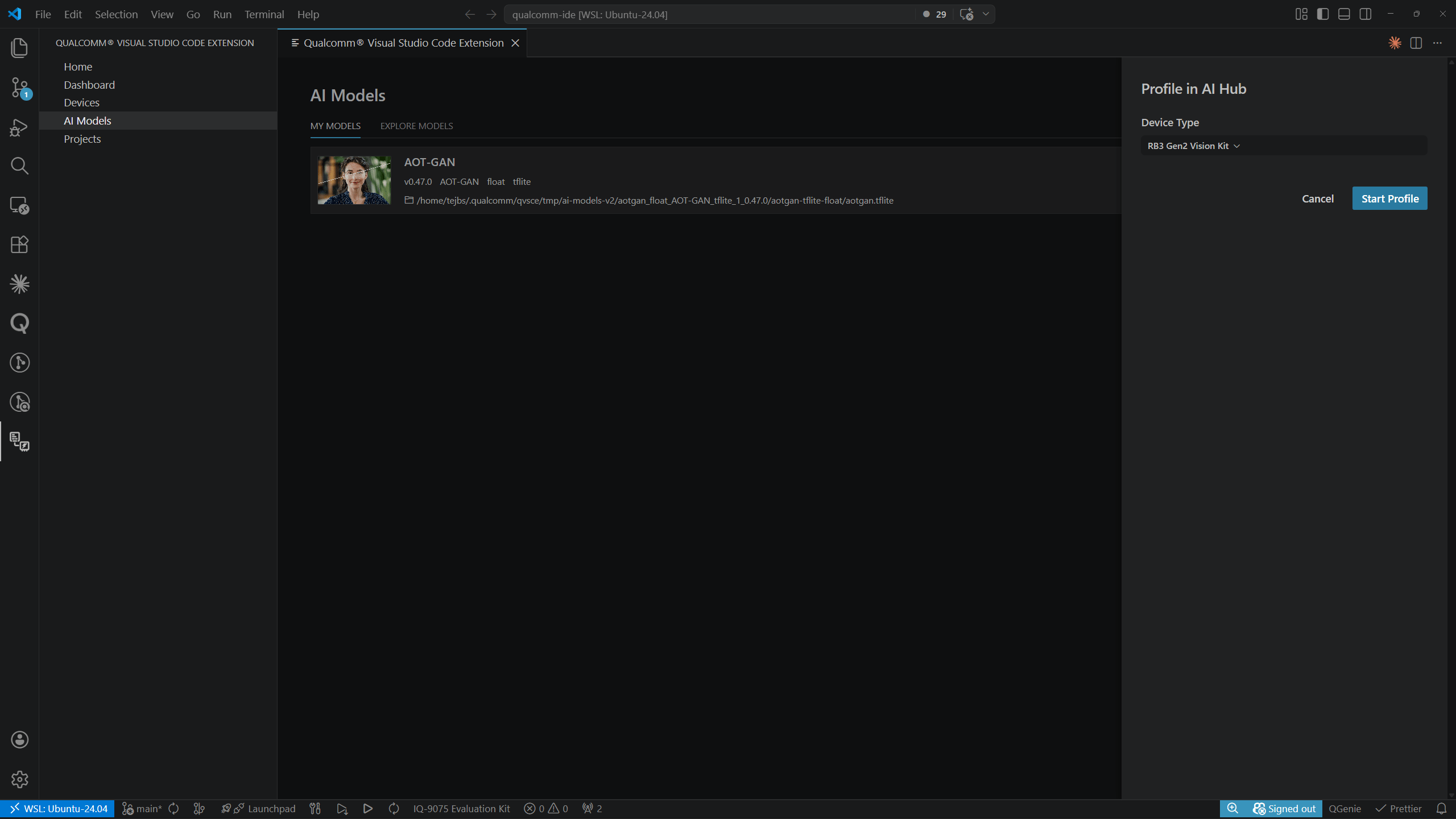
查看性能分析结果
选择 View profiling results 可从模型详情视图打开结果页面。面包屑导航显示My Models > <Model Name>。
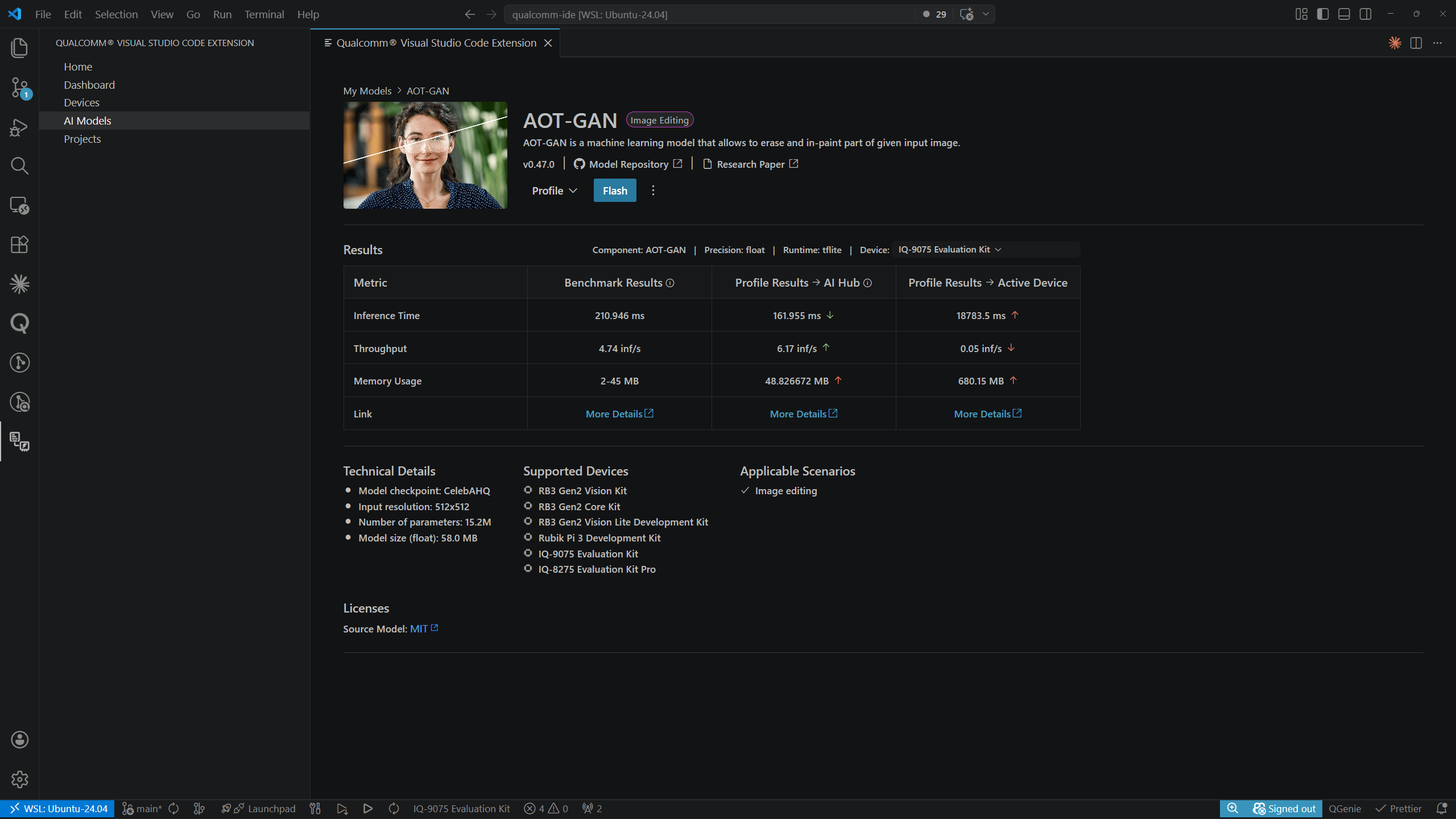
Profile Results 列中的每个值都有一个彩色箭头,表示相对于基准的性能:
- 红色 — 比基准差
- 绿色 — 比基准好
将模型烧录到设备
在 MY MODELS 的模型行上点击 Flash,将模型推送到活动设备。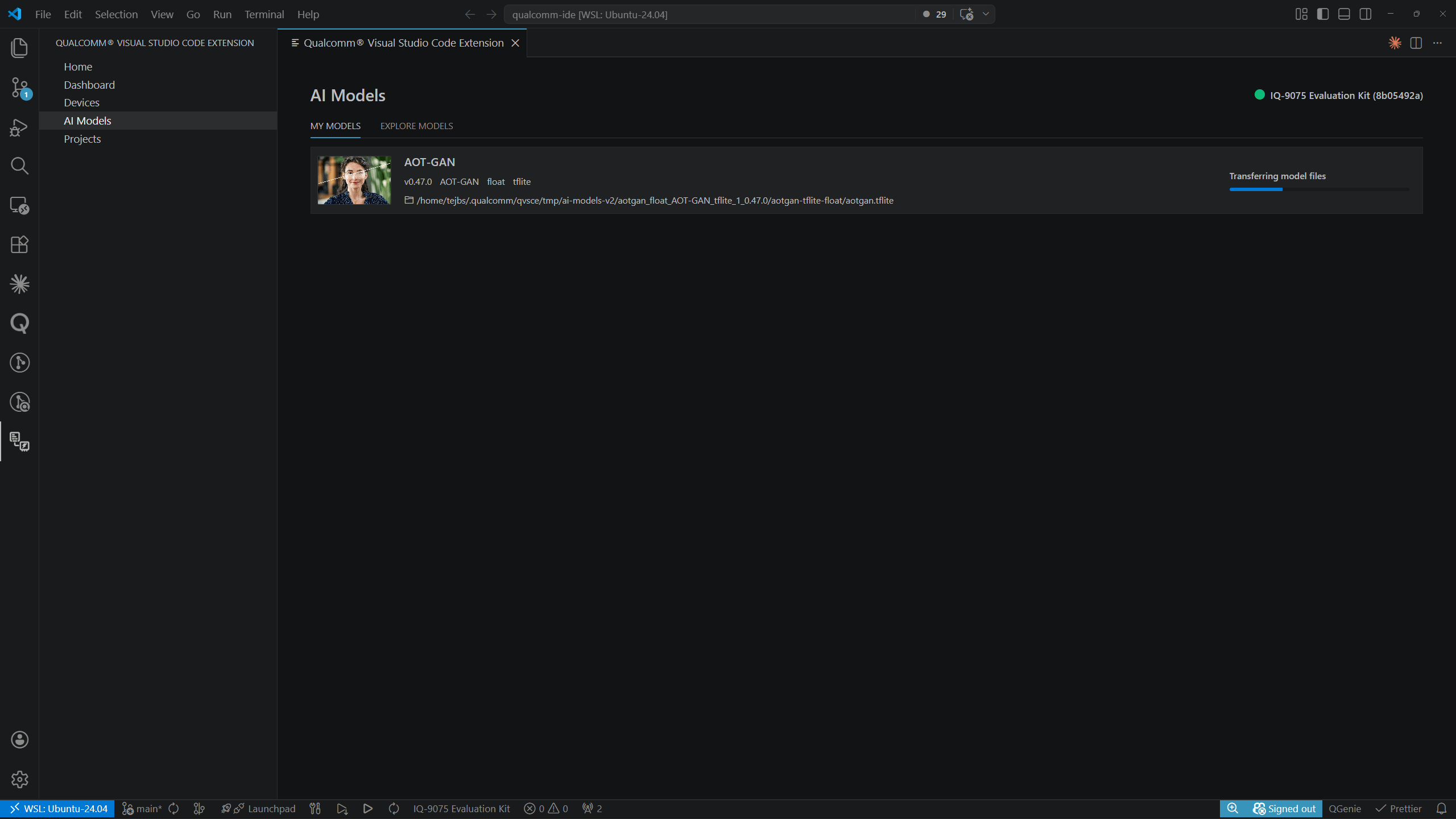
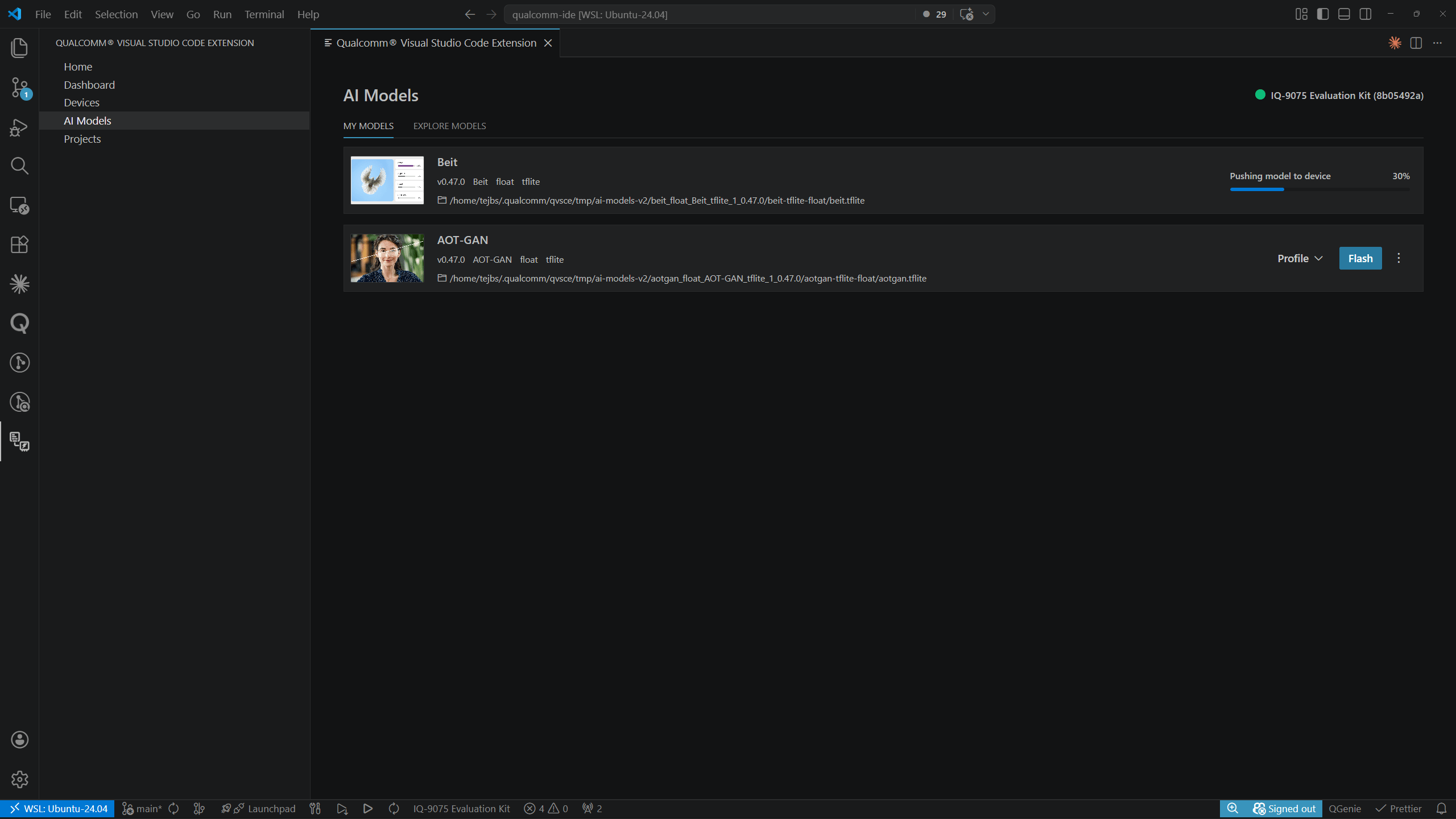
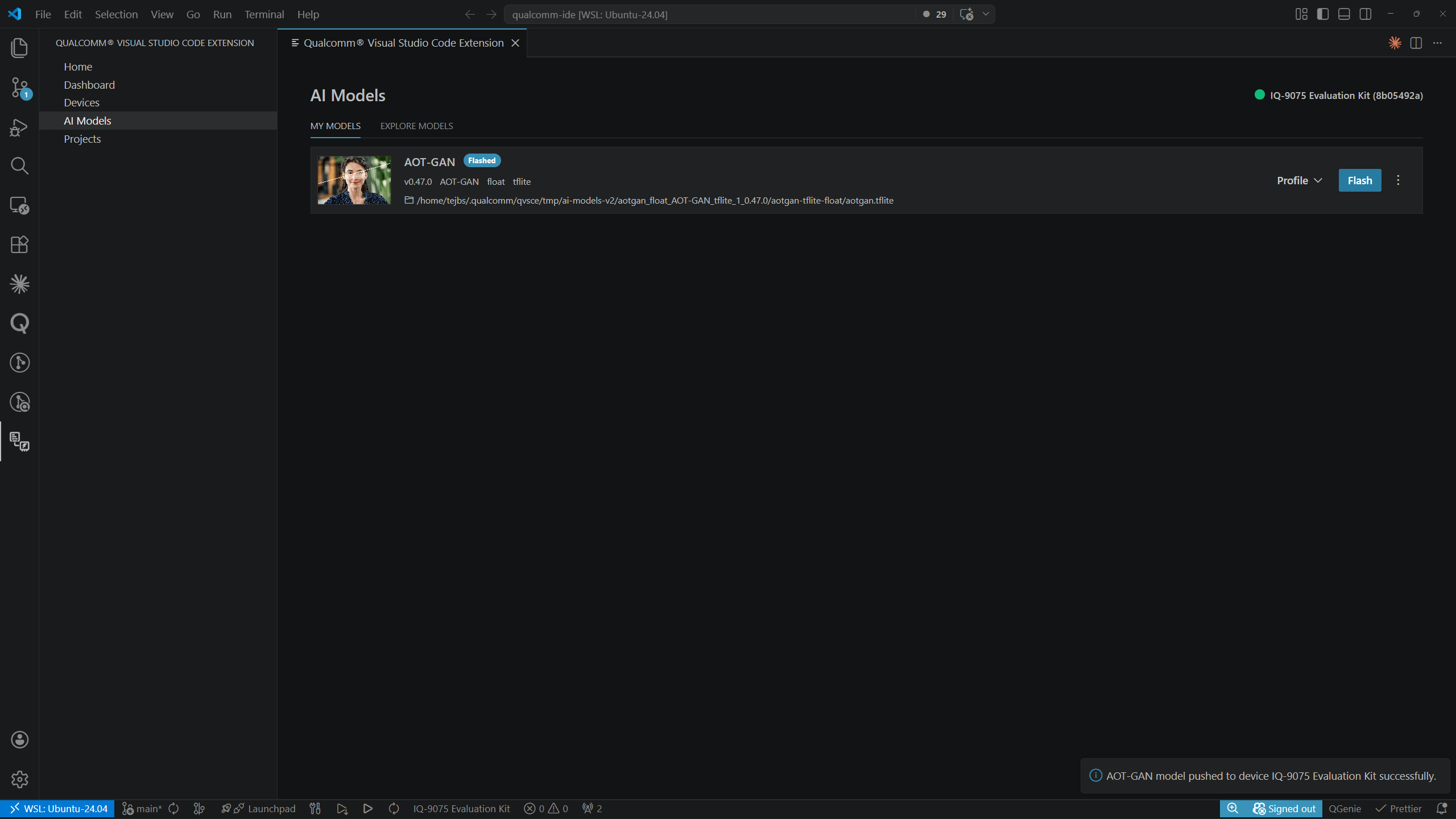
烧录前必须设置活动设备。活动设备显示在 AI 模型页面的右上角。有关设置说明,请参阅
设备。
移除模型
点击 MY MODELS 中模型行右侧的 ⋮ 溢出菜单,选择 Remove,即可从主机上删除该模型及其所有性能分析结果。