连接设备
设备通过 SSH 连接到扩展 — 这是一种基于网络的连接方式,Qualcomm Linux 和 Ubuntu 都支持。通过 IP 地址添加任何设备,这对于无头(headless)环境或同一网络中的设备非常有用。可用设备
设备插入主机后,会出现在 Available Devices 部分,并附带元数据,例如开发套件类型、序列号、连接状态和模式(USB、WiFi 等)。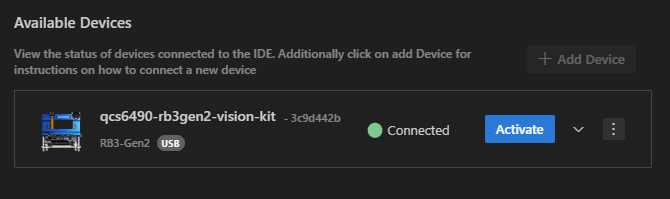
激活设备
- 打开 Dashboard → Devices 部分。
- 在 Available Devices 列表中找到您的设备。
- 点击 Activate。
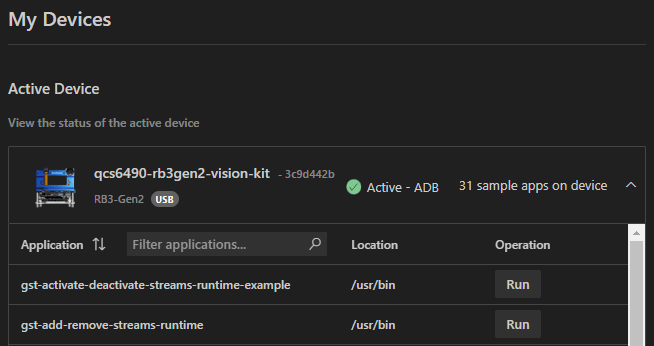
同一时间只能有一个活动设备。切换活动设备会自动将所有构建和部署操作重新指向新目标。
设备连接 — WiFi
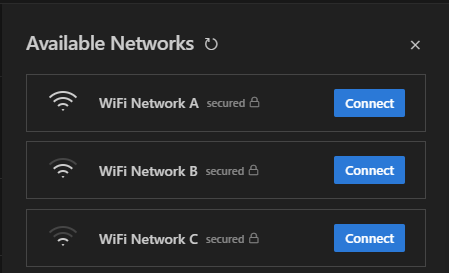
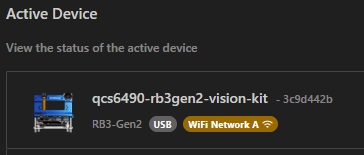
要将设备连接到 WiFi,请从活动设备窗格打开连接选项菜单。
通过 IP 地址添加设备(SSH)
- 在 Devices 部分,点击 Add Device。
- 输入设备 IP 地址。
- 选择 SSH 作为连接方式。
- 点击 Connect。
SSH 设置
Ubuntu 和 Qualcomm Linux 设备都支持 SSH 连接。您需要:- 目标设备已开机并可通过网络访问
- 主机上已安装 SSH 客户端
- 两台机器位于同一网络
设备设置
通过串口/UART 控制台获取设备的 IP 地址和用户名:扩展配置
导航到 Devices 页面并点击 Connect device via SSH 按钮打开对话框。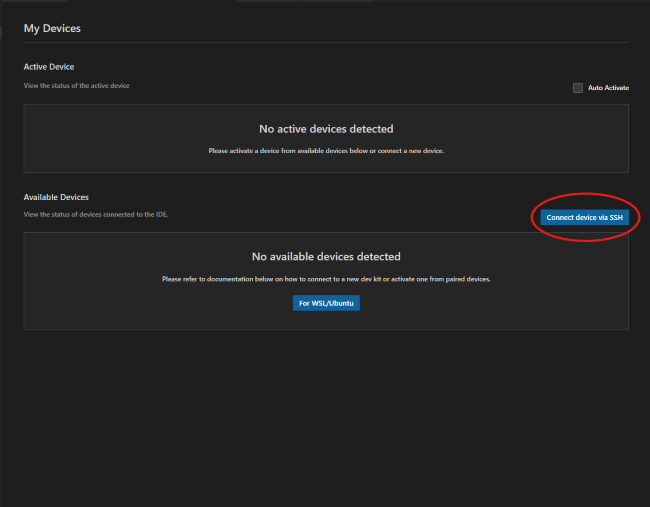
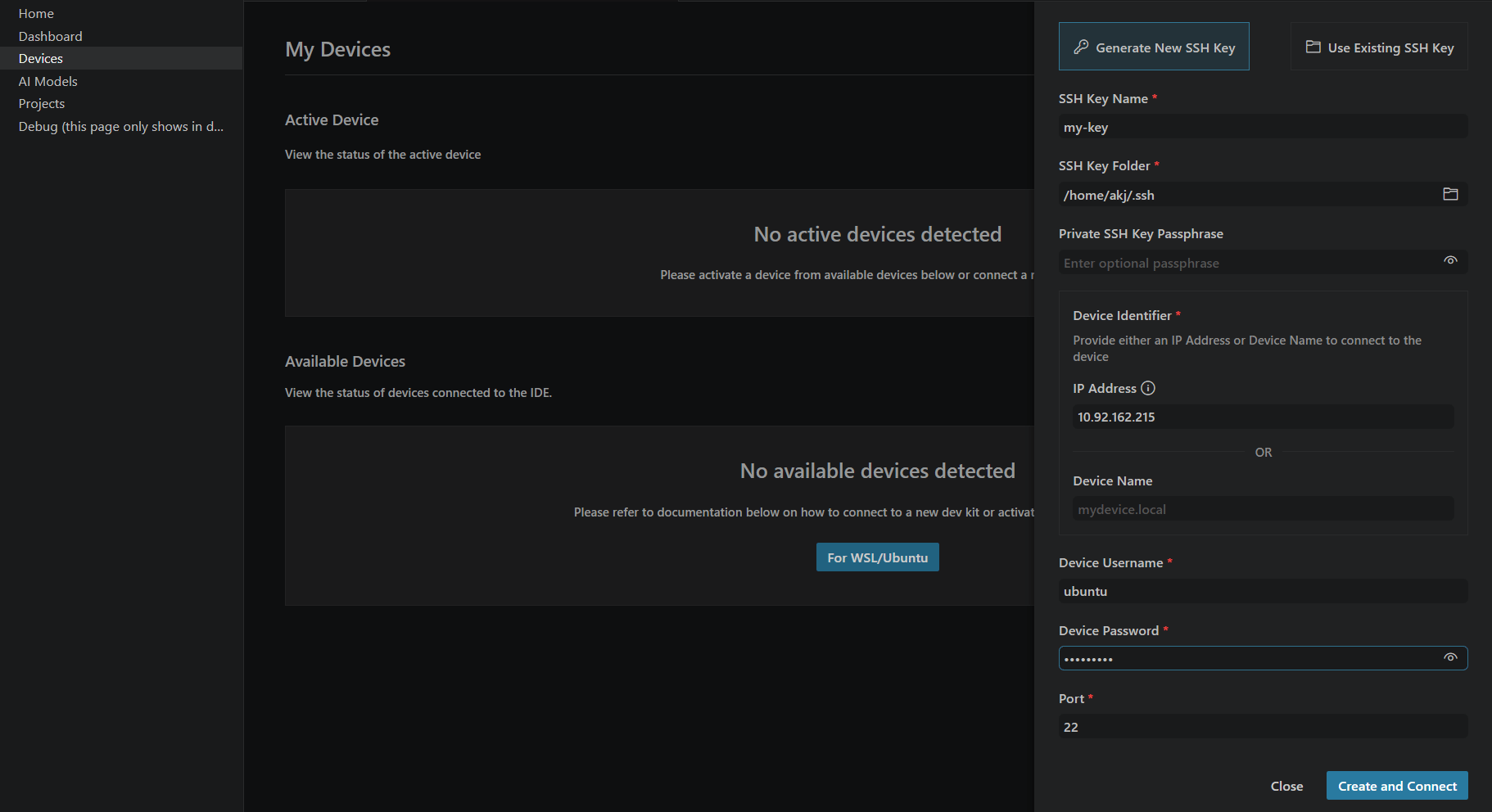
- SSH Key Name — 生成的密钥文件的名称
- SSH Key Folder — 保存密钥的目录(默认为
~/.ssh) - Private SSH Key Passphrase — 可选的口令
- Device Identifier — 输入 IP 地址(例如
10.92.162.215)或设备名称(例如mydevice.local) - Device Username — 设备上的用户名(例如
ubuntu) - Device Password — 设备密码(用于复制公钥)
- Port —
22(默认)
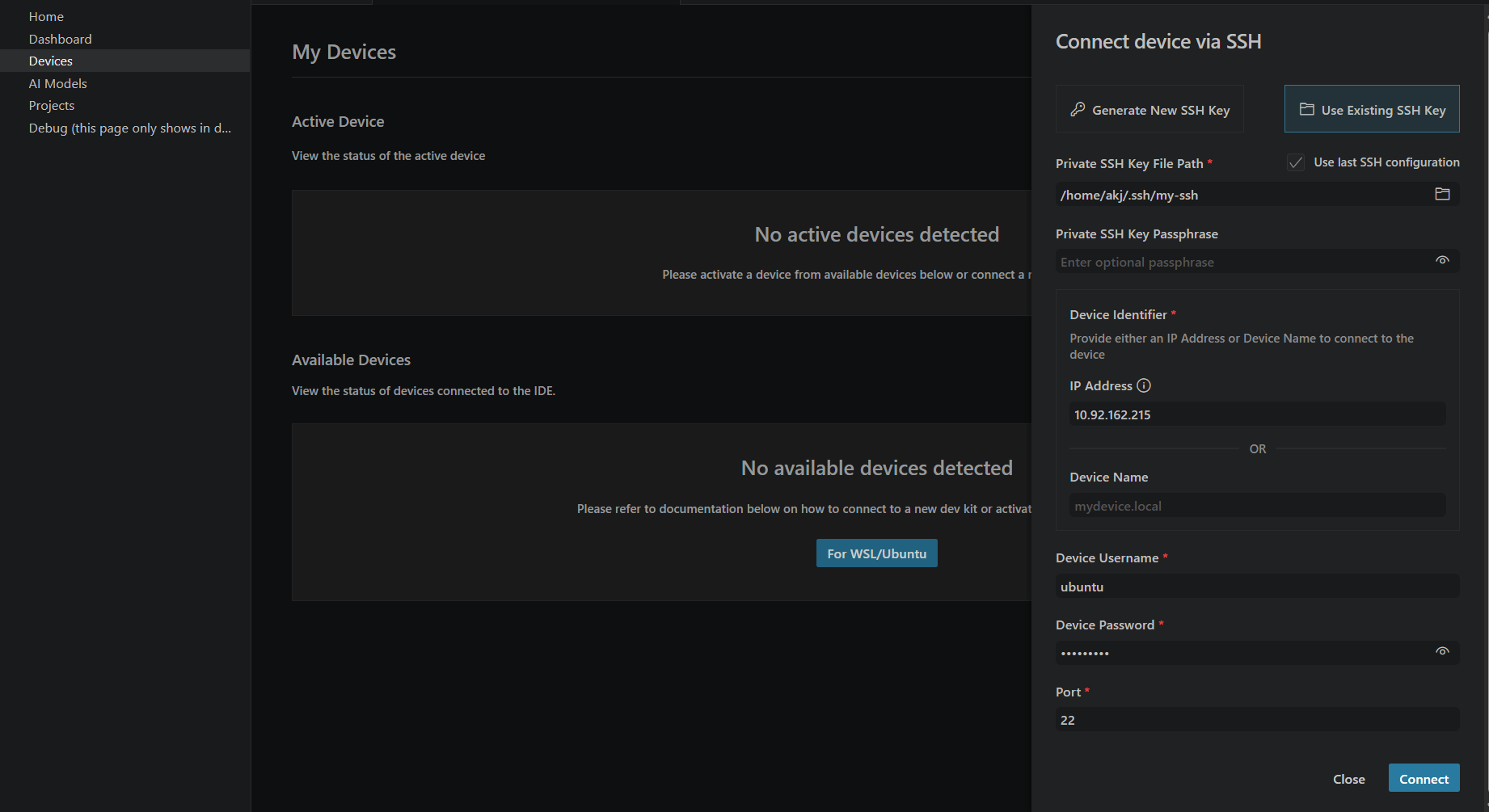
- Private SSH Key File Path — 现有私钥的路径(例如
~/.ssh/my-ssh) - Private SSH Key Passphrase — 可选的口令
- Device Identifier — IP 地址或设备名称
- Device Username — 设备上的用户名
- Device Password — 设备密码
- Port —
22(默认)
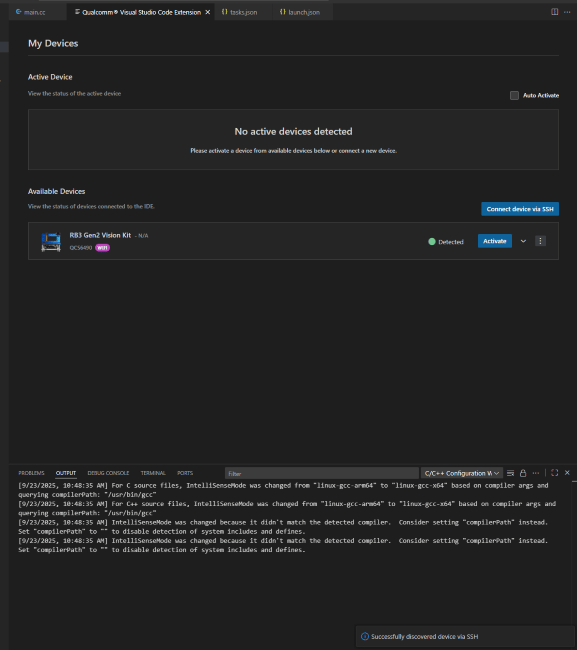
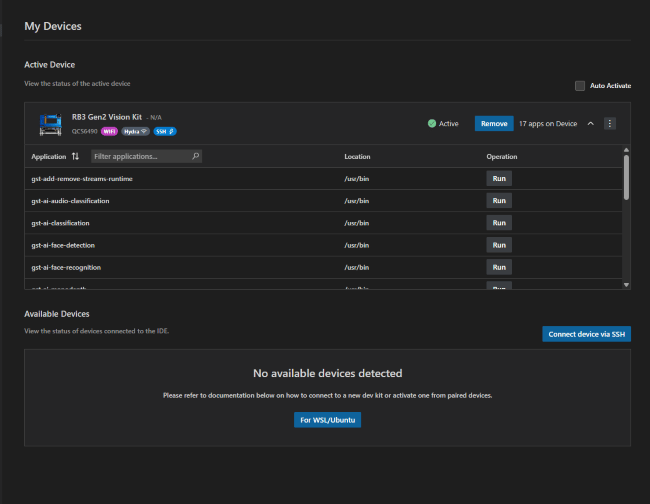
烧录设备软件
1
导航到下载
转到 Dashboard → Downloads → Device Software 标签页。
2
选择镜像
选择与您的开发套件和操作系统匹配的固件镜像。
3
点击 Flash
点击镜像旁边的 Flash 按钮。
4
验证 EDL 模式(如果烧录失败)
如果烧录失败,请验证设备是否处于 EDL 模式:查找:
Ubuntu 设备设置
对于运行 Ubuntu OS 的 Rubik Pi 和 IQ-9075 EVK 设备,烧录后请执行以下步骤:- 从仪表板导航到 Operating Systems 标签页并点击 Flash 开始烧录操作系统镜像。对话框会引导您查看 EDL 模式说明。
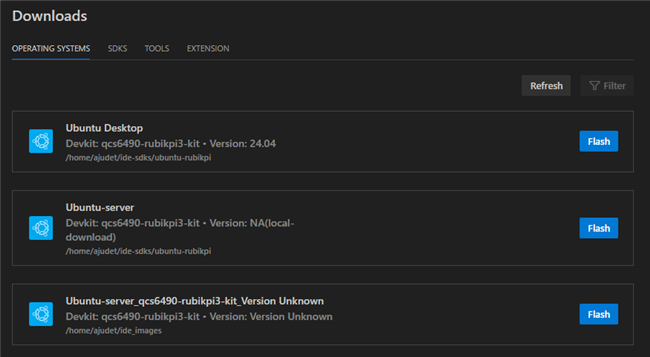
- 设备进入 EDL 模式后,会出现在 Available Devices 部分。激活它,然后返回仪表板并点击 Flash。
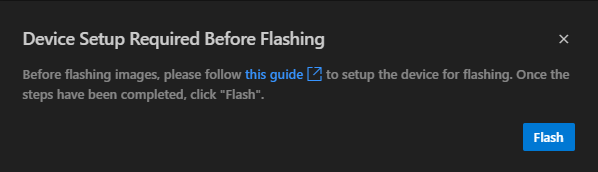
- 烧录完成且设备显示为 Active 后,点击 Downloads 部分中的 SDKs 标签页,为设备配置所有必需的软件包(大约 15–20 分钟)。
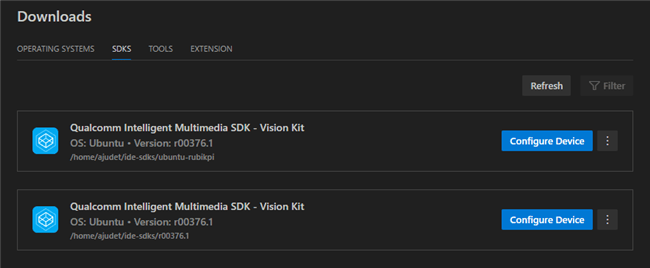
UFS 配置
如果遇到与 UFS 相关的问题,请查阅您特定硬件的配置指南: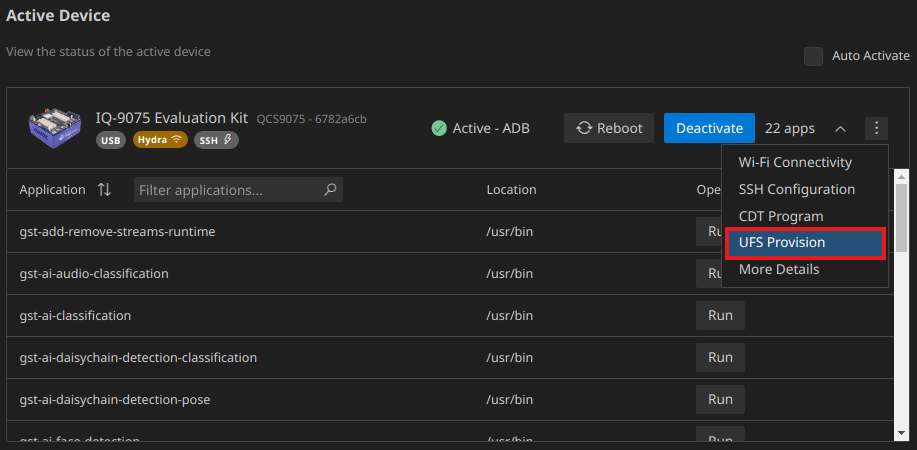
CDT 配置
某些硬件设置可能需要自定义设备树(CDT)配置: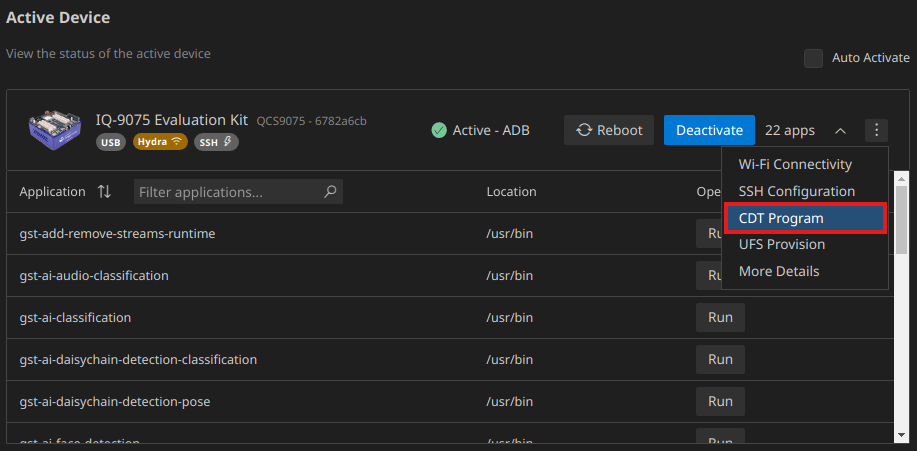
更改 Overlay 配置
Change Overlay Configuration 功能让您可以针对各个硬件子系统,在 Qualcomm Open Source 和 Qualcomm Proprietary 实现之间切换活动设备上的软件 overlay 堆栈。这在评估开源驱动、测试专有优化堆栈或复现特定于某一软件路径的问题时非常有用。仅在运行 Qualcomm Linux 2.0 的设备上支持。仅对当前活动设备进行操作。应用更改前请确保设置了正确的活动设备。应用新配置会替换设备的活动 overlay 设置并需要重启。
访问该功能
1
打开仪表板
找到 Active Device 部分。
2
打开溢出菜单
点击活动设备卡片上的 ⋮(更多选项)按钮。
3
选择该功能
从下拉菜单中选择 Change Overlay Configuration。
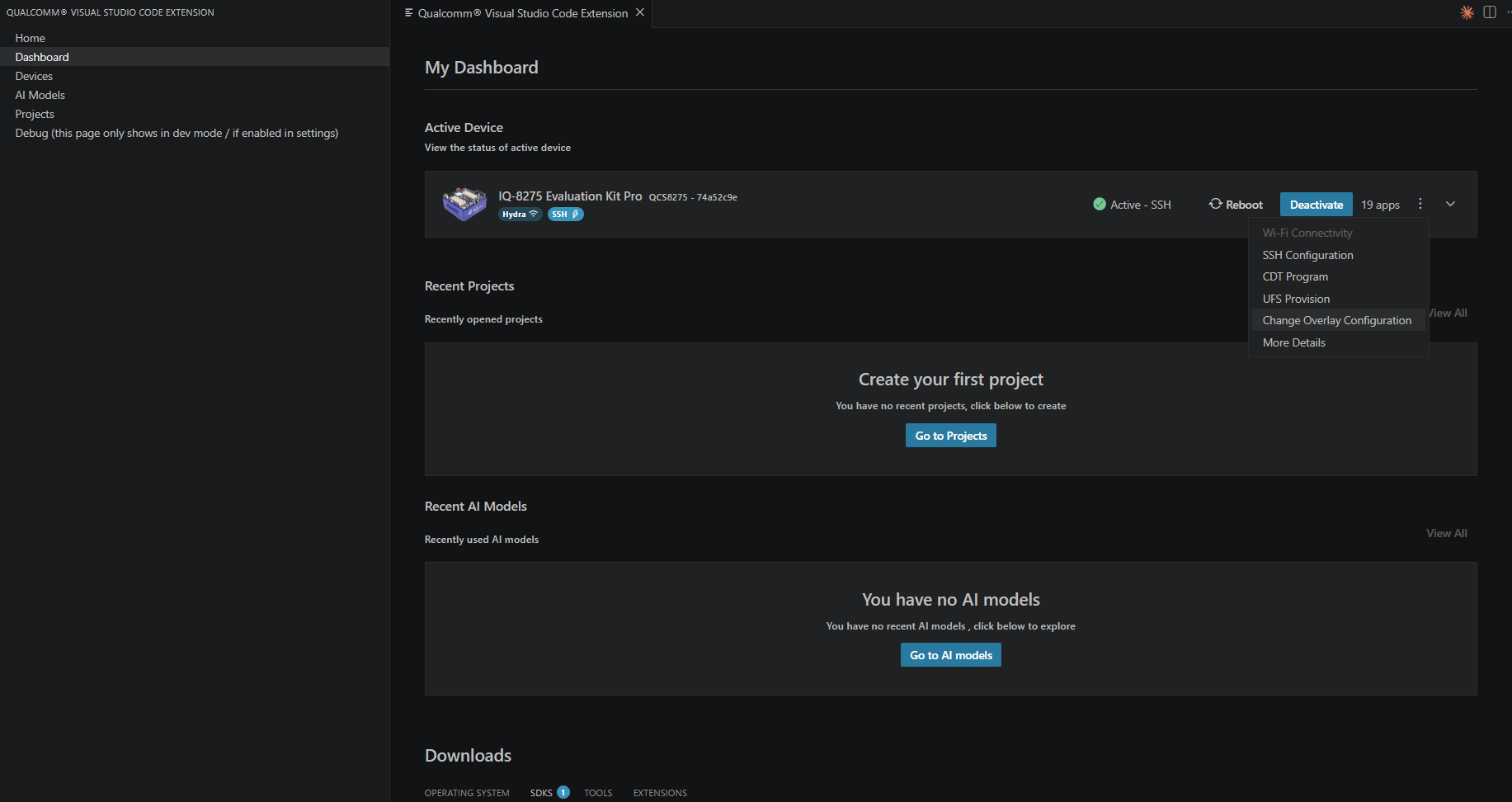
配置对话框
每一行都可让您在某个子系统的 Qualcomm Open Source 和 Qualcomm Proprietary 实现之间进行选择。绿点标记设备上当前活动的 overlay;选择不同的选项后,之前的选项会被标记为 (active),并启用 Apply Configuration。- 默认状态
- 待处理更改
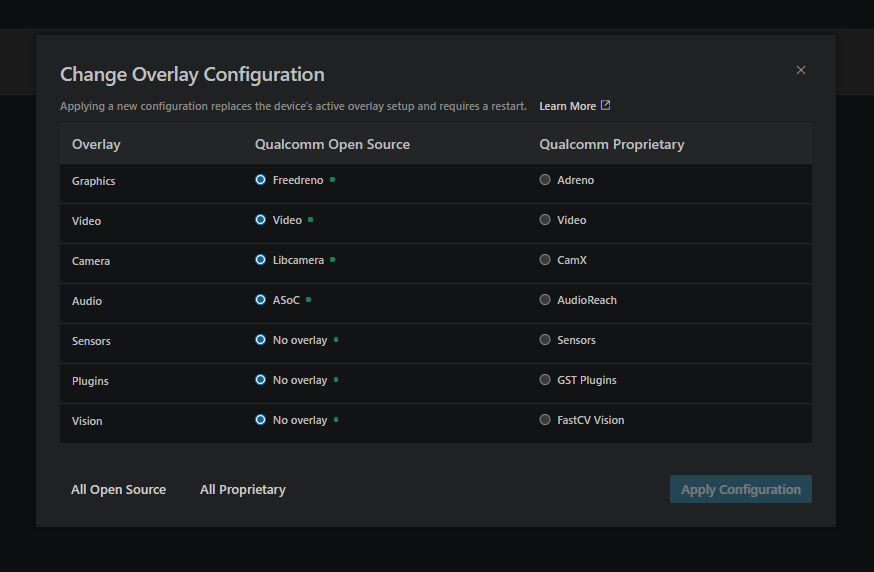
每个 overlay 都设置为其开源变体 — 没有待处理的更改
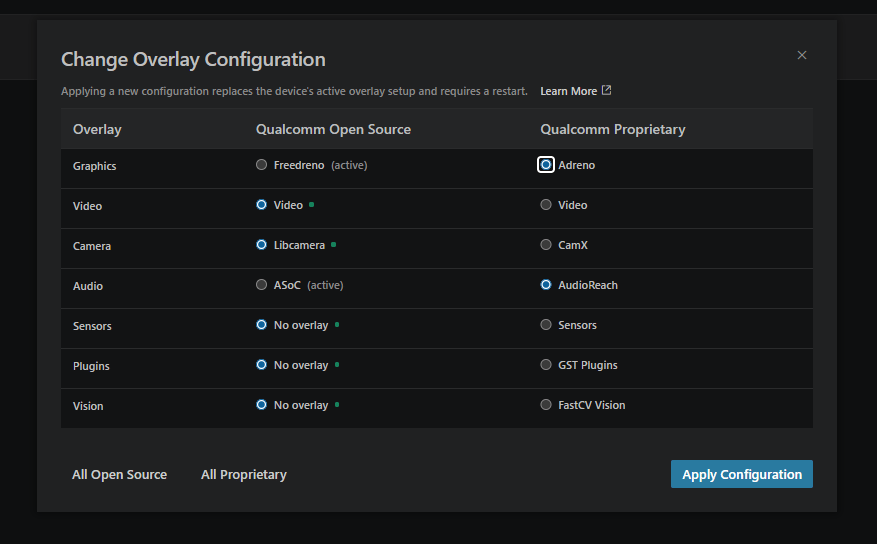
Graphics
Graphics
Freedreno(开源 Mesa/DRM)与 Adreno(Qualcomm 专有 GPU 驱动)
Video
Video
开源与 Qualcomm 专有视频堆栈
Camera
Camera
Libcamera(开源)与 CamX(Qualcomm 专有管线)
Audio
Audio
ASoC(Linux ALSA/ASoC)与 AudioReach(Qualcomm 专有音频)
Sensors
Sensors
No overlay(无开源选项)与 Sensors(Qualcomm 专有)
Plugins
Plugins
No overlay(无开源选项)与 GST Plugins(Qualcomm 专有 GStreamer 插件)
Vision
Vision
No overlay(无开源选项)与 FastCV Vision(Qualcomm 专有计算机视觉)
All Open Source
将每个可配置的 overlay 设置为其开源变体
All Proprietary
将每个可配置的 overlay 设置为其 Qualcomm 专有变体
应用配置
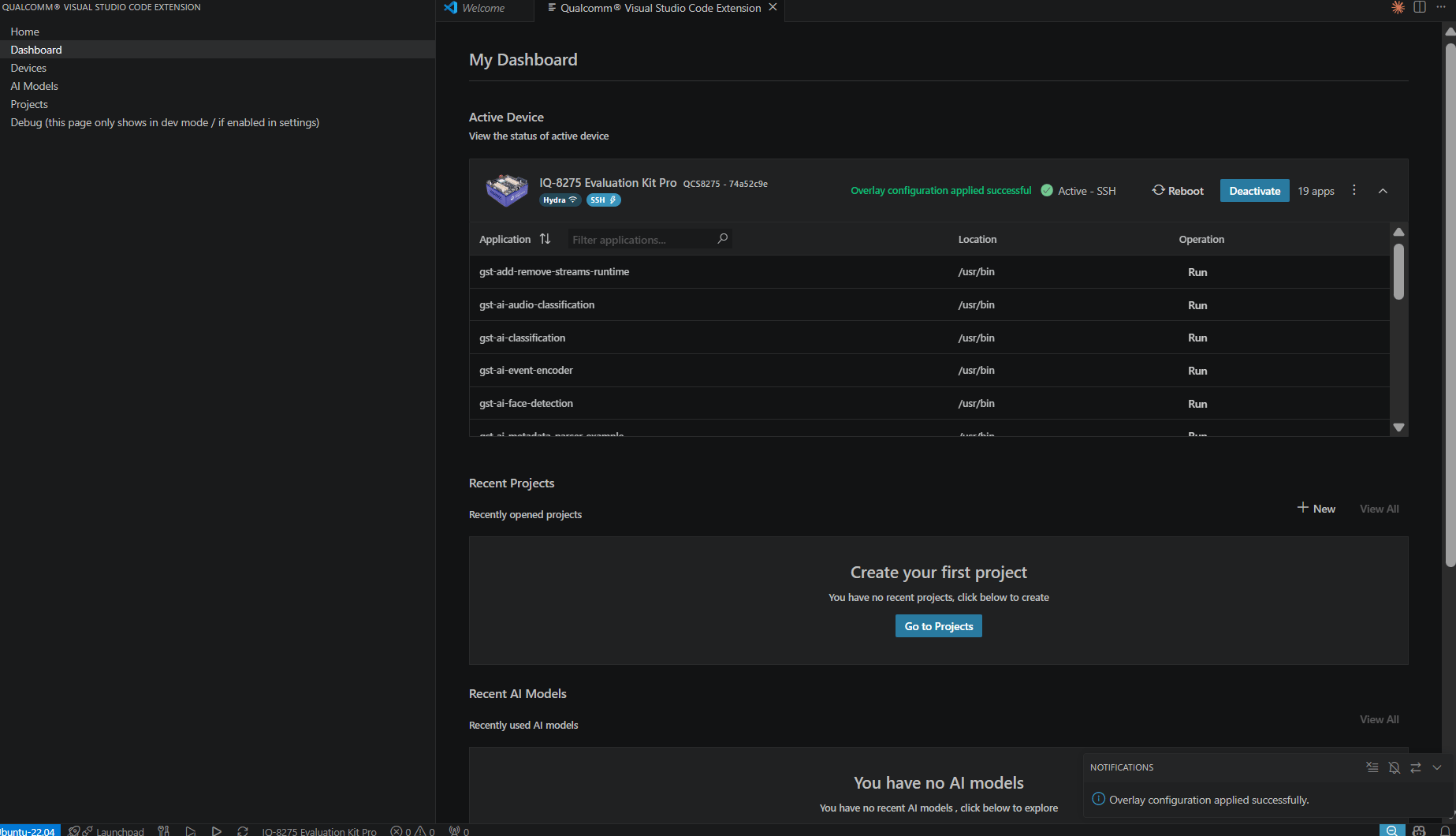
完成选择后,点击右下角的 Apply Configuration。对话框关闭,扩展开始将 overlay 应用到设备。 活动设备卡片会立即显示进度条: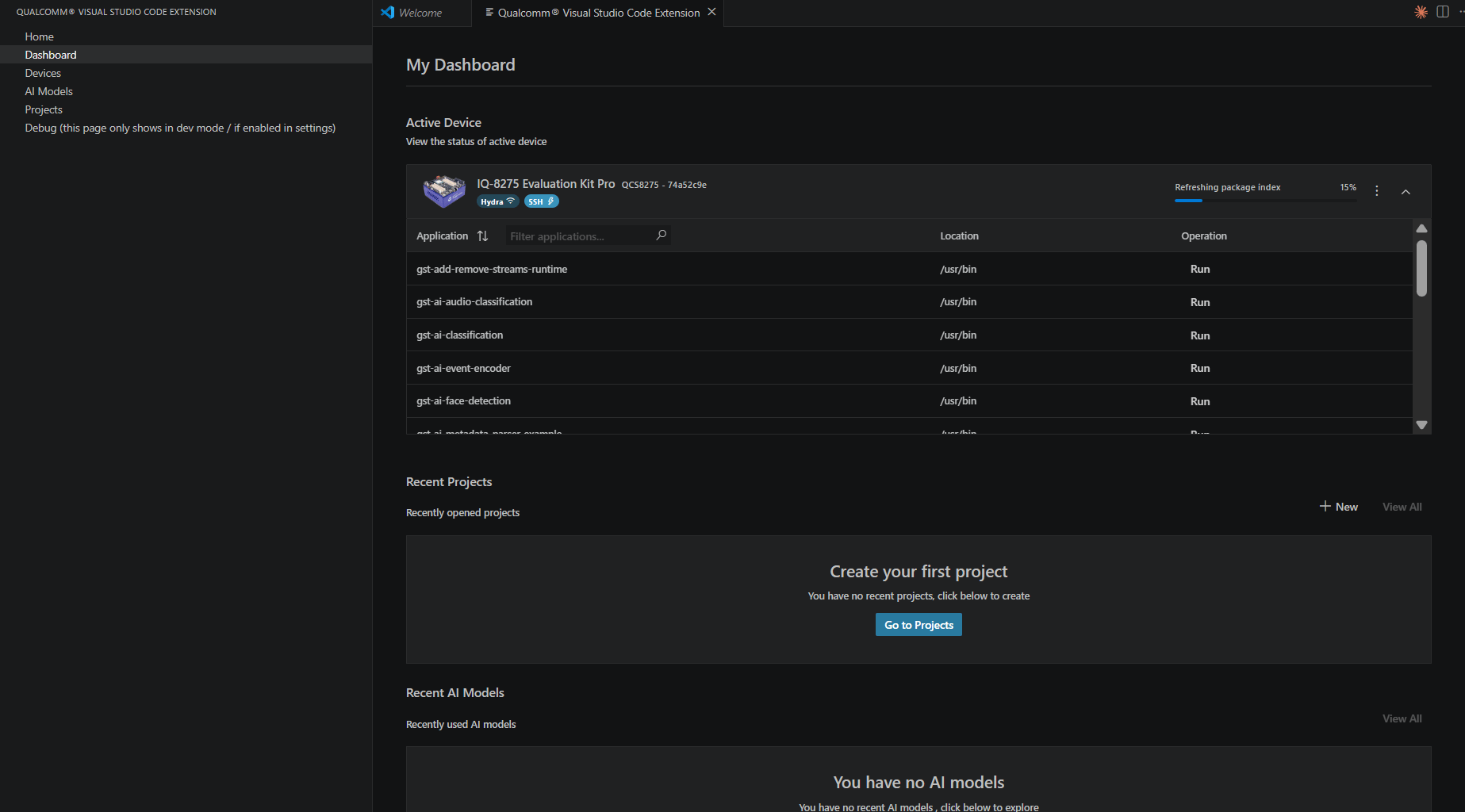
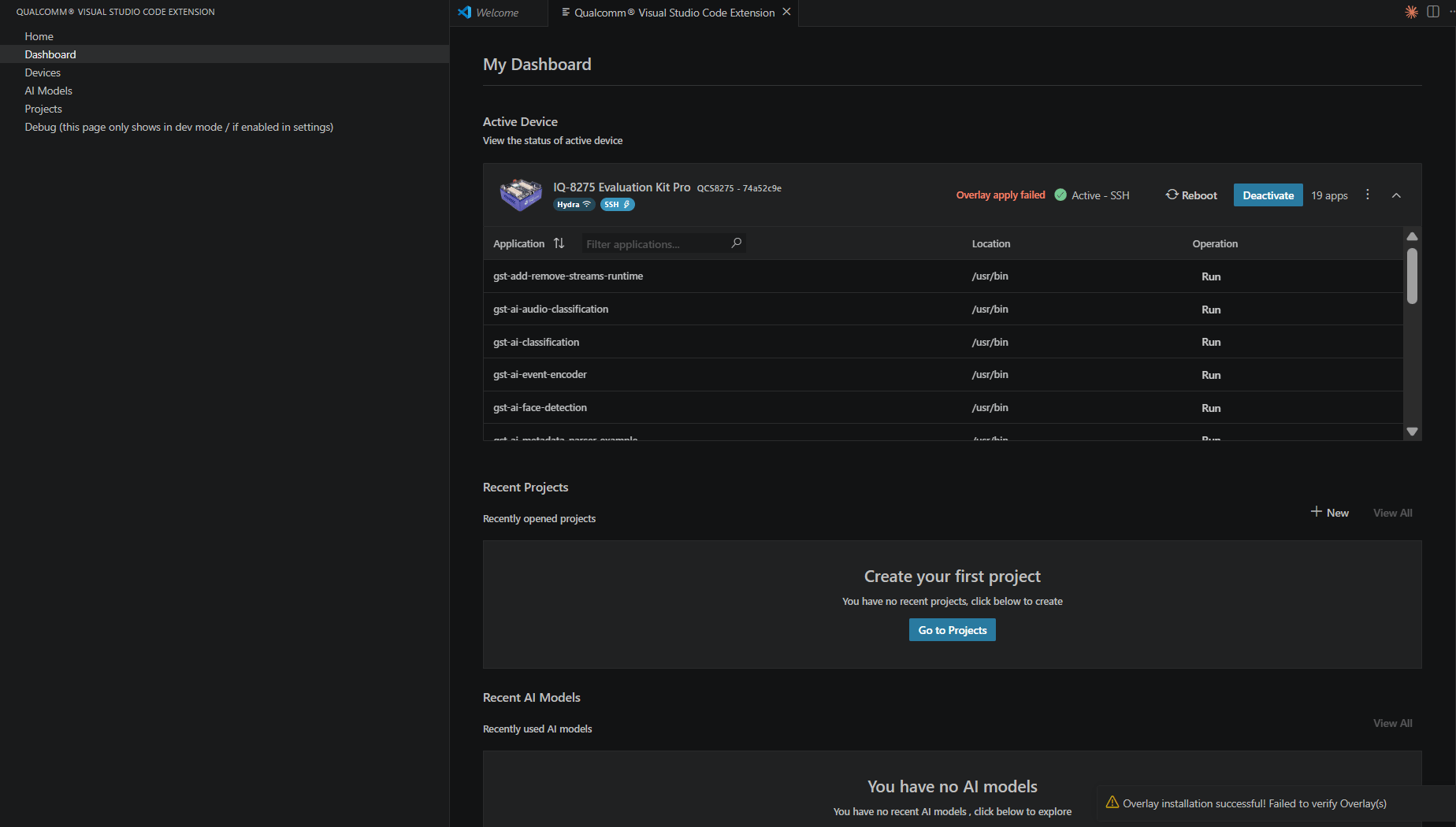
应用后的状态
成功: 设备卡片以绿色显示 Overlay configuration applied successful,并恢复为 Active – SSH 状态。通知确认:Overlay configuration applied successfully.