

有关可用应用的完整列表,请参阅 Qualcomm IM SDK 示例应用。
IQ-2390 和 CQ-2390 不支持 Qdemo 应用程序。前提条件
- Qualcomm Linux 多媒体镜像:设备必须刷写预构建的 Qualcomm Linux 多媒体专有镜像(
qcom-multimedia-proprietary-image),其中包含 Qdemo 和 Qualcomm IM SDK。 - HDMI 显示器:连接到设备以查看 Qdemo 输出。
- 鼠标和键盘:与 Weston 桌面和 Qdemo 应用交互所必需。
- USB 摄像头(可选):基于摄像头的示例应用所必需。如果已连接,请在 Qdemo 的
Source列表中选择它。 - 设置调试 UART:
调试 UART 提供对设备的串行控制台访问,使您可以在刷写后登录并验证设备。
请按照您所用特定设备的 EVK 指南中的调试 UART 设置说明进行操作。例如,请参阅为 Qualcomm Dragonwing IQ9 设置调试 UART。
- 连接到 Wi-Fi:
AI 示例应用需要 Wi-Fi 连接才能从 GitHub 下载模型和标签。多媒体应用不需要 Wi-Fi。
请按照您所用特定设备的 EVK 指南中的 Wi-Fi 连接说明进行操作。例如,请参阅为 Qualcomm Dragonwing IQ9 连接到 Wi-Fi。
- 验证 GStreamer 安装:
点击屏幕上的
terminal图标,启动weston terminal:启动
weston terminal后,运行以下命令验证 GStreamer 安装: - 启用摄像头:
要使用基于摄像头的应用,请从主机通过 SSH 登录到目标设备:
然后在目标设备上运行以下命令以启用
qticamsrc:
使用 Qdemo 运行示例应用
1
连接外设并为设备开机
将鼠标、键盘和 HDMI 显示器连接到设备,然后开机。设备开机后,显示器上会出现以下屏幕。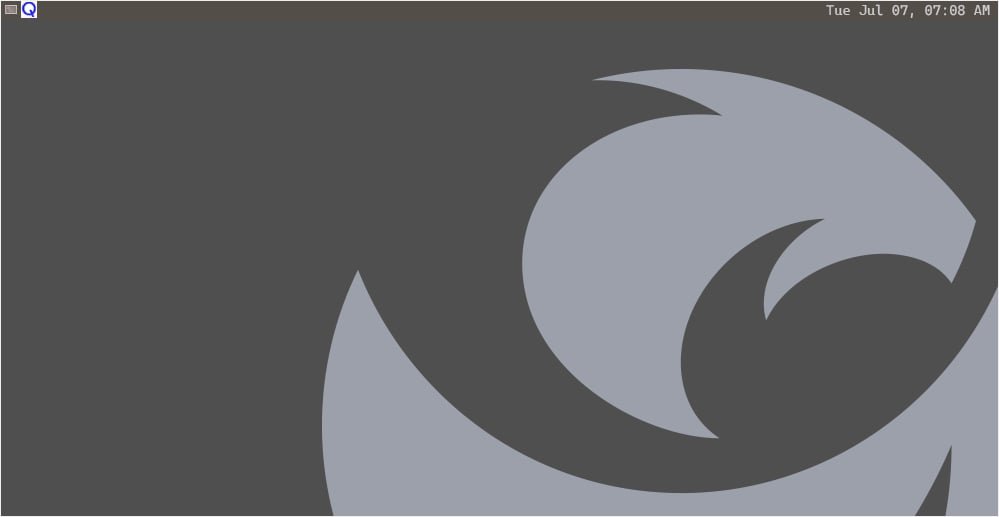
2
启动 Qdemo 应用
点击屏幕上的 
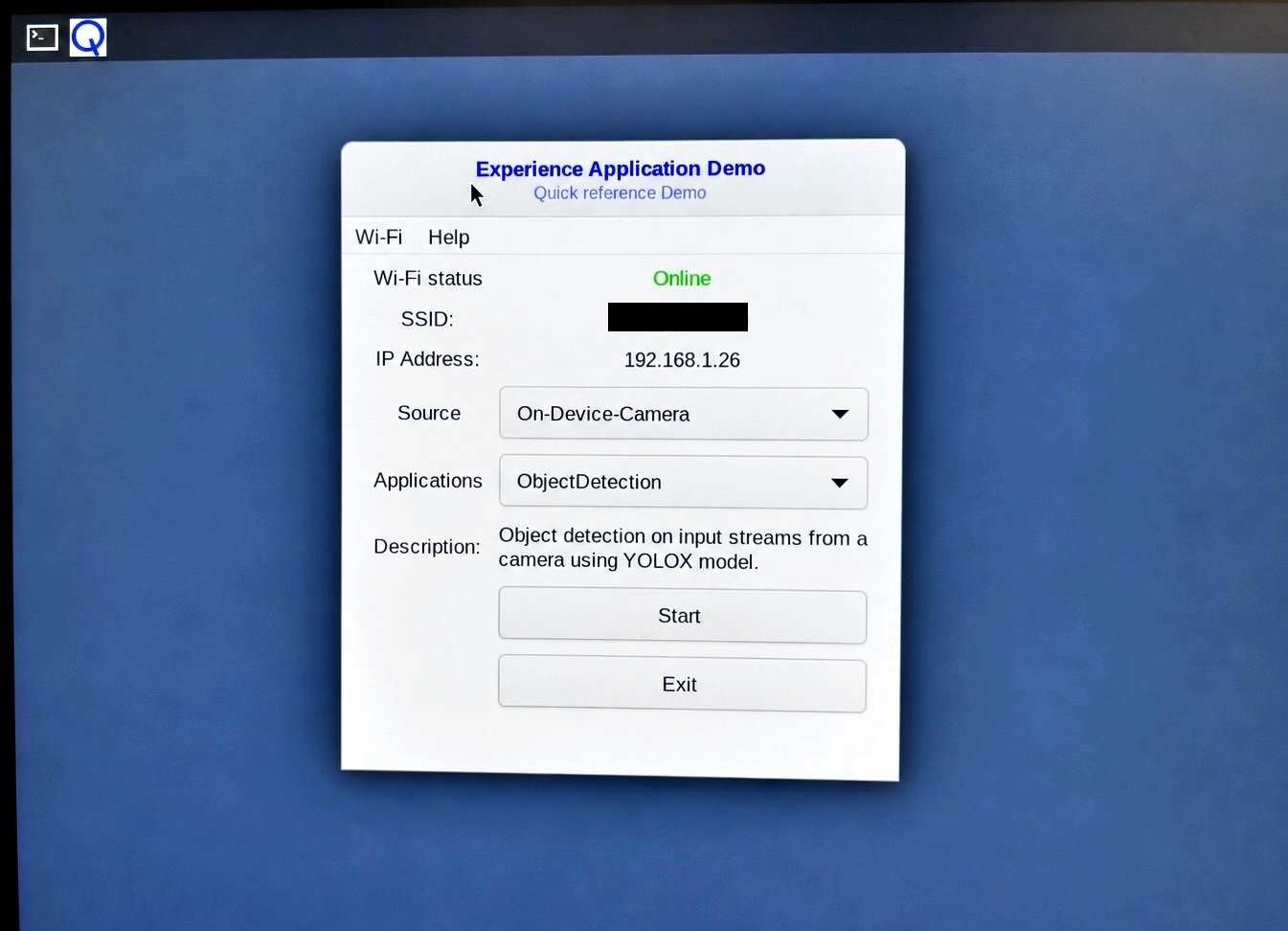
Q 图标运行 Qdemo 应用。Wi-Fi 连接已完成。3
选择摄像头源
在 Source 列表中,选择所需的摄像头。如果将 USB 摄像头连接到设备,请使用 Source 列表选择该 USB 摄像头。默认选择 On-Device-Camera。
4
启动应用
在 Applications 列表中,选择一个应用并点击 Start。所选应用开始运行,并在屏幕上弹出窗口显示输出。下图显示了 Object Detection 应用的示例输出,识别出了两个对象,包括一个人和一只狗: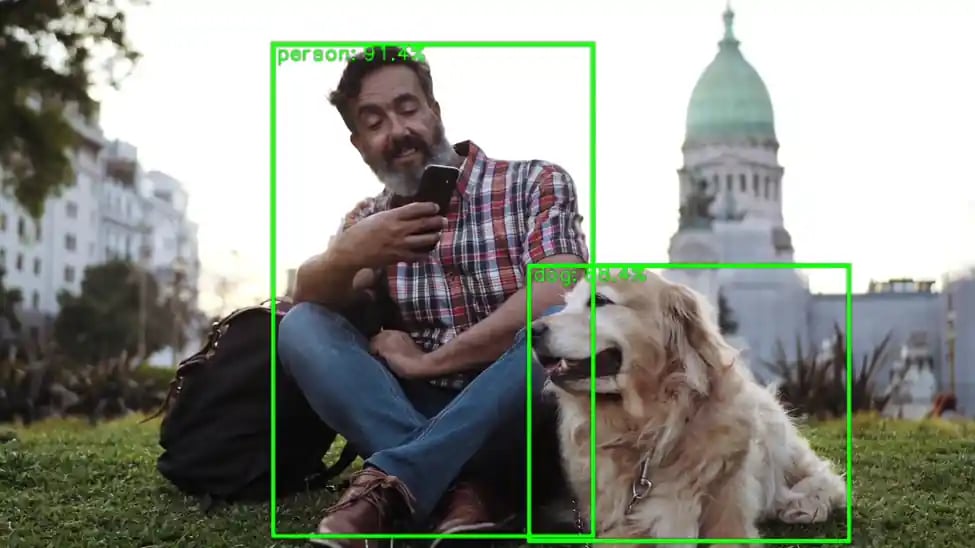
首次运行时,应用可能需要一分多钟才能启动,因为它要从 GitHub 下载 AI 模型和标签。
5
停止示例应用
关闭输出窗口以停止示例应用。
6
退出 Qdemo
选择 Exit 以关闭 Qdemo 应用。