> ## Documentation Index
> Fetch the complete documentation index at: https://dragonwingdocs-staging.qualcomm.com/llms.txt
> Use this file to discover all available pages before exploring further.
# 使用 QDL 刷写 Ubuntu
> 使用 Qualcomm Device Loader (QDL) 命令行工具,从 Ubuntu、Windows 或 macOS 主机将 Ubuntu 刷写到 IQ-8275 EVK。
**Qualcomm Device Loader (QDL)** 是一款面向 Qualcomm 设备的跨平台命令行刷写工具。当您需要完全控制刷写过程、在无显示器环境中运行,或希望编写自动化刷写脚本时,请使用此方法。
如需基于 GUI 的替代方案,请参见[**使用 Qualcomm Launcher 刷写 Ubuntu**](./flash-using-qualcomm-launcher)。
刷写会擦除设备上的所有数据。开始之前请备份所有重要内容。
## 所需物品
* IQ-8275 EVK 及 12 V 电源
* USB Type-C 线缆(EVK 上的 USB0 端口 → 主机电脑)
* 运行 Ubuntu、Windows 或 macOS 的主机电脑
## 选择您的主机操作系统并按完整流程操作
从 [**Qualcomm Software Center**](https://softwarecenter.qualcomm.com/catalog/item/Qualcomm_Device_Loader) 下载适用于您主机操作系统的 QDL。
### 下载 Ubuntu 镜像
从 [**Canonical Ubuntu 网站**](https://ubuntu.com/download/qualcomm-iot#evaluation-kit)下载预构建的 Ubuntu 镜像和启动固件。
请务必在 Canonical Ubuntu 网站上确认最新版本的可用性。以下链接固定为最新验证的发布版本。
1. 运行以下脚本下载并组装可刷写的镜像文件夹。根据您想要的镜像传入 `--server` 或 `--desktop`:
```shell theme={null}
./prepare_iq8275_ubuntu_flashable.sh --server
```
```shell theme={null}
./prepare_iq8275_ubuntu_flashable.sh --desktop
```
这会在 `iq8275_flash_prep_work/IQ8275_ubuntu_images` 中生成可刷写的镜像——下文中称为 ``。
要更新到新的 Canonical 发布版本,请编辑脚本中的 `CANONICAL_BASE`、`SERVER_IMG_XZ`、`DESKTOP_IMG_XZ` 和 `BOOT_FW_URL_DEFAULT`。
```bash theme={null}
#!/usr/bin/env bash
set -euo pipefail
FLAVOR="${FLAVOR:-server}" # server | desktop
OUT_DIR="${OUT_DIR:-IQ8275_ubuntu_images}"
WORK_DIR="${WORK_DIR:-$PWD/iq8275_flash_prep_work}"
CANONICAL_BASE="https://people.canonical.com/~platform/images/qualcomm-iot/ubuntu-24.04/ubuntu-24.04-x08"
SERVER_DIR="${CANONICAL_BASE}/ubuntu-server-24.04"
DESKTOP_DIR="${CANONICAL_BASE}/ubuntu-desktop-24.04"
SERVER_IMG_XZ="iot-qualcomm-dragonwing-classic-server-2404-x08-20260210.4096b.img.xz"
DESKTOP_IMG_XZ="iot-qualcomm-dragonwing-classic-desktop-2404-x08-20260210.4096b.img.xz"
BOOT_FW_URL_DEFAULT="https://artifacts.codelinaro.org/artifactory/qli-ci/flashable-binaries/ubuntu-fw/QCS8300/QLI.1.7-Ver.1.1/QLI.1.7-Ver.1.1-ubuntu-QCS8300-nhlos-bins.tar.gz"
BOOT_FW_URL="${BOOT_FW_URL:-$BOOT_FW_URL_DEFAULT}"
usage() {
cat <] [--work ]
Examples:
./prepare_iq8275_ubuntu_flashable.sh --server
./prepare_iq8275_ubuntu_flashable.sh --desktop --out IQ8275_ubuntu_images_desktop
Environment overrides:
FLAVOR=server|desktop
OUT_DIR=...
WORK_DIR=...
BOOT_FW_URL=...
EOF
}
while [[ $# -gt 0 ]]; do
case "$1" in
--server) FLAVOR="server"; shift ;;
--desktop) FLAVOR="desktop"; shift ;;
--out) OUT_DIR="$2"; shift 2 ;;
--work) WORK_DIR="$2"; shift 2 ;;
-h|--help) usage; exit 0 ;;
*) echo "Unknown option: $1"; usage; exit 1 ;;
esac
done
need_cmd() { command -v "$1" >/dev/null 2>&1 || { echo "ERROR: missing '$1'"; exit 1; }; }
need_cmd curl; need_cmd tar; need_cmd unxz; need_cmd file
need_cmd find; need_cmd cp; need_cmd head; need_cmd ls; need_cmd mkdir; need_cmd rm
download() {
local url="$1" dst="$2"
echo "Downloading: $url"
curl -L --fail --retry 3 --retry-delay 2 -o "$dst" "$url"
}
mkdir -p "$WORK_DIR" "$OUT_DIR"
cd "$WORK_DIR"
if [[ "$FLAVOR" == "server" ]]; then
BASE_DIR="$SERVER_DIR"; IMG_XZ="$SERVER_IMG_XZ"
elif [[ "$FLAVOR" == "desktop" ]]; then
BASE_DIR="$DESKTOP_DIR"; IMG_XZ="$DESKTOP_IMG_XZ"
else
echo "ERROR: FLAVOR must be 'server' or 'desktop'"; exit 1
fi
IMG_URL="${BASE_DIR}/${IMG_XZ}"
DTB_URL="${BASE_DIR}/dtb.bin"
RAWPROGRAM_URL="${BASE_DIR}/rawprogram0.xml"
download "$IMG_URL" "$IMG_XZ"
echo "Extracting OS image: $IMG_XZ"
unxz -f "$IMG_XZ"
IMG="${IMG_XZ%.xz}"
download "$DTB_URL" "dtb.bin"
download "$RAWPROGRAM_URL" "rawprogram0.xml"
BOOT_FW_TAR="$(basename "$BOOT_FW_URL")"
download "$BOOT_FW_URL" "$BOOT_FW_TAR"
if file "$BOOT_FW_TAR" | grep -qi "HTML"; then
echo "ERROR: Boot firmware download is HTML, not a tar.gz. Use the direct /artifactory/ endpoint."; exit 1
fi
if ! tar -tzf "$BOOT_FW_TAR" >/dev/null 2>&1; then
echo "ERROR: Boot firmware is not a valid gzip tarball."; exit 1
fi
BOOT_FW_EXTRACT_DIR="$WORK_DIR/boot_fw_extract"
rm -rf "$BOOT_FW_EXTRACT_DIR"; mkdir -p "$BOOT_FW_EXTRACT_DIR"
tar -xzf "$BOOT_FW_TAR" -C "$BOOT_FW_EXTRACT_DIR"
mapfile -t TOP_LEVEL_DIRS < <(find "$BOOT_FW_EXTRACT_DIR" -mindepth 1 -maxdepth 1 -type d)
TOP_DIR="${#TOP_LEVEL_DIRS[@]}" && [[ ${#TOP_LEVEL_DIRS[@]} -eq 1 ]] && TOP_DIR="${TOP_LEVEL_DIRS[0]}" || TOP_DIR="$BOOT_FW_EXTRACT_DIR"
cp -a "$TOP_DIR"/. "$OUT_DIR"/
cp -a "dtb.bin" "$OUT_DIR"/ && cp -a "rawprogram0.xml" "$OUT_DIR"/ && cp -a "$IMG" "$OUT_DIR"/
echo "✅ Flashable folder ready: $(realpath "$OUT_DIR")"
ls -lh "$OUT_DIR" | sed -n '1,200p'
```
### 下载 QDL
1. 下载 [QDL Linux (x64) 版工具](https://softwarecenter.qualcomm.com/catalog/item/Qualcomm_Device_Loader)并解压。解压后的文件夹包含 `qdl` 二进制文件——下文中称为 ``。
2. 安装所需的库(如已安装可跳过):
```shell theme={null}
sudo apt-get install libxml2-dev libudev-dev libusb-1.0-0-dev
```
我们建议将镜像文件夹和 QDL 解压到同一个父文件夹中。这样可以将所有路径保持在同一个根目录下。
### 设置 QDL 驱动
Ubuntu 需要一条 udev 规则,以便当设备进入 EDL 模式时,内核授予您的用户与设备通信的权限。
1. 检查规则是否已存在:
```shell theme={null}
ls /etc/udev/rules.d/51-qcom-usb.rules
```
2. 如果该文件**不**存在,用一条命令创建它:
```shell theme={null}
echo 'SUBSYSTEMS=="usb", ATTRS{idVendor}=="05c6", ATTRS{idProduct}=="9008", MODE="0664", GROUP="plugdev"' | sudo tee /etc/udev/rules.d/51-qcom-usb.rules
```
如果文件**已存在**,请验证规则是否存在:
```shell theme={null}
cat /etc/udev/rules.d/51-qcom-usb.rules
```
3. 重新加载 udev 以应用规则:
```shell theme={null}
sudo systemctl restart udev
```
如果 USB 线缆已经连接,请断开并重新连接。
### 设置 QDL 路径
1. 使 QDL 可执行:
```shell theme={null}
chmod +x /qdl
```
2. 验证 QDL 正常工作:
```shell theme={null}
/qdl --help
```
您应该看到 QDL 的用法输出。如果出现错误,请检查路径。
### 使设备进入 EDL 模式
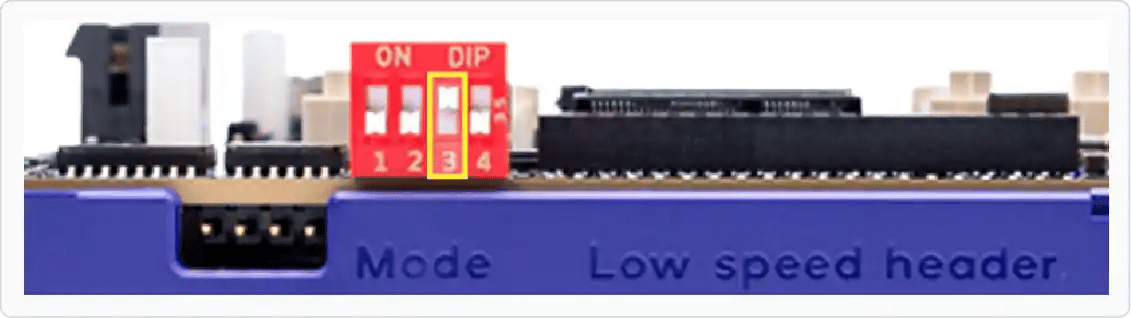
1. **打开** SW2-3 DIP 开关——向上推。
 2. 将 **12 V 电源**连接到 EVK。
3. 将 **USB Type-C 线缆**从 EVK 的 **USB0** 连接到您的主机。
2. 将 **12 V 电源**连接到 EVK。
3. 将 **USB Type-C 线缆**从 EVK 的 **USB0** 连接到您的主机。
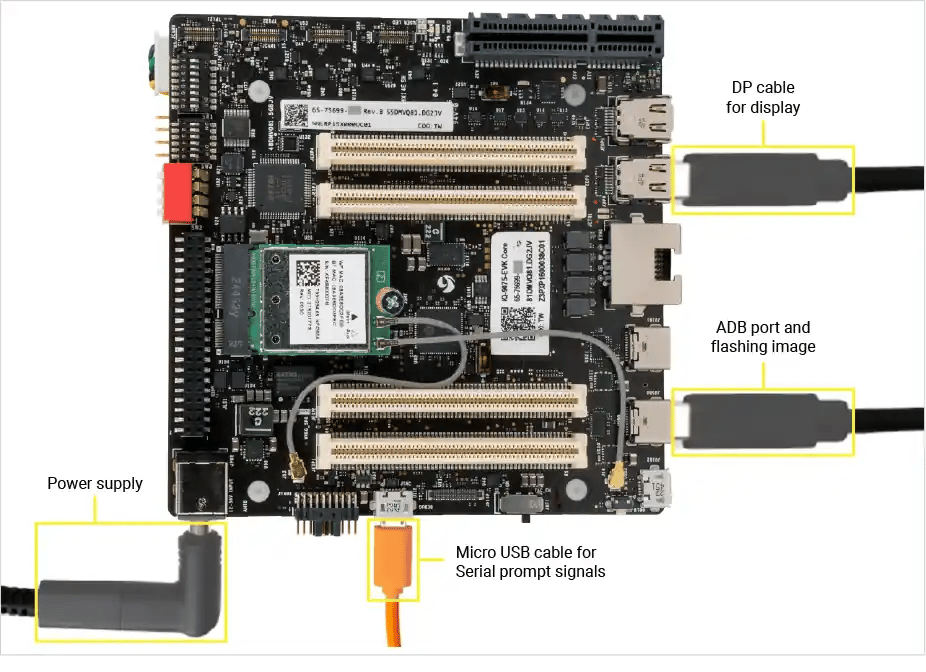 4. 拨动**电源开关**打开设备。
5. 确认设备处于 EDL 模式:
```shell theme={null}
lsusb
```
**预期输出:**
```text theme={null}
Bus 002 Device 014: ID 05c6:9008 Qualcomm, Inc. Gobi Wireless Modem (QDL mode)
```
如果设备未出现,请重新检查 SW2-3 和 USB-C 线缆。
### 配置 UFS(Provision)
UFS(Universal Flash Storage)分区配置将内部存储划分为独立的逻辑单元号(LUN)。从 Qualcomm Linux 切换到 Ubuntu 时需要此步骤。
如果符合以下任一情况,请运行 UFS 分区配置:
* 这是一块从未刷写过的**全新开发板**。
* 您正在**升级到新的镜像版本**。
* 您正在**切换发行版**(Qualcomm Linux ↔ Ubuntu)。
1. 下载并解压 provision 文件:
```shell theme={null}
wget https://artifacts.codelinaro.org/artifactory/codelinaro-le/Qualcomm_Linux/QCS8300/provision.zip
unzip provision.zip
```
2. 从解压的 provision 目录执行 UFS 分区配置:
```shell theme={null}
cd provision
/qdl --storage ufs prog_firehose_ddr.elf provision_1_3.xml
```
**预期输出:**
```text theme={null}
UFS provisioning succeeded
```
UFS 分区配置完成后,设备会从 USB 断开连接。请先关闭再打开电源开关,使其重新进入 EDL 模式后再继续。
### 刷写 CDT
CDT 提供驱动程序和固件用于正确初始化平台的平台相关数据。
1. 下载并解压 CDT 文件:
```shell theme={null}
wget https://artifacts.codelinaro.org/artifactory/codelinaro-le/Qualcomm_Linux/QCS8300/cdt/qcs8275-iq-8275-evk-pro-sku.zip
unzip qcs8275-iq-8275-evk-pro-sku.zip
```
2. 从解压的目录刷写 CDT:
```shell theme={null}
/qdl prog_firehose_ddr.elf rawprogram3.xml patch3.xml
```
**预期输出:**
```text theme={null}
flashed "cdt" successfully
13 patches applied
```
CDT 刷写完成后,设备会从 USB 断开连接。请先关闭再打开电源开关,使其重新进入 EDL 模式后再继续。
### 刷写 SAIL 固件
Safety Island(SAIL)是一个独立、隔离的处理器,独立于主应用处理器处理安全关键功能。其固件存放在专用的 **spinor** 闪存分区上。
1. 进入镜像文件夹内的 `sail_nor` 子文件夹:
```shell theme={null}
cd /sail_nor
```
2. 刷写 SAIL 固件:
```shell theme={null}
/qdl --storage spinor prog_firehose_ddr.elf rawprogram0.xml patch0.xml
```
**预期输出:**
```text theme={null}
flashed "SAIL_HYP" successfully
flashed "SAIL_SW1" successfully
flashed "SAIL_HYP_BKUP" successfully
flashed "SAIL_SW1_BKUP" successfully
11 patches applied
```
### 刷写 Ubuntu
1. 进入主镜像文件夹:
```shell theme={null}
cd
```
2. 刷写镜像:
```shell theme={null}
/qdl prog_firehose_ddr.elf rawprogram0.xml rawprogram1.xml rawprogram2.xml rawprogram3.xml rawprogram4.xml patch1.xml patch2.xml patch3.xml patch4.xml
```
当最后一行显示以下内容时,刷写完成:
```text theme={null}
partition 1 is now bootable
```
### 下载 Ubuntu 镜像
从 [**Canonical Ubuntu 网站**](https://ubuntu.com/download/qualcomm-iot#evaluation-kit)下载预构建的 Ubuntu 镜像和启动固件。
请务必在 Canonical Ubuntu 网站上确认最新版本的可用性。以下链接固定为最新验证的发布版本。
1. 运行以下脚本下载并组装可刷写的镜像文件夹。传入 `server` 或 `desktop` 作为参数:
```shell theme={null}
prepare_iq8275_windows_flashable.bat server
```
```shell theme={null}
prepare_iq8275_windows_flashable.bat desktop
```
这会在 `IQ8275_ubuntu_images` 中生成可刷写的镜像——下文中称为 ``。
要更新到新的 Canonical 发布版本,请编辑脚本中的 `CANONICAL_BASE`、`SERVER_IMG_XZ`、`DESKTOP_IMG_XZ` 和 `BOOT_FW_URL`。
```bash theme={null}
@echo on
setlocal EnableExtensions EnableDelayedExpansion
set "FLAVOR=server"
set "OUT_DIR_NAME=IQ8275_ubuntu_images"
set "SCRIPT_ROOT=%CD%"
set "WORK_DIR=%SCRIPT_ROOT%\iq8275_flash_prep_work"
set "OUT_DIR=%SCRIPT_ROOT%\%OUT_DIR_NAME%"
set "CURL_FLAGS=--ssl-no-revoke -L --fail --retry 3 --retry-delay 2"
if not "%~1"=="" (
if /I "%~1"=="server" set "FLAVOR=server"
if /I "%~1"=="desktop" set "FLAVOR=desktop"
)
set "CANONICAL_BASE=https://people.canonical.com/~platform/images/qualcomm-iot/ubuntu-24.04/ubuntu-24.04-x08"
set "SERVER_DIR=%CANONICAL_BASE%/ubuntu-server-24.04"
set "DESKTOP_DIR=%CANONICAL_BASE%/ubuntu-desktop-24.04"
set "SERVER_IMG_XZ=iot-qualcomm-dragonwing-classic-server-2404-x08-20260210.4096b.img.xz"
set "DESKTOP_IMG_XZ=iot-qualcomm-dragonwing-classic-desktop-2404-x08-20260210.4096b.img.xz"
set "BOOT_FW_URL=https://artifacts.codelinaro.org/artifactory/qli-ci/flashable-binaries/ubuntu-fw/QCS8300/QLI.1.7-Ver.1.1/QLI.1.7-Ver.1.1-ubuntu-QCS8300-nhlos-bins.tar.gz"
set "BOOT_FW_TAR=QLI.1.7-Ver.1.1-ubuntu-QCS8300-nhlos-bins.tar.gz"
if /I "%FLAVOR%"=="server" (
set "BASE_DIR=%SERVER_DIR%" & set "IMG_XZ=%SERVER_IMG_XZ%"
) else (
set "BASE_DIR=%DESKTOP_DIR%" & set "IMG_XZ=%DESKTOP_IMG_XZ%"
)
set "IMG_URL=%BASE_DIR%/%IMG_XZ%"
set "DTB_URL=%BASE_DIR%/dtb.bin"
set "RAWPROGRAM_URL=%BASE_DIR%/rawprogram0.xml"
where curl >nul 2>&1 || (echo ERROR: curl.exe not found & goto :FAIL)
where tar >nul 2>&1 || (echo ERROR: tar.exe not found & goto :FAIL)
where robocopy >nul 2>&1 || (echo ERROR: robocopy not found & goto :FAIL)
set "SEVENZIP="
if exist "%ProgramFiles%\7-Zip\7z.exe" set "SEVENZIP=%ProgramFiles%\7-Zip\7z.exe"
if exist "%ProgramFiles(x86)%\7-Zip\7z.exe" set "SEVENZIP=%ProgramFiles(x86)%\7-Zip\7z.exe"
if not exist "%WORK_DIR%" mkdir "%WORK_DIR%"
if not exist "%OUT_DIR%" mkdir "%OUT_DIR%"
pushd "%WORK_DIR%"
curl %CURL_FLAGS% -o "%IMG_XZ%" "%IMG_URL%"
if errorlevel 1 (echo ERROR: download system image failed & popd & goto :FAIL)
set "IMG=%IMG_XZ:.xz=%"
if defined SEVENZIP (
"%SEVENZIP%" x -y "%IMG_XZ%"
) else (
tar -xf "%IMG_XZ%"
if errorlevel 1 (echo ERROR: tar could not extract .xz; install 7-Zip and rerun & popd & goto :FAIL)
)
if not exist "%IMG%" (echo ERROR: expected image not found & popd & goto :FAIL)
curl %CURL_FLAGS% -o "dtb.bin" "%DTB_URL%"
if errorlevel 1 (echo ERROR: download dtb.bin failed & popd & goto :FAIL)
curl %CURL_FLAGS% -o "rawprogram0.xml" "%RAWPROGRAM_URL%"
if errorlevel 1 (echo ERROR: download rawprogram0.xml failed & popd & goto :FAIL)
curl %CURL_FLAGS% -o "%BOOT_FW_TAR%" "%BOOT_FW_URL%"
if errorlevel 1 (echo ERROR: download boot firmware failed & popd & goto :FAIL)
findstr /I /M "nul 2>&1
if not errorlevel 1 (echo ERROR: boot firmware is HTML, not tar.gz & popd & goto :FAIL)
set "BOOT_EXTRACT=%WORK_DIR%\boot_fw_extract"
if exist "%BOOT_EXTRACT%" rmdir /S /Q "%BOOT_EXTRACT%"
mkdir "%BOOT_EXTRACT%"
tar -xf "%BOOT_FW_TAR%" -C "%BOOT_EXTRACT%"
if errorlevel 1 (echo ERROR: extract boot firmware failed & popd & goto :FAIL)
set "TOPDIR=" & set "DIRCOUNT=0"
for /f "delims=" %%D in ('dir /b /ad "%BOOT_EXTRACT%"') do (
set /a DIRCOUNT+=1
if "!DIRCOUNT!"=="1" set "TOPDIR=%BOOT_EXTRACT%\%%D"
)
if "%DIRCOUNT%"=="1" (
robocopy "%TOPDIR%" "%OUT_DIR%" /E /COPY:DAT /R:2 /W:2
) else (
robocopy "%BOOT_EXTRACT%" "%OUT_DIR%" /E /COPY:DAT /R:2 /W:2
)
if %errorlevel% GEQ 8 (echo ERROR: robocopy failed & popd & goto :FAIL)
copy /Y "dtb.bin" "%OUT_DIR%\" & copy /Y "rawprogram0.xml" "%OUT_DIR%\" & copy /Y "%IMG%" "%OUT_DIR%\"
popd
echo SUCCESS. Flashable folder ready: %OUT_DIR%
dir "%OUT_DIR%" /A:-D
pause
exit /b 0
:FAIL
echo FAILED. Check messages above.
pause
exit /b 1
```
### 下载 QDL
1. 下载 [QDL Windows 版工具](https://softwarecenter.qualcomm.com/#/catalog/item/Qualcomm_Device_Loader)并解压。解压后的文件夹包含 `qdl.exe`——下文中称为 ``。
我们建议将镜像文件夹和 QDL 解压到同一个父文件夹中(例如 `C:\Users\you\Downloads\qualcomm-flash\`)。这样可以将所有路径保持在同一个根目录下。
### 设置 QDL 驱动
1. 卸载任何现有的 Qualcomm USB 驱动(QUD)——它们会与 QDL 驱动冲突。打开**设备管理器**,找到您的设备,并卸载任何现有驱动。设备**不应**出现在 COM 端口下。
2. 从解压的 QDL 文件夹运行 `install_driver.bat` 安装 WinUSB 驱动。
4. 拨动**电源开关**打开设备。
5. 确认设备处于 EDL 模式:
```shell theme={null}
lsusb
```
**预期输出:**
```text theme={null}
Bus 002 Device 014: ID 05c6:9008 Qualcomm, Inc. Gobi Wireless Modem (QDL mode)
```
如果设备未出现,请重新检查 SW2-3 和 USB-C 线缆。
### 配置 UFS(Provision)
UFS(Universal Flash Storage)分区配置将内部存储划分为独立的逻辑单元号(LUN)。从 Qualcomm Linux 切换到 Ubuntu 时需要此步骤。
如果符合以下任一情况,请运行 UFS 分区配置:
* 这是一块从未刷写过的**全新开发板**。
* 您正在**升级到新的镜像版本**。
* 您正在**切换发行版**(Qualcomm Linux ↔ Ubuntu)。
1. 下载并解压 provision 文件:
```shell theme={null}
wget https://artifacts.codelinaro.org/artifactory/codelinaro-le/Qualcomm_Linux/QCS8300/provision.zip
unzip provision.zip
```
2. 从解压的 provision 目录执行 UFS 分区配置:
```shell theme={null}
cd provision
/qdl --storage ufs prog_firehose_ddr.elf provision_1_3.xml
```
**预期输出:**
```text theme={null}
UFS provisioning succeeded
```
UFS 分区配置完成后,设备会从 USB 断开连接。请先关闭再打开电源开关,使其重新进入 EDL 模式后再继续。
### 刷写 CDT
CDT 提供驱动程序和固件用于正确初始化平台的平台相关数据。
1. 下载并解压 CDT 文件:
```shell theme={null}
wget https://artifacts.codelinaro.org/artifactory/codelinaro-le/Qualcomm_Linux/QCS8300/cdt/qcs8275-iq-8275-evk-pro-sku.zip
unzip qcs8275-iq-8275-evk-pro-sku.zip
```
2. 从解压的目录刷写 CDT:
```shell theme={null}
/qdl prog_firehose_ddr.elf rawprogram3.xml patch3.xml
```
**预期输出:**
```text theme={null}
flashed "cdt" successfully
13 patches applied
```
CDT 刷写完成后,设备会从 USB 断开连接。请先关闭再打开电源开关,使其重新进入 EDL 模式后再继续。
### 刷写 SAIL 固件
Safety Island(SAIL)是一个独立、隔离的处理器,独立于主应用处理器处理安全关键功能。其固件存放在专用的 **spinor** 闪存分区上。
1. 进入镜像文件夹内的 `sail_nor` 子文件夹:
```shell theme={null}
cd /sail_nor
```
2. 刷写 SAIL 固件:
```shell theme={null}
/qdl --storage spinor prog_firehose_ddr.elf rawprogram0.xml patch0.xml
```
**预期输出:**
```text theme={null}
flashed "SAIL_HYP" successfully
flashed "SAIL_SW1" successfully
flashed "SAIL_HYP_BKUP" successfully
flashed "SAIL_SW1_BKUP" successfully
11 patches applied
```
### 刷写 Ubuntu
1. 进入主镜像文件夹:
```shell theme={null}
cd
```
2. 刷写镜像:
```shell theme={null}
/qdl prog_firehose_ddr.elf rawprogram0.xml rawprogram1.xml rawprogram2.xml rawprogram3.xml rawprogram4.xml patch1.xml patch2.xml patch3.xml patch4.xml
```
当最后一行显示以下内容时,刷写完成:
```text theme={null}
partition 1 is now bootable
```
### 下载 Ubuntu 镜像
从 [**Canonical Ubuntu 网站**](https://ubuntu.com/download/qualcomm-iot#evaluation-kit)下载预构建的 Ubuntu 镜像和启动固件。
请务必在 Canonical Ubuntu 网站上确认最新版本的可用性。以下链接固定为最新验证的发布版本。
1. 运行以下脚本下载并组装可刷写的镜像文件夹。传入 `server` 或 `desktop` 作为参数:
```shell theme={null}
prepare_iq8275_windows_flashable.bat server
```
```shell theme={null}
prepare_iq8275_windows_flashable.bat desktop
```
这会在 `IQ8275_ubuntu_images` 中生成可刷写的镜像——下文中称为 ``。
要更新到新的 Canonical 发布版本,请编辑脚本中的 `CANONICAL_BASE`、`SERVER_IMG_XZ`、`DESKTOP_IMG_XZ` 和 `BOOT_FW_URL`。
```bash theme={null}
@echo on
setlocal EnableExtensions EnableDelayedExpansion
set "FLAVOR=server"
set "OUT_DIR_NAME=IQ8275_ubuntu_images"
set "SCRIPT_ROOT=%CD%"
set "WORK_DIR=%SCRIPT_ROOT%\iq8275_flash_prep_work"
set "OUT_DIR=%SCRIPT_ROOT%\%OUT_DIR_NAME%"
set "CURL_FLAGS=--ssl-no-revoke -L --fail --retry 3 --retry-delay 2"
if not "%~1"=="" (
if /I "%~1"=="server" set "FLAVOR=server"
if /I "%~1"=="desktop" set "FLAVOR=desktop"
)
set "CANONICAL_BASE=https://people.canonical.com/~platform/images/qualcomm-iot/ubuntu-24.04/ubuntu-24.04-x08"
set "SERVER_DIR=%CANONICAL_BASE%/ubuntu-server-24.04"
set "DESKTOP_DIR=%CANONICAL_BASE%/ubuntu-desktop-24.04"
set "SERVER_IMG_XZ=iot-qualcomm-dragonwing-classic-server-2404-x08-20260210.4096b.img.xz"
set "DESKTOP_IMG_XZ=iot-qualcomm-dragonwing-classic-desktop-2404-x08-20260210.4096b.img.xz"
set "BOOT_FW_URL=https://artifacts.codelinaro.org/artifactory/qli-ci/flashable-binaries/ubuntu-fw/QCS8300/QLI.1.7-Ver.1.1/QLI.1.7-Ver.1.1-ubuntu-QCS8300-nhlos-bins.tar.gz"
set "BOOT_FW_TAR=QLI.1.7-Ver.1.1-ubuntu-QCS8300-nhlos-bins.tar.gz"
if /I "%FLAVOR%"=="server" (
set "BASE_DIR=%SERVER_DIR%" & set "IMG_XZ=%SERVER_IMG_XZ%"
) else (
set "BASE_DIR=%DESKTOP_DIR%" & set "IMG_XZ=%DESKTOP_IMG_XZ%"
)
set "IMG_URL=%BASE_DIR%/%IMG_XZ%"
set "DTB_URL=%BASE_DIR%/dtb.bin"
set "RAWPROGRAM_URL=%BASE_DIR%/rawprogram0.xml"
where curl >nul 2>&1 || (echo ERROR: curl.exe not found & goto :FAIL)
where tar >nul 2>&1 || (echo ERROR: tar.exe not found & goto :FAIL)
where robocopy >nul 2>&1 || (echo ERROR: robocopy not found & goto :FAIL)
set "SEVENZIP="
if exist "%ProgramFiles%\7-Zip\7z.exe" set "SEVENZIP=%ProgramFiles%\7-Zip\7z.exe"
if exist "%ProgramFiles(x86)%\7-Zip\7z.exe" set "SEVENZIP=%ProgramFiles(x86)%\7-Zip\7z.exe"
if not exist "%WORK_DIR%" mkdir "%WORK_DIR%"
if not exist "%OUT_DIR%" mkdir "%OUT_DIR%"
pushd "%WORK_DIR%"
curl %CURL_FLAGS% -o "%IMG_XZ%" "%IMG_URL%"
if errorlevel 1 (echo ERROR: download system image failed & popd & goto :FAIL)
set "IMG=%IMG_XZ:.xz=%"
if defined SEVENZIP (
"%SEVENZIP%" x -y "%IMG_XZ%"
) else (
tar -xf "%IMG_XZ%"
if errorlevel 1 (echo ERROR: tar could not extract .xz; install 7-Zip and rerun & popd & goto :FAIL)
)
if not exist "%IMG%" (echo ERROR: expected image not found & popd & goto :FAIL)
curl %CURL_FLAGS% -o "dtb.bin" "%DTB_URL%"
if errorlevel 1 (echo ERROR: download dtb.bin failed & popd & goto :FAIL)
curl %CURL_FLAGS% -o "rawprogram0.xml" "%RAWPROGRAM_URL%"
if errorlevel 1 (echo ERROR: download rawprogram0.xml failed & popd & goto :FAIL)
curl %CURL_FLAGS% -o "%BOOT_FW_TAR%" "%BOOT_FW_URL%"
if errorlevel 1 (echo ERROR: download boot firmware failed & popd & goto :FAIL)
findstr /I /M "nul 2>&1
if not errorlevel 1 (echo ERROR: boot firmware is HTML, not tar.gz & popd & goto :FAIL)
set "BOOT_EXTRACT=%WORK_DIR%\boot_fw_extract"
if exist "%BOOT_EXTRACT%" rmdir /S /Q "%BOOT_EXTRACT%"
mkdir "%BOOT_EXTRACT%"
tar -xf "%BOOT_FW_TAR%" -C "%BOOT_EXTRACT%"
if errorlevel 1 (echo ERROR: extract boot firmware failed & popd & goto :FAIL)
set "TOPDIR=" & set "DIRCOUNT=0"
for /f "delims=" %%D in ('dir /b /ad "%BOOT_EXTRACT%"') do (
set /a DIRCOUNT+=1
if "!DIRCOUNT!"=="1" set "TOPDIR=%BOOT_EXTRACT%\%%D"
)
if "%DIRCOUNT%"=="1" (
robocopy "%TOPDIR%" "%OUT_DIR%" /E /COPY:DAT /R:2 /W:2
) else (
robocopy "%BOOT_EXTRACT%" "%OUT_DIR%" /E /COPY:DAT /R:2 /W:2
)
if %errorlevel% GEQ 8 (echo ERROR: robocopy failed & popd & goto :FAIL)
copy /Y "dtb.bin" "%OUT_DIR%\" & copy /Y "rawprogram0.xml" "%OUT_DIR%\" & copy /Y "%IMG%" "%OUT_DIR%\"
popd
echo SUCCESS. Flashable folder ready: %OUT_DIR%
dir "%OUT_DIR%" /A:-D
pause
exit /b 0
:FAIL
echo FAILED. Check messages above.
pause
exit /b 1
```
### 下载 QDL
1. 下载 [QDL Windows 版工具](https://softwarecenter.qualcomm.com/#/catalog/item/Qualcomm_Device_Loader)并解压。解压后的文件夹包含 `qdl.exe`——下文中称为 ``。
我们建议将镜像文件夹和 QDL 解压到同一个父文件夹中(例如 `C:\Users\you\Downloads\qualcomm-flash\`)。这样可以将所有路径保持在同一个根目录下。
### 设置 QDL 驱动
1. 卸载任何现有的 Qualcomm USB 驱动(QUD)——它们会与 QDL 驱动冲突。打开**设备管理器**,找到您的设备,并卸载任何现有驱动。设备**不应**出现在 COM 端口下。
2. 从解压的 QDL 文件夹运行 `install_driver.bat` 安装 WinUSB 驱动。
 ### 使设备进入 EDL 模式
1. **打开** SW2-3 DIP 开关——向上推。
2. 将 **12 V 电源**连接到 EVK。
3. 将 **USB Type-C 线缆**从 EVK 的 **USB0** 连接到您的主机。
4. 拨动**电源开关**打开设备。
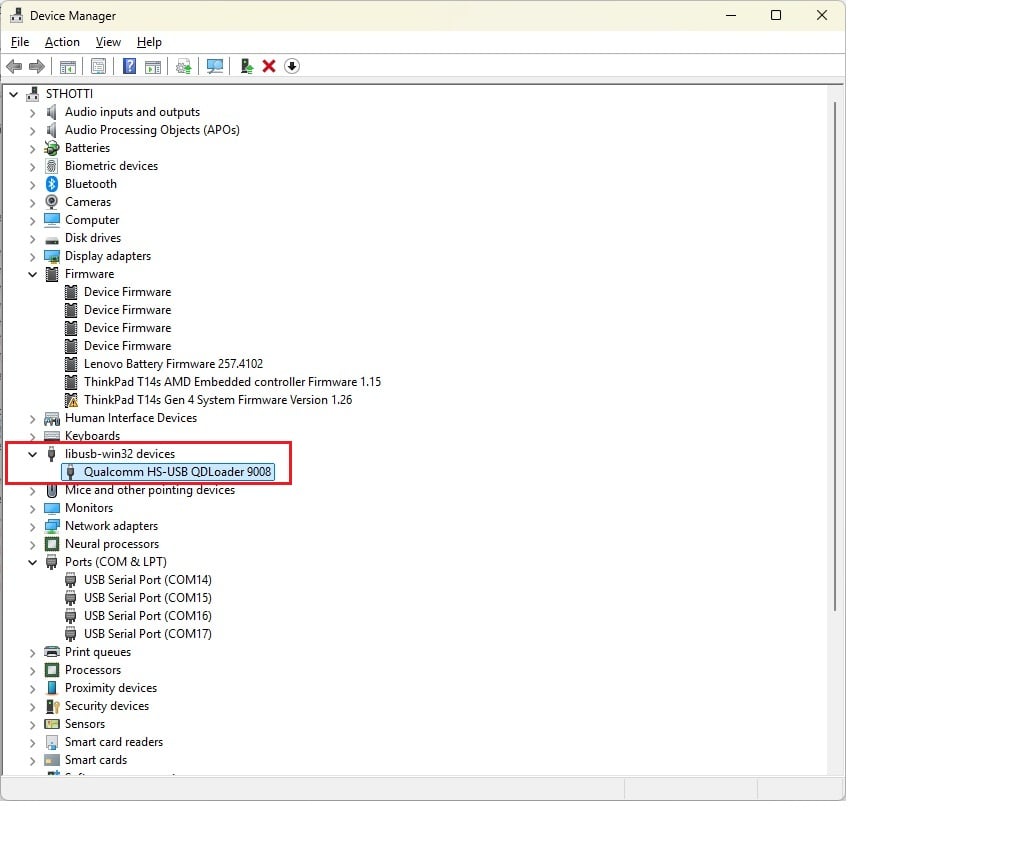
5. 打开**设备管理器**,确认出现一个 Qualcomm USB 设备(不在 COM 端口下)。
### 使设备进入 EDL 模式
1. **打开** SW2-3 DIP 开关——向上推。
2. 将 **12 V 电源**连接到 EVK。
3. 将 **USB Type-C 线缆**从 EVK 的 **USB0** 连接到您的主机。
4. 拨动**电源开关**打开设备。
5. 打开**设备管理器**,确认出现一个 Qualcomm USB 设备(不在 COM 端口下)。
 ### 配置 UFS(Provision)
UFS(Universal Flash Storage)分区配置将内部存储划分为独立的逻辑单元号(LUN)。从 Qualcomm Linux 切换到 Ubuntu 时需要此步骤。
如果符合以下任一情况,请运行 UFS 分区配置:
* 这是一块从未刷写过的**全新开发板**。
* 您正在**升级到新的镜像版本**。
* 您正在**切换发行版**(Qualcomm Linux ↔ Ubuntu)。
1. 下载 [**provision.zip**](https://artifacts.codelinaro.org/artifactory/codelinaro-le/Qualcomm_Linux/QCS8300/provision.zip) 并解压。
2. 进入解压的 provision 文件夹并执行 UFS 分区配置:
**命令提示符:**
```shell theme={null}
"\qdl.exe" --storage ufs prog_firehose_ddr.elf provision_1_3.xml
```
**PowerShell:**
```shell theme={null}
& "\qdl.exe" --storage ufs prog_firehose_ddr.elf provision_1_3.xml
```
**预期输出:**
```text theme={null}
UFS provisioning succeeded
```
UFS 分区配置完成后,设备会从 USB 断开连接。请先关闭再打开电源开关,使其重新进入 EDL 模式后再继续。
### 刷写 CDT
CDT 提供驱动程序和固件用于正确初始化平台的平台相关数据。
1. 下载 [**IQ8275 CDT**](https://artifacts.codelinaro.org/artifactory/codelinaro-le/Qualcomm_Linux/QCS8300/cdt/qcs8275-iq-8275-evk-pro-sku.zip) 并解压。
2. 从解压的目录刷写 CDT:
**命令提示符:**
```shell theme={null}
"\qdl.exe" prog_firehose_ddr.elf rawprogram3.xml patch3.xml
```
**PowerShell:**
```shell theme={null}
& "\qdl.exe" prog_firehose_ddr.elf rawprogram3.xml patch3.xml
```
**预期输出:**
```text theme={null}
flashed "cdt" successfully
13 patches applied
```
CDT 刷写完成后,设备会从 USB 断开连接。请先关闭再打开电源开关,使其重新进入 EDL 模式后再继续。
### 刷写 SAIL 固件
Safety Island(SAIL)是一个独立、隔离的处理器,独立于主应用处理器处理安全关键功能。其固件存放在专用的 **spinor** 闪存分区上。
1. 进入镜像文件夹内的 `sail_nor` 子文件夹:
```shell theme={null}
cd \sail_nor
```
2. 刷写 SAIL 固件:
**命令提示符:**
```shell theme={null}
"\qdl.exe" --storage spinor prog_firehose_ddr.elf rawprogram0.xml patch0.xml
```
**PowerShell:**
```shell theme={null}
& "\qdl.exe" --storage spinor prog_firehose_ddr.elf rawprogram0.xml patch0.xml
```
**预期输出:**
```text theme={null}
flashed "SAIL_HYP" successfully
flashed "SAIL_SW1" successfully
flashed "SAIL_HYP_BKUP" successfully
flashed "SAIL_SW1_BKUP" successfully
11 patches applied
```
### 刷写 Ubuntu
1. 进入主镜像文件夹:
```shell theme={null}
cd
```
2. 刷写镜像(Windows 不支持通配符——需显式列出所有文件):
**命令提示符:**
```shell theme={null}
"\qdl.exe" prog_firehose_ddr.elf rawprogram0.xml rawprogram1.xml rawprogram2.xml rawprogram3.xml rawprogram4.xml patch1.xml patch2.xml patch3.xml patch4.xml
```
**PowerShell:**
```shell theme={null}
& "\qdl.exe" prog_firehose_ddr.elf rawprogram0.xml rawprogram1.xml rawprogram2.xml rawprogram3.xml rawprogram4.xml patch1.xml patch2.xml patch3.xml patch4.xml
```
当最后一行显示以下内容时,刷写完成:
```text theme={null}
partition 1 is now bootable
```
### 下载 Ubuntu 镜像
从 [**Canonical Ubuntu 网站**](https://ubuntu.com/download/qualcomm-iot#evaluation-kit)下载预构建的 Ubuntu 镜像和启动固件。
请务必在 Canonical Ubuntu 网站上确认最新版本的可用性。以下链接固定为最新验证的发布版本。
1. 运行以下脚本下载并组装可刷写的镜像文件夹。根据您想要的镜像传入 `--server` 或 `--desktop`:
```shell theme={null}
./prepare_iq8275_ubuntu_flashable.sh --server
```
```shell theme={null}
./prepare_iq8275_ubuntu_flashable.sh --desktop
```
这会在 `iq8275_flash_prep_work/IQ8275_ubuntu_images` 中生成可刷写的镜像——下文中称为 ``。完整脚本请参见 Ubuntu 标签页。
### 下载 QDL
1. 下载 [QDL macOS(Apple Silicon)版工具](https://softwarecenter.qualcomm.com/catalog/item/Qualcomm_Device_Loader)并解压。解压后的文件夹包含 `qdl` 二进制文件——下文中称为 ``。
我们建议将镜像文件夹和 QDL 解压到同一个父文件夹中。这样可以将所有路径保持在同一个根目录下。
### 设置 QDL 路径
1. 通过 Homebrew 安装所需的库(如已安装可跳过):
```shell theme={null}
brew install libusb libxml2
```
2. 使 QDL 可执行并清除 macOS 隔离标记,以便 Gatekeeper 允许其运行:
```shell theme={null}
chmod +x /qdl
sudo xattr -dr com.apple.quarantine
```
需要使用 `sudo`,因为某些捆绑的库是只读的。如果此步骤之后 macOS 仍然阻止该工具,请在**系统设置 → 隐私与安全性**中允许它。
3. 验证 QDL 正常工作:
```shell theme={null}
/qdl --help
```
您应该看到 QDL 的用法输出。如果出现错误,请检查路径。
### 使设备进入 EDL 模式
1. **打开** SW2-3 DIP 开关——向上推。
2. 将 **12 V 电源**连接到 EVK。
3. 将 **USB Type-C 线缆**从 EVK 的 **USB0** 连接到您的主机。
4. 拨动**电源开关**打开设备。
5. 确认设备处于 EDL 模式:
```shell theme={null}
system_profiler SPUSBDataType | grep -A4 -i qualcomm
```
**预期输出:**
```text theme={null}
Product ID: 0x9008
Vendor ID: 0x05c6 (Qualcomm, Inc)
Manufacturer: Qualcomm CDMA Technologies MSM
```
`Product ID: 0x9008` 确认设备处于 EDL 模式。如果未出现,请重新检查 SW2-3 和 USB-C 线缆。
### 配置 UFS(Provision)
UFS(Universal Flash Storage)分区配置将内部存储划分为独立的逻辑单元号(LUN)。从 Qualcomm Linux 切换到 Ubuntu 时需要此步骤。
如果符合以下任一情况,请运行 UFS 分区配置:
* 这是一块从未刷写过的**全新开发板**。
* 您正在**升级到新的镜像版本**。
* 您正在**切换发行版**(Qualcomm Linux ↔ Ubuntu)。
1. 下载 [**provision.zip**](https://artifacts.codelinaro.org/artifactory/codelinaro-le/Qualcomm_Linux/QCS8300/provision.zip) 并解压。
2. 将 provision 文件和 QDL 二进制文件移动到同一个文件夹,然后从该处运行:
在 macOS 上,`qdl` 二进制文件及其支持库必须与 provision 文件位于同一目录中。将 provision 文件复制到 `` 中,然后从那里运行命令。
```shell theme={null}
/qdl --storage ufs prog_firehose_ddr.elf provision_1_3.xml
```
**预期输出:**
```text theme={null}
UFS provisioning succeeded
```
UFS 分区配置完成后,设备会从 USB 断开连接。请先关闭再打开电源开关,使其重新进入 EDL 模式后再继续。
### 刷写 CDT
CDT 提供驱动程序和固件用于正确初始化平台的平台相关数据。
1. 下载 [**IQ8275 CDT**](https://artifacts.codelinaro.org/artifactory/codelinaro-le/Qualcomm_Linux/QCS8300/cdt/qcs8275-iq-8275-evk-pro-sku.zip) 并解压。
2. 从解压的目录刷写 CDT:
```shell theme={null}
/qdl prog_firehose_ddr.elf rawprogram3.xml patch3.xml
```
**预期输出:**
```text theme={null}
flashed "cdt" successfully
13 patches applied
```
CDT 刷写完成后,设备会从 USB 断开连接。请先关闭再打开电源开关,使其重新进入 EDL 模式后再继续。
### 刷写 SAIL 固件
Safety Island(SAIL)是一个独立、隔离的处理器,独立于主应用处理器处理安全关键功能。其固件存放在专用的 **spinor** 闪存分区上。
1. 进入镜像文件夹内的 `sail_nor` 子文件夹:
```shell theme={null}
cd /sail_nor
```
2. 刷写 SAIL 固件:
```shell theme={null}
/qdl --storage spinor prog_firehose_ddr.elf rawprogram0.xml patch0.xml
```
**预期输出:**
```text theme={null}
flashed "SAIL_HYP" successfully
flashed "SAIL_SW1" successfully
flashed "SAIL_HYP_BKUP" successfully
flashed "SAIL_SW1_BKUP" successfully
11 patches applied
```
### 刷写 Ubuntu
1. 进入主镜像文件夹:
```shell theme={null}
cd
```
2. 刷写镜像:
```shell theme={null}
/qdl prog_firehose_ddr.elf rawprogram0.xml rawprogram1.xml rawprogram2.xml rawprogram3.xml rawprogram4.xml patch1.xml patch2.xml patch3.xml patch4.xml
```
当最后一行显示以下内容时,刷写完成:
```text theme={null}
partition 1 is now bootable
```
如果刷写在任何环节失败,请断开 USB 线缆和电源,重新连接,然后从 EDL 模式步骤重试。
## 完成
1. **关闭** SW2-3 DIP 开关——向下推。
2. 对设备进行断电重启。它将启动进入新刷写的 Ubuntu 镜像。
## 后续步骤
继续前往[**设置设备**](../set-up-the-device)连接串行控制台、验证软件版本,并启用网络、SSH 和显示。
### 配置 UFS(Provision)
UFS(Universal Flash Storage)分区配置将内部存储划分为独立的逻辑单元号(LUN)。从 Qualcomm Linux 切换到 Ubuntu 时需要此步骤。
如果符合以下任一情况,请运行 UFS 分区配置:
* 这是一块从未刷写过的**全新开发板**。
* 您正在**升级到新的镜像版本**。
* 您正在**切换发行版**(Qualcomm Linux ↔ Ubuntu)。
1. 下载 [**provision.zip**](https://artifacts.codelinaro.org/artifactory/codelinaro-le/Qualcomm_Linux/QCS8300/provision.zip) 并解压。
2. 进入解压的 provision 文件夹并执行 UFS 分区配置:
**命令提示符:**
```shell theme={null}
"\qdl.exe" --storage ufs prog_firehose_ddr.elf provision_1_3.xml
```
**PowerShell:**
```shell theme={null}
& "\qdl.exe" --storage ufs prog_firehose_ddr.elf provision_1_3.xml
```
**预期输出:**
```text theme={null}
UFS provisioning succeeded
```
UFS 分区配置完成后,设备会从 USB 断开连接。请先关闭再打开电源开关,使其重新进入 EDL 模式后再继续。
### 刷写 CDT
CDT 提供驱动程序和固件用于正确初始化平台的平台相关数据。
1. 下载 [**IQ8275 CDT**](https://artifacts.codelinaro.org/artifactory/codelinaro-le/Qualcomm_Linux/QCS8300/cdt/qcs8275-iq-8275-evk-pro-sku.zip) 并解压。
2. 从解压的目录刷写 CDT:
**命令提示符:**
```shell theme={null}
"\qdl.exe" prog_firehose_ddr.elf rawprogram3.xml patch3.xml
```
**PowerShell:**
```shell theme={null}
& "\qdl.exe" prog_firehose_ddr.elf rawprogram3.xml patch3.xml
```
**预期输出:**
```text theme={null}
flashed "cdt" successfully
13 patches applied
```
CDT 刷写完成后,设备会从 USB 断开连接。请先关闭再打开电源开关,使其重新进入 EDL 模式后再继续。
### 刷写 SAIL 固件
Safety Island(SAIL)是一个独立、隔离的处理器,独立于主应用处理器处理安全关键功能。其固件存放在专用的 **spinor** 闪存分区上。
1. 进入镜像文件夹内的 `sail_nor` 子文件夹:
```shell theme={null}
cd \sail_nor
```
2. 刷写 SAIL 固件:
**命令提示符:**
```shell theme={null}
"\qdl.exe" --storage spinor prog_firehose_ddr.elf rawprogram0.xml patch0.xml
```
**PowerShell:**
```shell theme={null}
& "\qdl.exe" --storage spinor prog_firehose_ddr.elf rawprogram0.xml patch0.xml
```
**预期输出:**
```text theme={null}
flashed "SAIL_HYP" successfully
flashed "SAIL_SW1" successfully
flashed "SAIL_HYP_BKUP" successfully
flashed "SAIL_SW1_BKUP" successfully
11 patches applied
```
### 刷写 Ubuntu
1. 进入主镜像文件夹:
```shell theme={null}
cd
```
2. 刷写镜像(Windows 不支持通配符——需显式列出所有文件):
**命令提示符:**
```shell theme={null}
"\qdl.exe" prog_firehose_ddr.elf rawprogram0.xml rawprogram1.xml rawprogram2.xml rawprogram3.xml rawprogram4.xml patch1.xml patch2.xml patch3.xml patch4.xml
```
**PowerShell:**
```shell theme={null}
& "\qdl.exe" prog_firehose_ddr.elf rawprogram0.xml rawprogram1.xml rawprogram2.xml rawprogram3.xml rawprogram4.xml patch1.xml patch2.xml patch3.xml patch4.xml
```
当最后一行显示以下内容时,刷写完成:
```text theme={null}
partition 1 is now bootable
```
### 下载 Ubuntu 镜像
从 [**Canonical Ubuntu 网站**](https://ubuntu.com/download/qualcomm-iot#evaluation-kit)下载预构建的 Ubuntu 镜像和启动固件。
请务必在 Canonical Ubuntu 网站上确认最新版本的可用性。以下链接固定为最新验证的发布版本。
1. 运行以下脚本下载并组装可刷写的镜像文件夹。根据您想要的镜像传入 `--server` 或 `--desktop`:
```shell theme={null}
./prepare_iq8275_ubuntu_flashable.sh --server
```
```shell theme={null}
./prepare_iq8275_ubuntu_flashable.sh --desktop
```
这会在 `iq8275_flash_prep_work/IQ8275_ubuntu_images` 中生成可刷写的镜像——下文中称为 ``。完整脚本请参见 Ubuntu 标签页。
### 下载 QDL
1. 下载 [QDL macOS(Apple Silicon)版工具](https://softwarecenter.qualcomm.com/catalog/item/Qualcomm_Device_Loader)并解压。解压后的文件夹包含 `qdl` 二进制文件——下文中称为 ``。
我们建议将镜像文件夹和 QDL 解压到同一个父文件夹中。这样可以将所有路径保持在同一个根目录下。
### 设置 QDL 路径
1. 通过 Homebrew 安装所需的库(如已安装可跳过):
```shell theme={null}
brew install libusb libxml2
```
2. 使 QDL 可执行并清除 macOS 隔离标记,以便 Gatekeeper 允许其运行:
```shell theme={null}
chmod +x /qdl
sudo xattr -dr com.apple.quarantine
```
需要使用 `sudo`,因为某些捆绑的库是只读的。如果此步骤之后 macOS 仍然阻止该工具,请在**系统设置 → 隐私与安全性**中允许它。
3. 验证 QDL 正常工作:
```shell theme={null}
/qdl --help
```
您应该看到 QDL 的用法输出。如果出现错误,请检查路径。
### 使设备进入 EDL 模式
1. **打开** SW2-3 DIP 开关——向上推。
2. 将 **12 V 电源**连接到 EVK。
3. 将 **USB Type-C 线缆**从 EVK 的 **USB0** 连接到您的主机。
4. 拨动**电源开关**打开设备。
5. 确认设备处于 EDL 模式:
```shell theme={null}
system_profiler SPUSBDataType | grep -A4 -i qualcomm
```
**预期输出:**
```text theme={null}
Product ID: 0x9008
Vendor ID: 0x05c6 (Qualcomm, Inc)
Manufacturer: Qualcomm CDMA Technologies MSM
```
`Product ID: 0x9008` 确认设备处于 EDL 模式。如果未出现,请重新检查 SW2-3 和 USB-C 线缆。
### 配置 UFS(Provision)
UFS(Universal Flash Storage)分区配置将内部存储划分为独立的逻辑单元号(LUN)。从 Qualcomm Linux 切换到 Ubuntu 时需要此步骤。
如果符合以下任一情况,请运行 UFS 分区配置:
* 这是一块从未刷写过的**全新开发板**。
* 您正在**升级到新的镜像版本**。
* 您正在**切换发行版**(Qualcomm Linux ↔ Ubuntu)。
1. 下载 [**provision.zip**](https://artifacts.codelinaro.org/artifactory/codelinaro-le/Qualcomm_Linux/QCS8300/provision.zip) 并解压。
2. 将 provision 文件和 QDL 二进制文件移动到同一个文件夹,然后从该处运行:
在 macOS 上,`qdl` 二进制文件及其支持库必须与 provision 文件位于同一目录中。将 provision 文件复制到 `` 中,然后从那里运行命令。
```shell theme={null}
/qdl --storage ufs prog_firehose_ddr.elf provision_1_3.xml
```
**预期输出:**
```text theme={null}
UFS provisioning succeeded
```
UFS 分区配置完成后,设备会从 USB 断开连接。请先关闭再打开电源开关,使其重新进入 EDL 模式后再继续。
### 刷写 CDT
CDT 提供驱动程序和固件用于正确初始化平台的平台相关数据。
1. 下载 [**IQ8275 CDT**](https://artifacts.codelinaro.org/artifactory/codelinaro-le/Qualcomm_Linux/QCS8300/cdt/qcs8275-iq-8275-evk-pro-sku.zip) 并解压。
2. 从解压的目录刷写 CDT:
```shell theme={null}
/qdl prog_firehose_ddr.elf rawprogram3.xml patch3.xml
```
**预期输出:**
```text theme={null}
flashed "cdt" successfully
13 patches applied
```
CDT 刷写完成后,设备会从 USB 断开连接。请先关闭再打开电源开关,使其重新进入 EDL 模式后再继续。
### 刷写 SAIL 固件
Safety Island(SAIL)是一个独立、隔离的处理器,独立于主应用处理器处理安全关键功能。其固件存放在专用的 **spinor** 闪存分区上。
1. 进入镜像文件夹内的 `sail_nor` 子文件夹:
```shell theme={null}
cd /sail_nor
```
2. 刷写 SAIL 固件:
```shell theme={null}
/qdl --storage spinor prog_firehose_ddr.elf rawprogram0.xml patch0.xml
```
**预期输出:**
```text theme={null}
flashed "SAIL_HYP" successfully
flashed "SAIL_SW1" successfully
flashed "SAIL_HYP_BKUP" successfully
flashed "SAIL_SW1_BKUP" successfully
11 patches applied
```
### 刷写 Ubuntu
1. 进入主镜像文件夹:
```shell theme={null}
cd
```
2. 刷写镜像:
```shell theme={null}
/qdl prog_firehose_ddr.elf rawprogram0.xml rawprogram1.xml rawprogram2.xml rawprogram3.xml rawprogram4.xml patch1.xml patch2.xml patch3.xml patch4.xml
```
当最后一行显示以下内容时,刷写完成:
```text theme={null}
partition 1 is now bootable
```
如果刷写在任何环节失败,请断开 USB 线缆和电源,重新连接,然后从 EDL 模式步骤重试。
## 完成
1. **关闭** SW2-3 DIP 开关——向下推。
2. 对设备进行断电重启。它将启动进入新刷写的 Ubuntu 镜像。
## 后续步骤
继续前往[**设置设备**](../set-up-the-device)连接串行控制台、验证软件版本,并启用网络、SSH 和显示。