> ## Documentation Index
> Fetch the complete documentation index at: https://dragonwingdocs-staging.qualcomm.com/llms.txt
> Use this file to discover all available pages before exploring further.
# 芯片软件
## GUI
### 下载软件产品
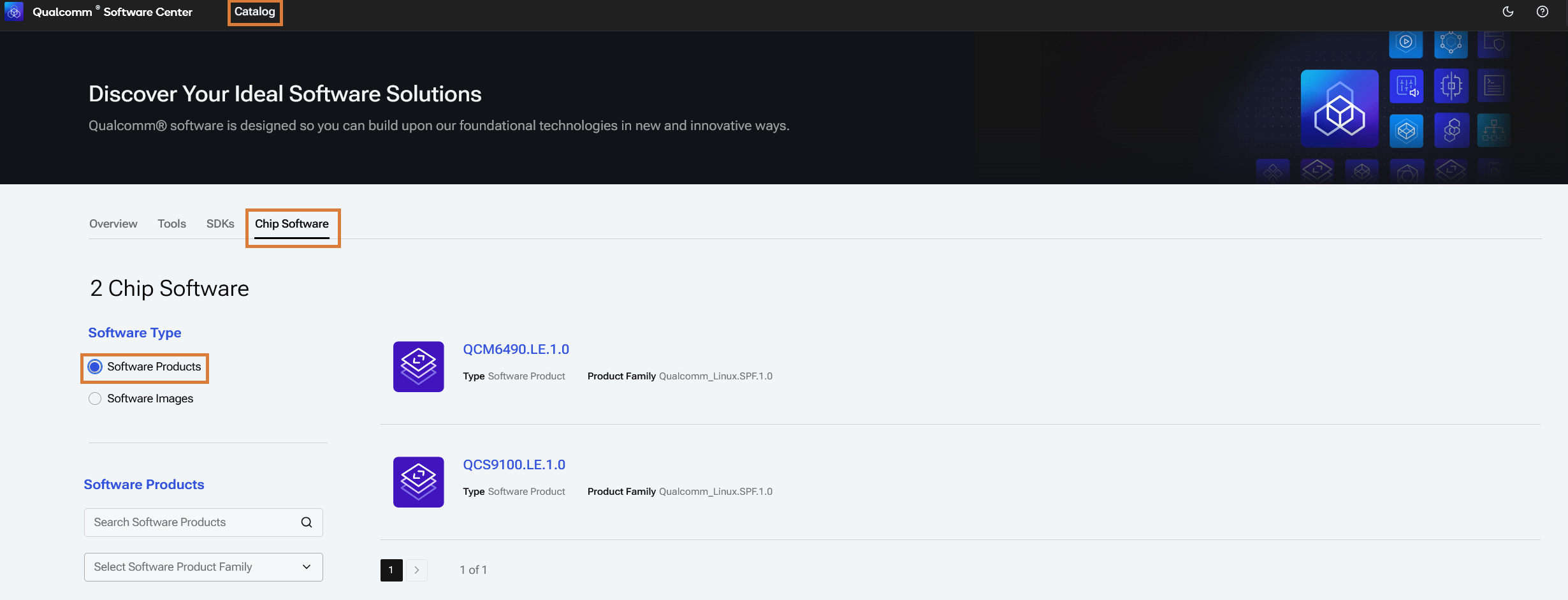
在 Qualcomm Software Center 网页[门户](https://softwarecenter.qualcomm.com/)(或桌面应用程序)中,在顶部菜单栏导航至 **Catalog**,并选择 **Chip Software** 类别。
选择 **Software Products** 可查看您有权访问的所有软件产品(SP)和软件产品系列(SPF)。点击某一行可进入软件产品详情页面。
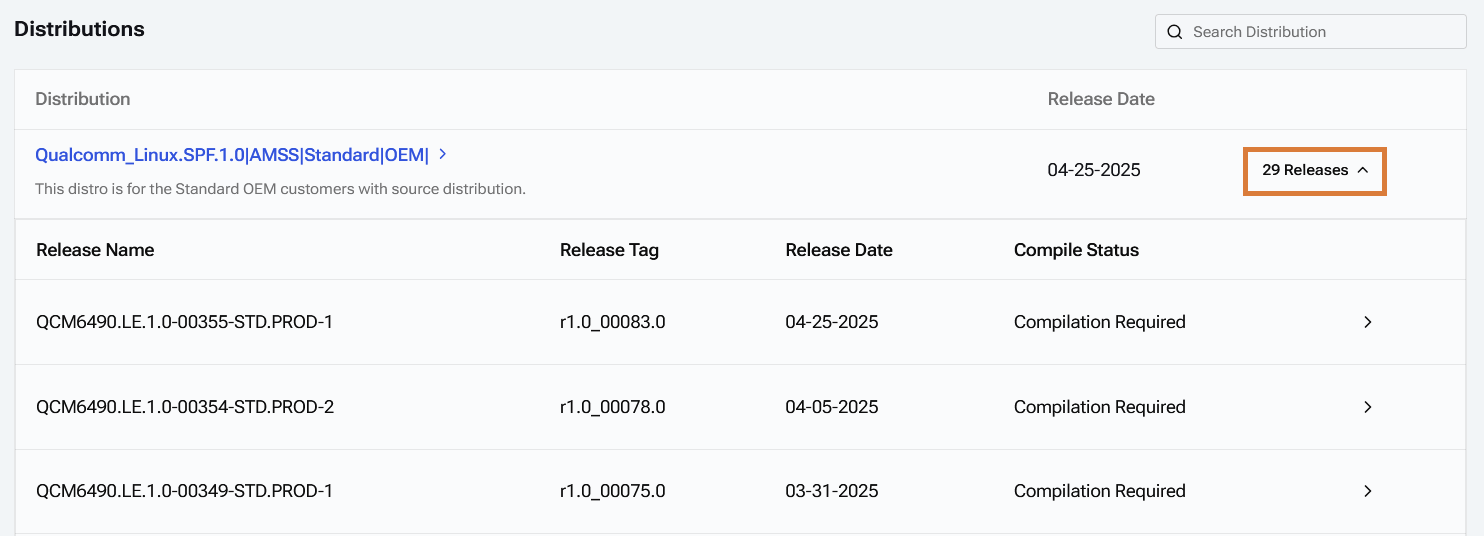
 选择一个发行版,查看所选发布版本及对应的 Git 命令。
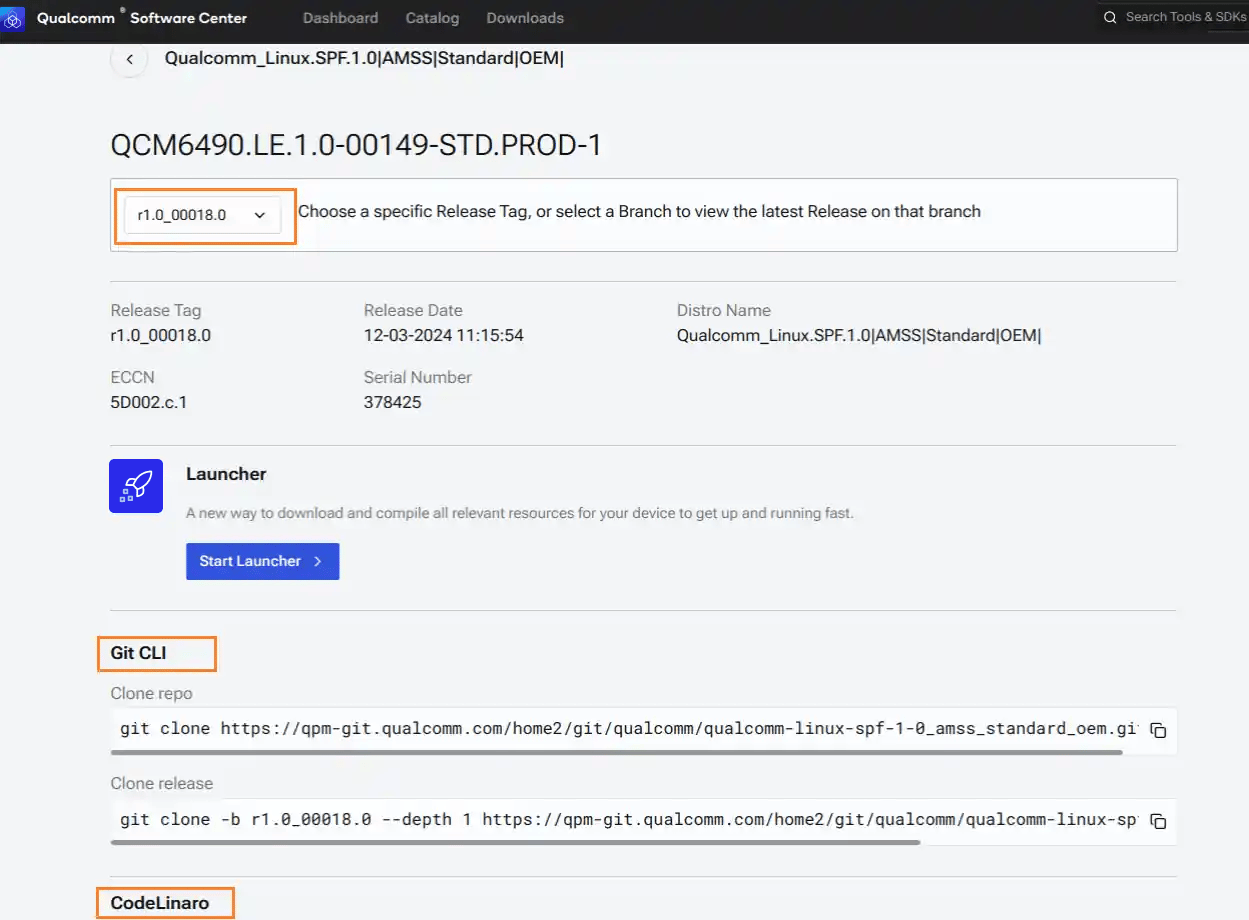
 可以使用 Git CLI 命令下载 SP 发布版本。通过 qpm-git.qualcomm.com 仓库下载专有软件。通过 CodeLinaro 下载开源软件。
 ### 下载软件镜像
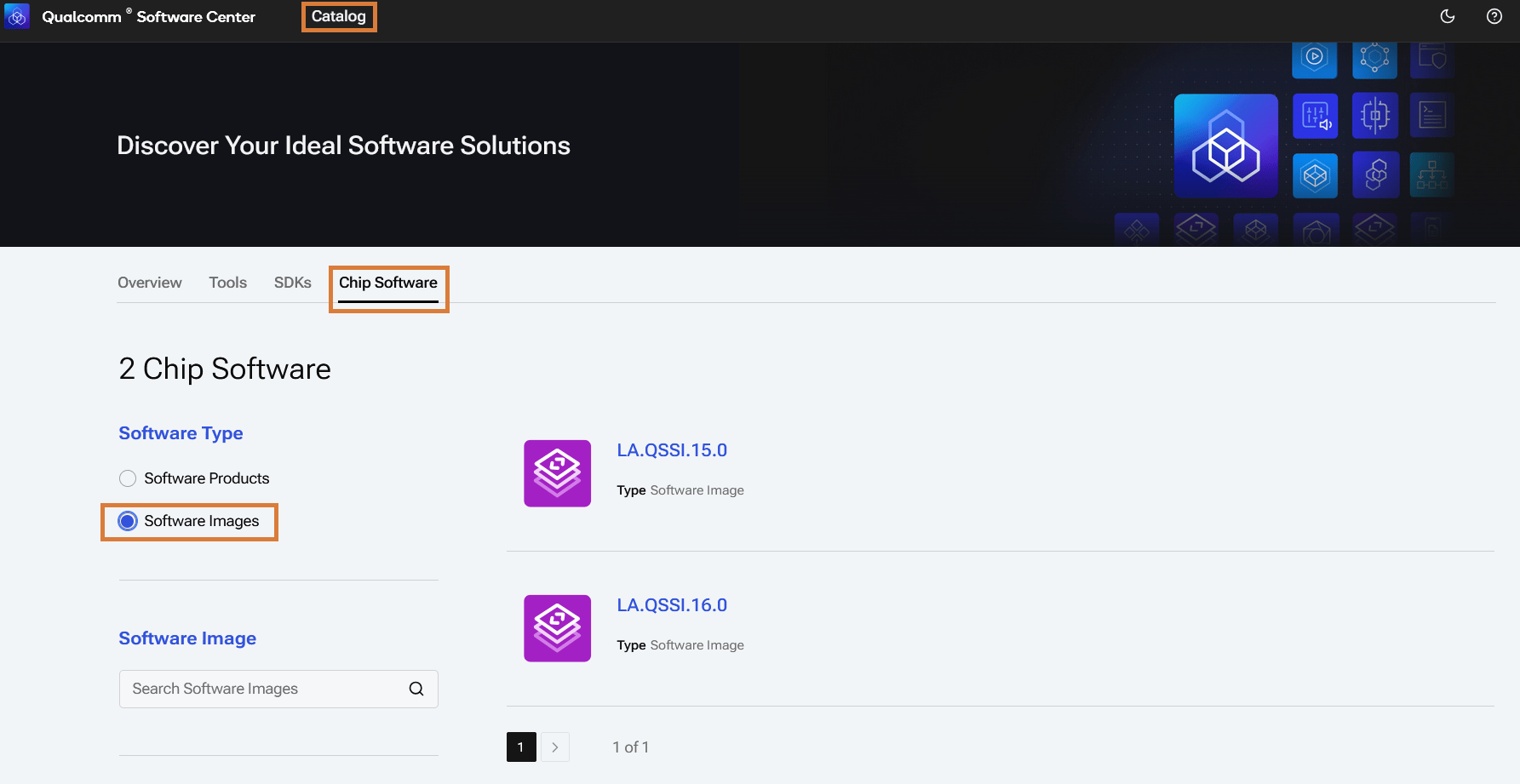
在 Qualcomm Software Center 网页[门户](https://softwarecenter.qualcomm.com/)(或桌面应用程序)中,在顶部菜单栏导航至 **Catalog**,并选择 **Chip Software** 类别。
选择 **Software Images** 可查看您有权访问的所有独立软件镜像(SI)。
### 下载软件镜像
在 Qualcomm Software Center 网页[门户](https://softwarecenter.qualcomm.com/)(或桌面应用程序)中,在顶部菜单栏导航至 **Catalog**,并选择 **Chip Software** 类别。
选择 **Software Images** 可查看您有权访问的所有独立软件镜像(SI)。
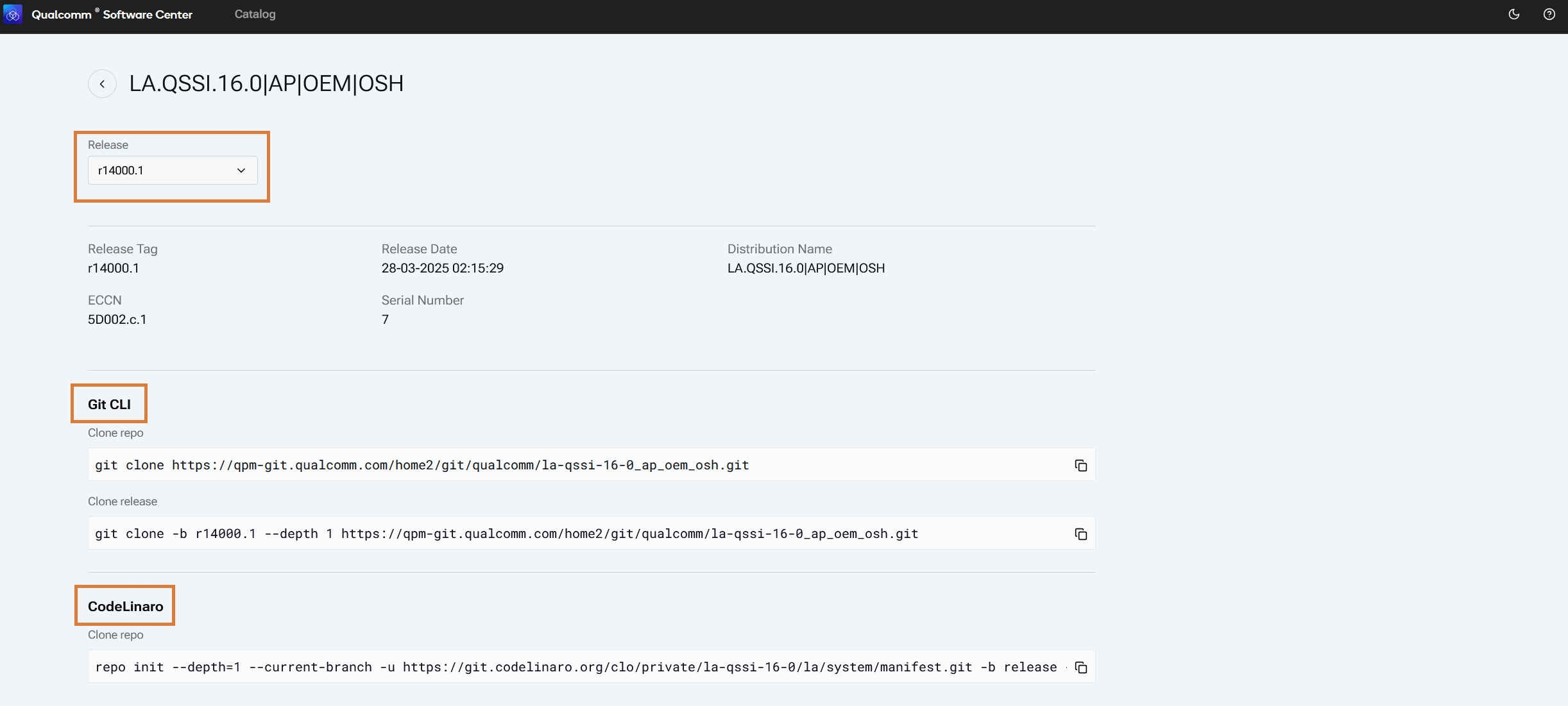
 选择一个发行版,查看所选发布版本及对应的 Git 命令。
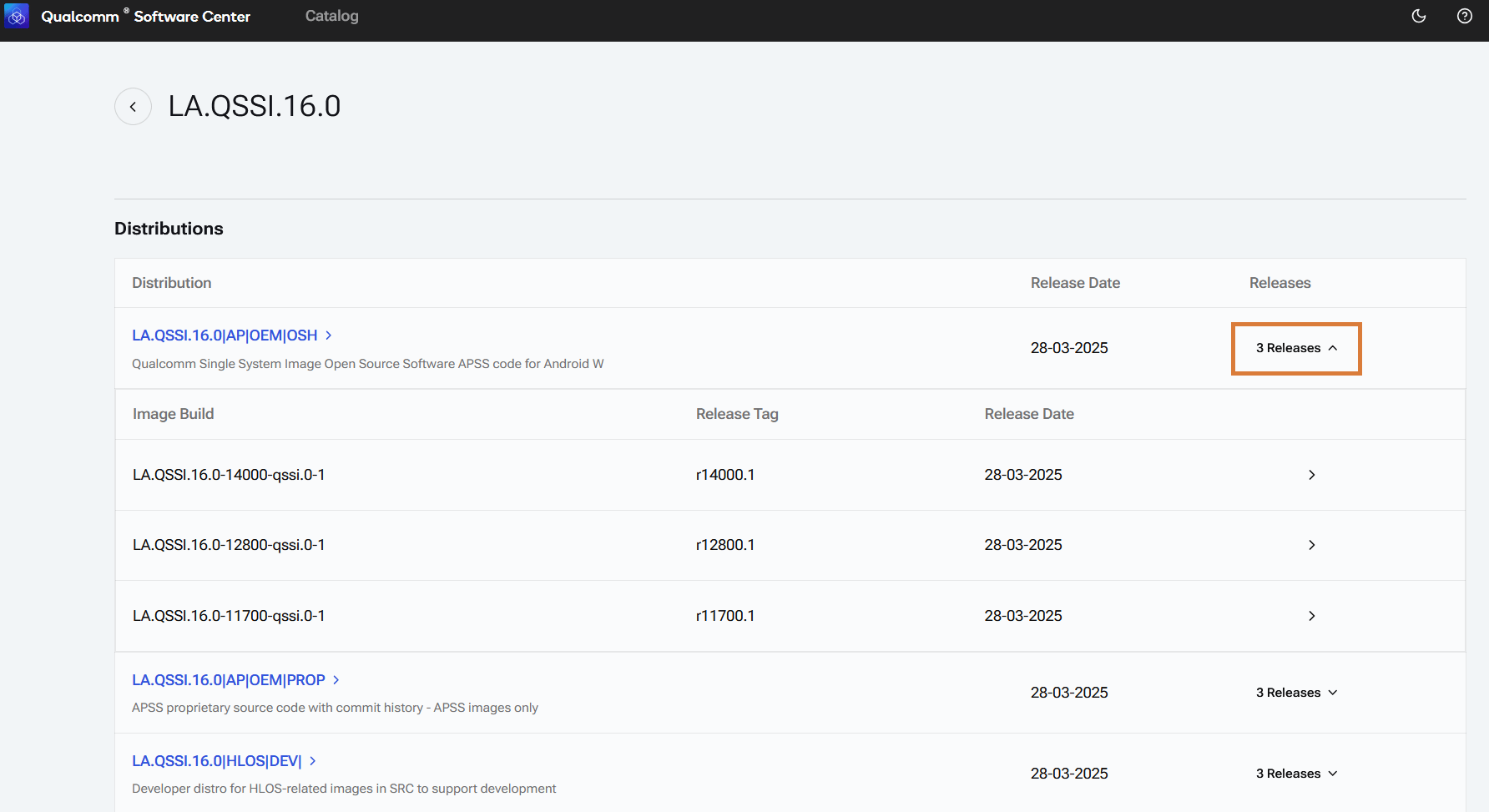 可以使用 Git CLI 命令下载软件镜像发布版本。通过 qpm-git.qualcomm.com 仓库下载专有软件。通过 CodeLinaro 下载开源软件。
 ## CLI
Qualcomm Software Center 的 qsc-cli 命令行界面可用于激活许可证、下载和安装工具、SDK 以及芯片软件。qsc-cli 会随 Qualcomm Software Center 一起安装。
如需在 WSL 上使用 qsc-cli,请通过 Windows PowerShell 启动一个新的 Ubuntu 会话。避免使用 `/mnt` 创建工作区,因为这可能需要管理员模式,并且编译速度会更慢。
这些命令仅适用于特定的 SP。有关支持的 SP,请参阅 chip-sw-info。
### 帮助
显示 qsc-cli 帮助菜单,查看命令、选项和版本。
**工具帮助**
## CLI
Qualcomm Software Center 的 qsc-cli 命令行界面可用于激活许可证、下载和安装工具、SDK 以及芯片软件。qsc-cli 会随 Qualcomm Software Center 一起安装。
如需在 WSL 上使用 qsc-cli,请通过 Windows PowerShell 启动一个新的 Ubuntu 会话。避免使用 `/mnt` 创建工作区,因为这可能需要管理员模式,并且编译速度会更慢。
这些命令仅适用于特定的 SP。有关支持的 SP,请参阅 chip-sw-info。
### 帮助
显示 qsc-cli 帮助菜单,查看命令、选项和版本。
**工具帮助**
qsc-cli -h
### 登录
使用 Qualcomm ID 登录。
qsc-cli login -u \
### 列出产品、发行版和发布版本
列出可供下载和编译的产品、发行版和发布版本。
运行以下命令获取更多信息。
qsc-cli chip-software info --help
### 下载
要从不同来源下载专有软件和开源软件,请指定以下输入参数:
* `--workspace-path <workspace path>`
* `--product <Product_ID>`
* `--distribution <Distro>`
* `--release <release>`
例如:
qsc-cli chip-software download --workspace-path \ --product "QCM6490.LE.1.0" --distribution "Qualcomm\_Linux.SPF.1.0|AMSS|Standard|OEM|" --release 'r00155.4'
### 编译
要编译已下载的软件产品,请指定输入的工作区路径。
qsc-cli chip-software compile --workspace-path \
编译软件镜像。
qsc-cli chip-software compile --workspace-path \ --image "LE.QCLINUX.1.0.R1"
### 烧录
烧录设备。
`--buildflavor` 参数是可选的,仅在设备有多个 flavor 时才需要。
qsc-cli chip-software flash --workspace-path \ --buildflavor "sa2150p\_emmc" --serialnumber "1424354"
列出构建 flavor。
qsc-cli chip-software flash --workspace-path \ --list-buildflavor
列出已连接的设备并获取序列号。
qsc-cli chip-software device --list
### 打开构建环境
如需进行可选的高级定制,可为工作区打开构建环境,并针对输入的软件镜像执行构建命令。
qsc-cli chip-software open-build-env --workspace-path \ --image \
这将为您搭建一个环境,以便针对给定的软件镜像执行您自己的构建命令。此后 QSC 将不再跟踪输入工作区的状态,并且该工作区将不再支持通过 `qsc-cli` 进行烧录。
获取软件镜像名称。
qsc-cli chip-software list-workspace
在输出中,查找 *Compilable Images* 以获取软件镜像名称。
### 管理工作区
列出工作区。
qsc-cli chip-software list-workspace
删除工作区。
qsc-cli chip-software delete-workspace --workspace-path \