> ## Documentation Index
> Fetch the complete documentation index at: https://dragonwingdocs-staging.qualcomm.com/llms.txt
> Use this file to discover all available pages before exploring further.

# 安装 FTDI VCOM 驱动程序

> 在 Windows 上安装用于 USB 转串口通信的 FTDI 虚拟 COM 端口(VCOM)驱动程序。

<Note>
  本指南仅适用于 Windows 系统。如果您使用的是 macOS 或
  Linux,请参阅 FTDI 网站获取相应平台的说明。
</Note>

如果您无法检测到开发套件的 USB 转串口连接,可能是由于缺少或安装了过期的 FTDI 虚拟 COM 端口(VCOM)驱动程序。许多开发板使用 FTDI 芯片进行 USB 转串口通信,必须安装 VCOM 驱动程序才能正常检测设备。

## 症状

* 无法建立 USB 转串口连接
* 在设备管理器中,USB Serial Port 显示在**其他设备**下,而不是\*\*端口(COM 和 LPT)\*\*下

当缺少 FTDI 驱动程序时,您可能会在设备管理器的**其他设备**下看到 USB Serial Port 条目:
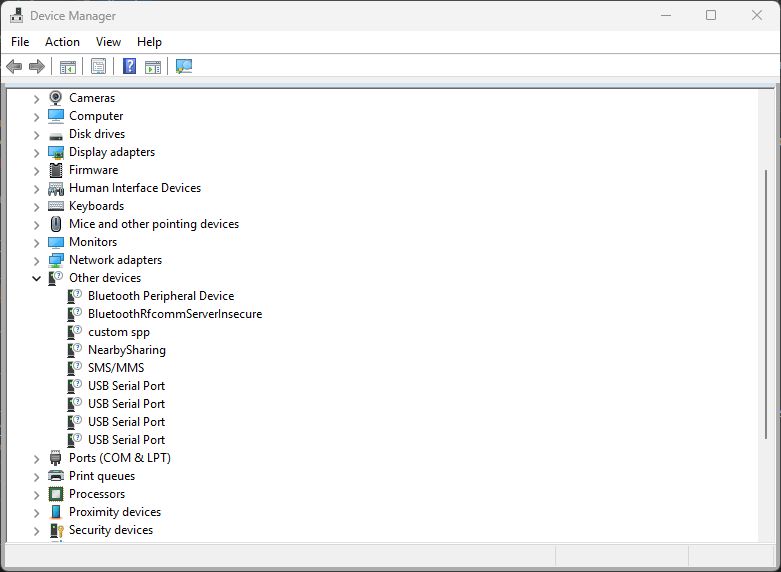
<Frame caption="设备管理器显示缺少 FTDI 驱动程序">
  <img src="https://mintcdn.com/qualcomm-staging/spyZ30ICw4vv_ioE/Tools/Qualcomm-Launcher/images/ftdi-vcom-driver/missing-driver-device-manager.png?fit=max&auto=format&n=spyZ30ICw4vv_ioE&q=85&s=2e2fce1c51d301f15f1c08533b2e38b1" alt="设备管理器显示缺少 FTDI 驱动程序" width="781" height="572" data-path="Tools/Qualcomm-Launcher/images/ftdi-vcom-driver/missing-driver-device-manager.png" />
</Frame>

## 修复缺失的驱动程序

<Steps>
  <Step title="下载 FTDI VCP 驱动程序">
    从 FTDI 官方网站[下载适用于 Windows 的 FTDI VCP 驱动程序](https://ftdichip.com/drivers/vcp-drivers/)。

    * 选择与您的系统架构匹配、用于手动安装的 **Windows driver package (ZIP file)**。
    * 将文件(例如 `CDM-v2.12.36.20-WHQL-Certified.zip`)保存到您的下载文件夹。
  </Step>

  <Step title="解压驱动程序文件">
    * 找到下载的 ZIP 文件(例如 `CDM-v2.12.36.20-WHQL-Certified.zip`)。
    * 右键点击该 ZIP 文件,选择**全部解压缩...**。
    * 选择一个解压位置,例如您的下载文件夹。
    * 记下解压位置,后续步骤中会用到。
  </Step>

  <Step title="连接您的开发套件">
    * 通过 USB 转串口将开发套件连接到计算机。
    * Windows 会检测到设备,但可能无法自动安装驱动程序。
  </Step>

  <Step title="打开设备管理器">
    * 右键点击**开始**按钮,选择**设备管理器**。
    * 展开**其他设备**。
    * 找到 USB Serial Port 条目(在某些计算机上可能带有黄色警告图标)。

    <Frame caption="设备管理器在其他设备下显示 USB Serial Port">
      <img src="https://mintcdn.com/qualcomm-staging/spyZ30ICw4vv_ioE/Tools/Qualcomm-Launcher/images/ftdi-vcom-driver/missing-driver-device-manager.png?fit=max&auto=format&n=spyZ30ICw4vv_ioE&q=85&s=2e2fce1c51d301f15f1c08533b2e38b1" alt="设备管理器在其他设备下显示 USB Serial Port" width="781" height="572" data-path="Tools/Qualcomm-Launcher/images/ftdi-vcom-driver/missing-driver-device-manager.png" />
    </Frame>
  </Step>

  <Step title="手动更新驱动程序">
    * 右键点击其中一个 **USB Serial Port** 条目,选择**属性**。
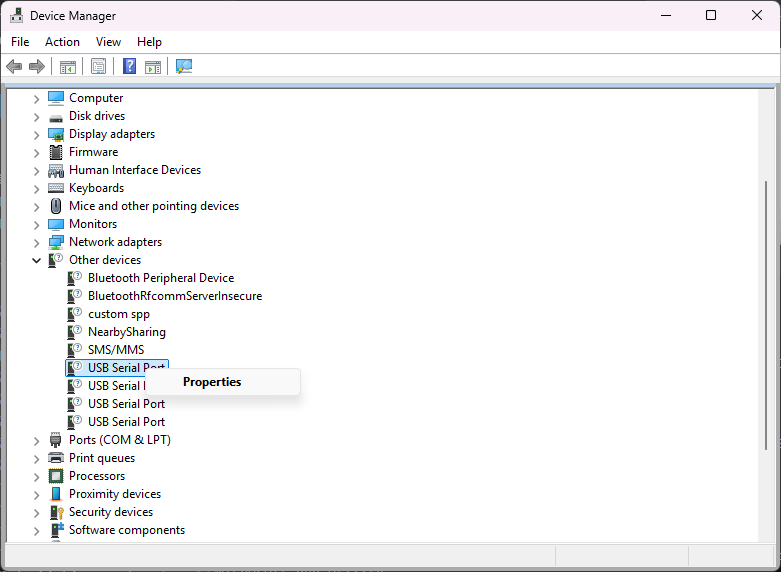
    <Frame caption="右键点击 USB Serial Port 打开属性">
      <img src="https://mintcdn.com/qualcomm-staging/spyZ30ICw4vv_ioE/Tools/Qualcomm-Launcher/images/ftdi-vcom-driver/device-manager-properties-menu.png?fit=max&auto=format&n=spyZ30ICw4vv_ioE&q=85&s=293d708bbef652eaa28ca1659391a659" alt="右键点击 USB Serial Port 打开属性" width="781" height="572" data-path="Tools/Qualcomm-Launcher/images/ftdi-vcom-driver/device-manager-properties-menu.png" />
    </Frame>

    * 在**常规**选项卡中,您会在设备状态中看到"没有为该设备安装驱动程序"。点击**更改设置**。Windows 会请求提升权限 — 接受提示以继续。
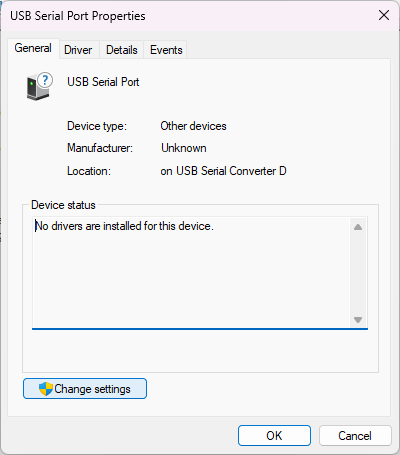
    <Frame caption="属性显示未安装驱动程序">
      <img src="https://mintcdn.com/qualcomm-staging/spyZ30ICw4vv_ioE/Tools/Qualcomm-Launcher/images/ftdi-vcom-driver/properties-no-driver.png?fit=max&auto=format&n=spyZ30ICw4vv_ioE&q=85&s=1061a93615e3fc0e112f873a50d2472c" alt="属性显示未安装驱动程序" width="400" height="455" data-path="Tools/Qualcomm-Launcher/images/ftdi-vcom-driver/properties-no-driver.png" />
    </Frame>

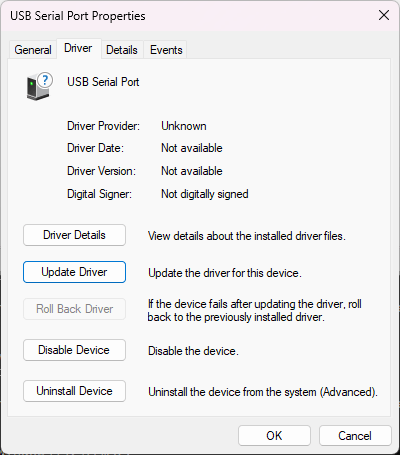
    * 点击**驱动程序**选项卡,然后点击**更新驱动程序**。

    <Frame caption="带有更新驱动程序按钮的驱动程序选项卡">
      <img src="https://mintcdn.com/qualcomm-staging/spyZ30ICw4vv_ioE/Tools/Qualcomm-Launcher/images/ftdi-vcom-driver/driver-tab-update-driver.png?fit=max&auto=format&n=spyZ30ICw4vv_ioE&q=85&s=eda31892537f3f0900e239171a532dd1" alt="带有更新驱动程序按钮的驱动程序选项卡" width="400" height="455" data-path="Tools/Qualcomm-Launcher/images/ftdi-vcom-driver/driver-tab-update-driver.png" />
    </Frame>

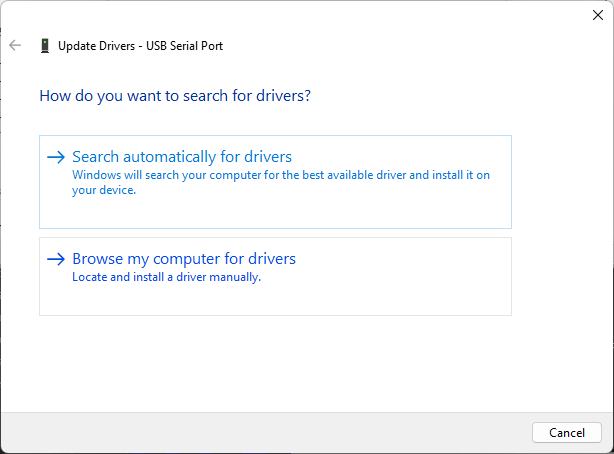
    * 在弹出的对话框中,选择**浏览我的电脑以查找驱动程序**。

    <Frame caption="选择浏览我的电脑以查找驱动程序">
      <img src="https://mintcdn.com/qualcomm-staging/spyZ30ICw4vv_ioE/Tools/Qualcomm-Launcher/images/ftdi-vcom-driver/browse-my-computer.png?fit=max&auto=format&n=spyZ30ICw4vv_ioE&q=85&s=bd36c1eb0f9efc622f0aa698b03b837d" alt="选择浏览我的电脑以查找驱动程序" width="614" height="454" data-path="Tools/Qualcomm-Launcher/images/ftdi-vcom-driver/browse-my-computer.png" />
    </Frame>

    * 点击**浏览**,导航到您解压 FTDI 驱动程序文件的文件夹。
    * 确保勾选**包括子文件夹**。
    * 点击**下一步**安装驱动程序。
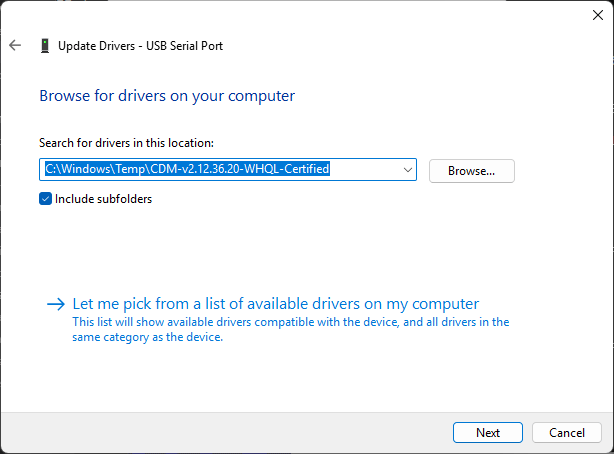
    <Frame caption="浏览到解压后的 FTDI 驱动程序文件夹">
      <img src="https://mintcdn.com/qualcomm-staging/spyZ30ICw4vv_ioE/Tools/Qualcomm-Launcher/images/ftdi-vcom-driver/browse-for-drivers-folder.png?fit=max&auto=format&n=spyZ30ICw4vv_ioE&q=85&s=97e0cac567556282182ced7c88df138b" alt="浏览到解压后的 FTDI 驱动程序文件夹" width="614" height="454" data-path="Tools/Qualcomm-Launcher/images/ftdi-vcom-driver/browse-for-drivers-folder.png" />
    </Frame>

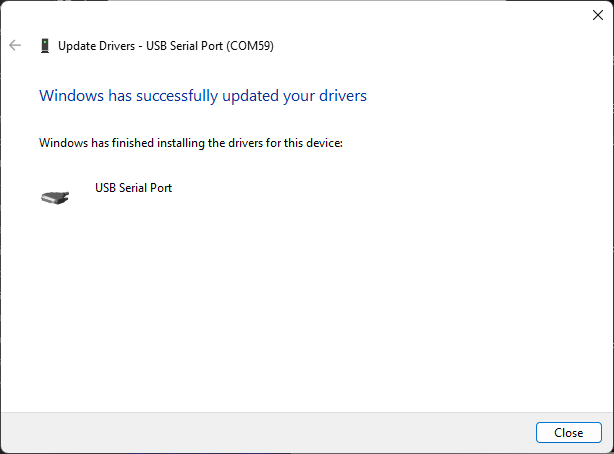
    * Windows 将安装驱动程序并显示成功消息。

    <Frame caption="Windows 已成功更新您的驱动程序">
      <img src="https://mintcdn.com/qualcomm-staging/spyZ30ICw4vv_ioE/Tools/Qualcomm-Launcher/images/ftdi-vcom-driver/driver-update-success.png?fit=max&auto=format&n=spyZ30ICw4vv_ioE&q=85&s=5e7d620d055050974ec7c66cd041d523" alt="Windows 已成功更新您的驱动程序" width="614" height="454" data-path="Tools/Qualcomm-Launcher/images/ftdi-vcom-driver/driver-update-success.png" />
    </Frame>

    <Tip>
      对**其他设备**下的每个 USB Serial Port 条目重复此步骤,直到所有条目都已更新为 FTDI 驱动程序。
    </Tip>
  </Step>

  <Step title="验证安装">
    * 为所有 USB Serial Port 条目安装驱动程序后,再次打开设备管理器。
    * 展开**端口(COM 和 LPT)**。
    * 所有 USB Serial Port 现在应正确显示在\*\*端口(COM 和 LPT)\*\*下,并分配了 COM 端口号。
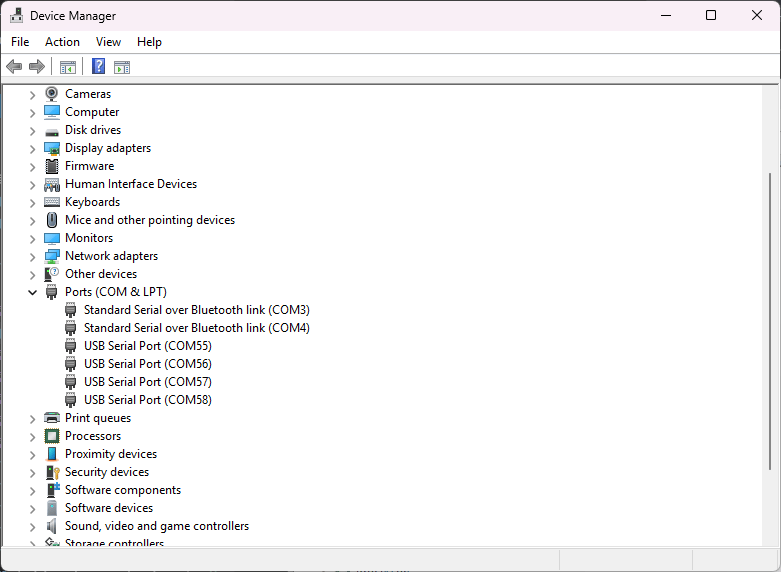
    <Frame caption="设备管理器显示所有 FTDI 设备均已正确安装">
      <img src="https://mintcdn.com/qualcomm-staging/spyZ30ICw4vv_ioE/Tools/Qualcomm-Launcher/images/ftdi-vcom-driver/device-manager-with-drivers.png?fit=max&auto=format&n=spyZ30ICw4vv_ioE&q=85&s=836bbdde34bd811fb7fae41728e1602c" alt="设备管理器显示所有 FTDI 设备均已正确安装" width="781" height="572" data-path="Tools/Qualcomm-Launcher/images/ftdi-vcom-driver/device-manager-with-drivers.png" />
    </Frame>
  </Step>
</Steps>

<Tip>
  有关更详细的安装说明和故障排除,请参阅 FTDI 官方安装指南:[FTDI Drivers Installation Guide for Windows 10/11 (AN\_396)](https://ftdichip.com/wp-content/uploads/2023/11/AN_396_FTDI_Drivers_Installation_Guide_for_Windows_10_11.pdf)
</Tip>