> ## Documentation Index
> Fetch the complete documentation index at: https://dragonwingdocs-staging.qualcomm.com/llms.txt
> Use this file to discover all available pages before exploring further.
# 设备
> 连接和管理 Qualcomm® 开发套件 — 激活、烧录并通过 SSH 通信。
## 连接设备
设备通过 **SSH** 连接到扩展 — 这是一种基于网络的连接方式,Qualcomm Linux 和 Ubuntu 都支持。通过 IP 地址添加任何设备,这对于无头(headless)环境或同一网络中的设备非常有用。
## 可用设备
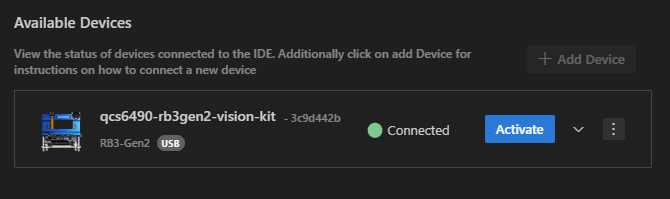
设备插入主机后,会出现在 **Available Devices** 部分,并附带元数据,例如开发套件类型、序列号、连接状态和模式(USB、WiFi 等)。
 ## 激活设备
1. 打开 **Dashboard → Devices** 部分。
2. 在 **Available Devices** 列表中找到您的设备。
3. 点击 **Activate**。
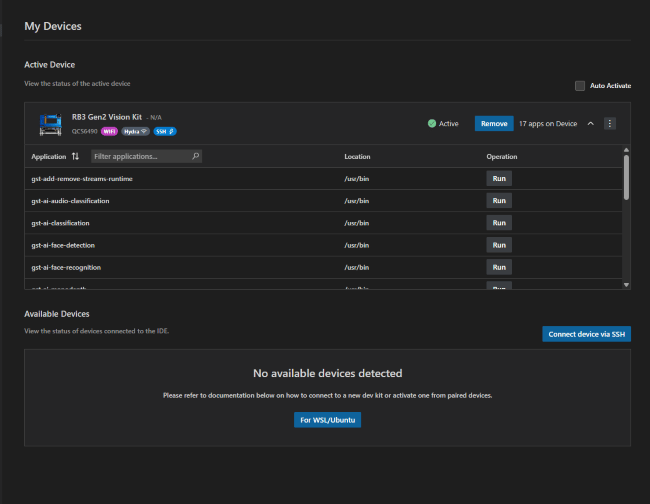
被激活的设备成为**活动设备(Active Device)** — 即构建、部署、烧录和调试会话的目标。它会显示连接模式(SSH 或 EDL)和可用的示例应用程序。
## 激活设备
1. 打开 **Dashboard → Devices** 部分。
2. 在 **Available Devices** 列表中找到您的设备。
3. 点击 **Activate**。
被激活的设备成为**活动设备(Active Device)** — 即构建、部署、烧录和调试会话的目标。它会显示连接模式(SSH 或 EDL)和可用的示例应用程序。
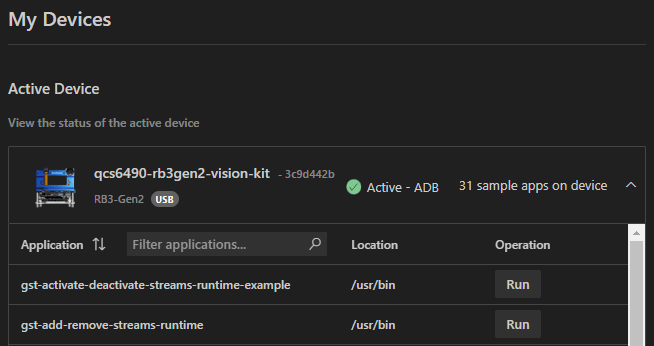 同一时间只能有一个活动设备。切换活动设备会自动将所有构建和部署操作重新指向新目标。
## 设备连接 — WiFi
要将设备连接到 WiFi,请从活动设备窗格打开连接选项菜单。
同一时间只能有一个活动设备。切换活动设备会自动将所有构建和部署操作重新指向新目标。
## 设备连接 — WiFi
要将设备连接到 WiFi,请从活动设备窗格打开连接选项菜单。
 扩展会按信号强度排序列出可用的 WiFi 网络。
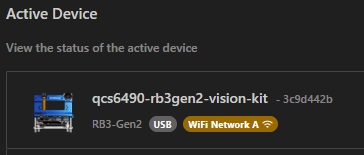
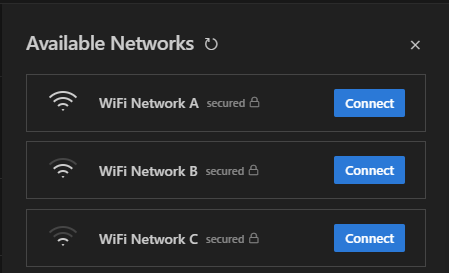 选择网络并输入凭据。连接后,连接状态会显示在设备旁边。
 ## 通过 IP 地址添加设备(SSH)
1. 在 Devices 部分,点击 **Add Device**。
2. 输入设备 IP 地址。
3. 选择 **SSH** 作为连接方式。
4. 点击 **Connect**。
## SSH 设置
Ubuntu 和 Qualcomm Linux 设备都支持 SSH 连接。您需要:
* 目标设备已开机并可通过网络访问
* 主机上已安装 SSH 客户端
* 两台机器位于同一网络
### 设备设置
通过串口/UART 控制台获取设备的 IP 地址和用户名:
```bash theme={null}
ip addr show
```
默认用户名:**ubuntu**(Ubuntu OS)或 **root**(Qualcomm Linux)。
### 扩展配置
导航到 Devices 页面并点击 **Connect device via SSH** 按钮打开对话框。
## 通过 IP 地址添加设备(SSH)
1. 在 Devices 部分,点击 **Add Device**。
2. 输入设备 IP 地址。
3. 选择 **SSH** 作为连接方式。
4. 点击 **Connect**。
## SSH 设置
Ubuntu 和 Qualcomm Linux 设备都支持 SSH 连接。您需要:
* 目标设备已开机并可通过网络访问
* 主机上已安装 SSH 客户端
* 两台机器位于同一网络
### 设备设置
通过串口/UART 控制台获取设备的 IP 地址和用户名:
```bash theme={null}
ip addr show
```
默认用户名:**ubuntu**(Ubuntu OS)或 **root**(Qualcomm Linux)。
### 扩展配置
导航到 Devices 页面并点击 **Connect device via SSH** 按钮打开对话框。
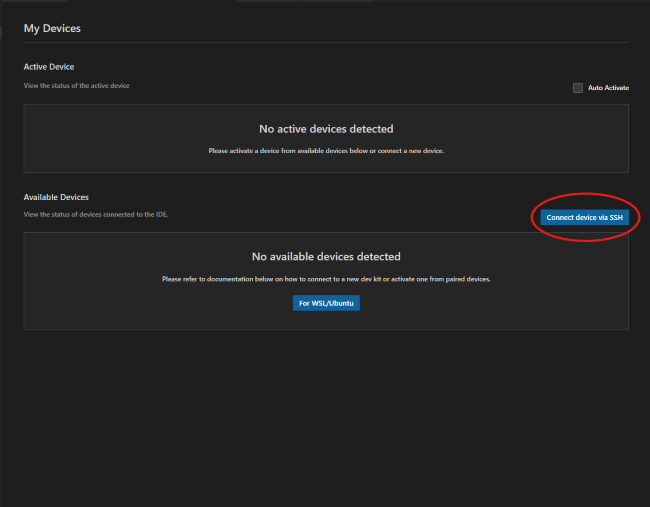 有两个标签页:
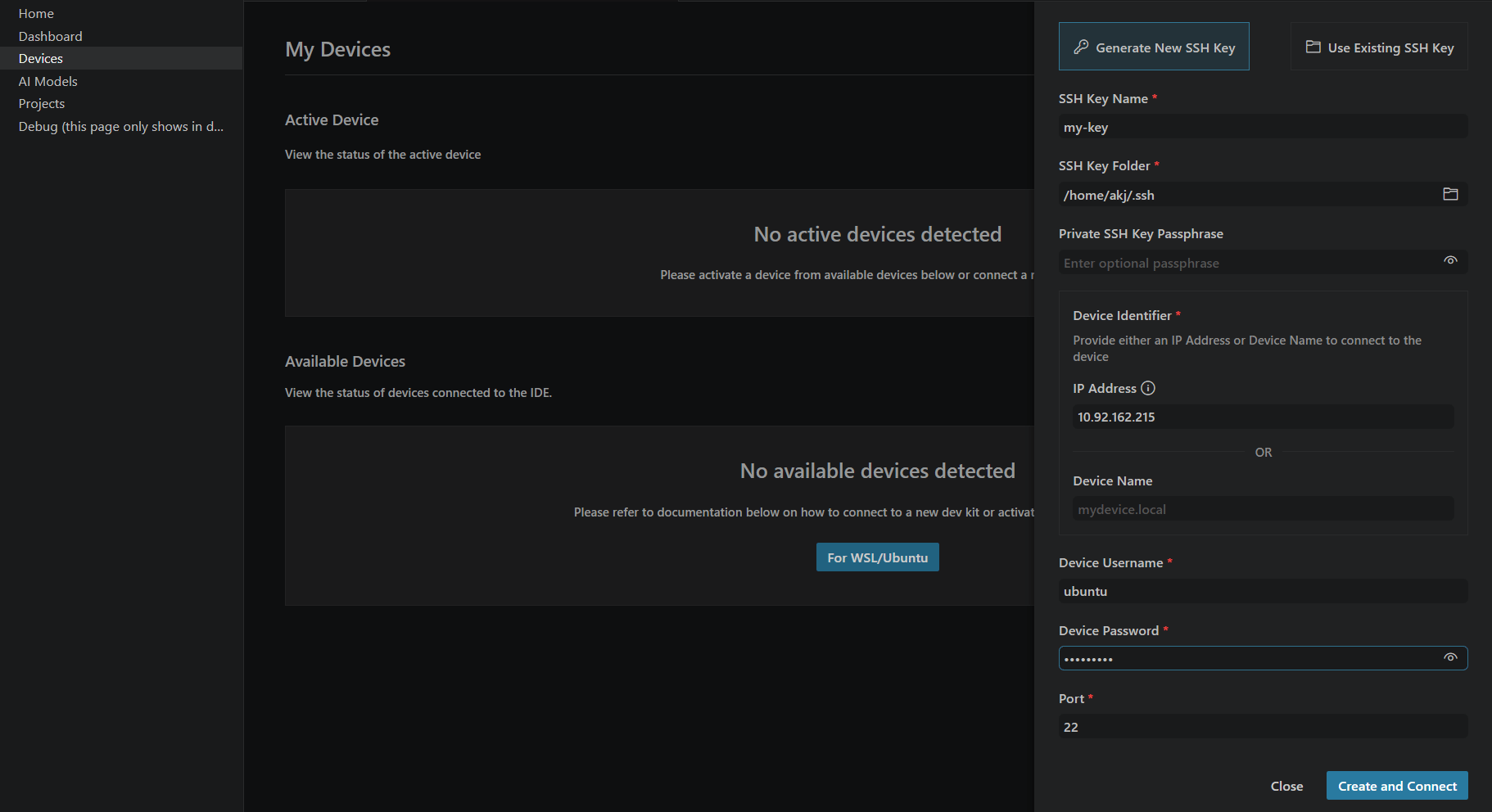 **Generate New SSH Key** — 在主机上创建新的密钥对:
* **SSH Key Name** — 生成的密钥文件的名称
* **SSH Key Folder** — 保存密钥的目录(默认为 `~/.ssh`)
* **Private SSH Key Passphrase** — 可选的口令
* **Device Identifier** — 输入 IP 地址(例如 `10.92.162.215`)或设备名称(例如 `mydevice.local`)
* **Device Username** — 设备上的用户名(例如 `ubuntu`)
* **Device Password** — 设备密码(用于复制公钥)
* **Port** — `22`(默认)
点击 **Create and Connect** 生成密钥、将其复制到设备并连接。
**Generate New SSH Key** — 在主机上创建新的密钥对:
* **SSH Key Name** — 生成的密钥文件的名称
* **SSH Key Folder** — 保存密钥的目录(默认为 `~/.ssh`)
* **Private SSH Key Passphrase** — 可选的口令
* **Device Identifier** — 输入 IP 地址(例如 `10.92.162.215`)或设备名称(例如 `mydevice.local`)
* **Device Username** — 设备上的用户名(例如 `ubuntu`)
* **Device Password** — 设备密码(用于复制公钥)
* **Port** — `22`(默认)
点击 **Create and Connect** 生成密钥、将其复制到设备并连接。
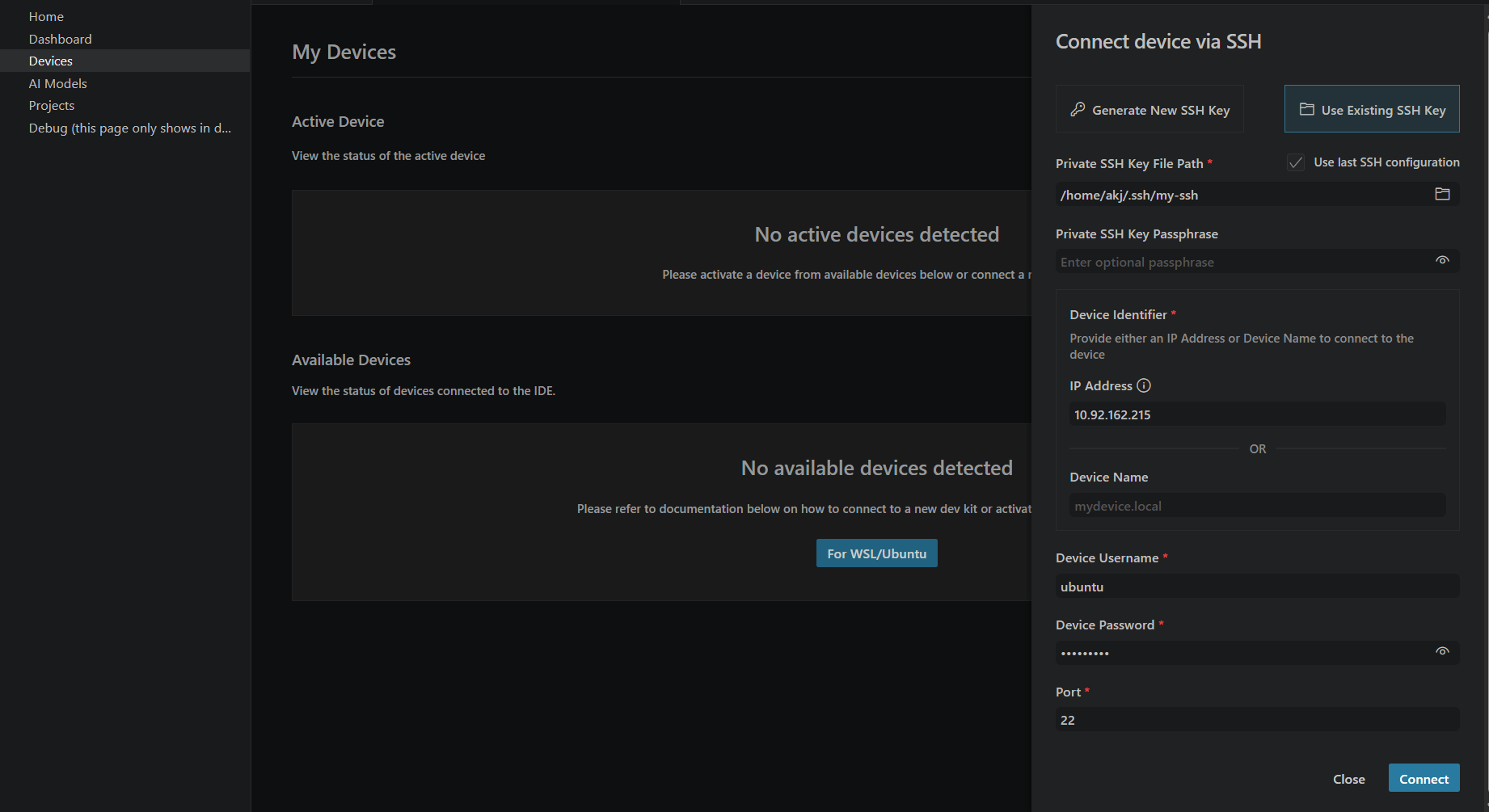 **Use Existing SSH Key** — 使用主机上已有的密钥连接:
* **Private SSH Key File Path** — 现有私钥的路径(例如 `~/.ssh/my-ssh`)
* **Private SSH Key Passphrase** — 可选的口令
* **Device Identifier** — IP 地址或设备名称
* **Device Username** — 设备上的用户名
* **Device Password** — 设备密码
* **Port** — `22`(默认)
点击 **Connect** 建立 SSH 连接。
连接成功时如下所示:
**Use Existing SSH Key** — 使用主机上已有的密钥连接:
* **Private SSH Key File Path** — 现有私钥的路径(例如 `~/.ssh/my-ssh`)
* **Private SSH Key Passphrase** — 可选的口令
* **Device Identifier** — IP 地址或设备名称
* **Device Username** — 设备上的用户名
* **Device Password** — 设备密码
* **Port** — `22`(默认)
点击 **Connect** 建立 SSH 连接。
连接成功时如下所示:
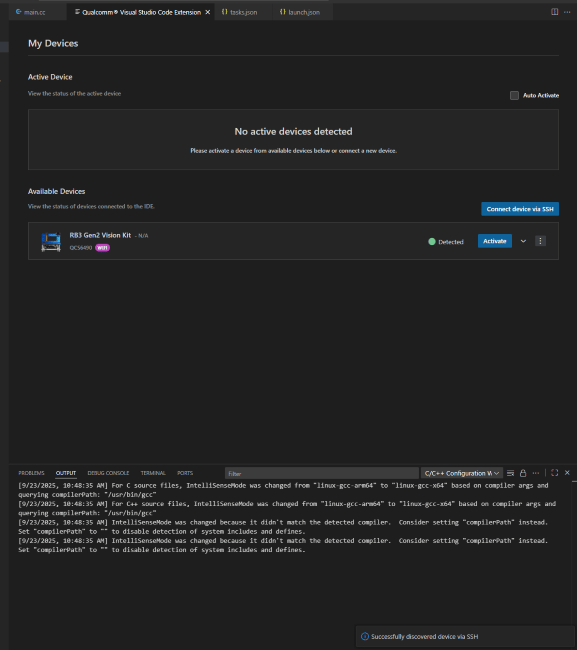 激活设备以将其设置为活动目标:
 ## 烧录设备软件
转到 **Dashboard → Downloads → Device Software 标签页**。
选择与您的开发套件和操作系统匹配的固件镜像。
点击镜像旁边的 **Flash** 按钮。
**烧录期间请勿断开设备连接。** 中断的烧录可能导致设备不稳定。恢复可能需要多次断电重启 + 手动进入 EDL + 重新烧录的循环。
如果烧录失败,请验证设备是否处于 EDL 模式:
```bash theme={null}
lsusb
```
查找:
```text theme={null}
Bus 002 Device 002: ID 05c6:9008 Qualcomm, Inc. Gobi Wireless Modem (QDL mode)
```
## Ubuntu 设备设置
对于运行 Ubuntu OS 的 Rubik Pi 和 IQ-9075 EVK 设备,烧录后请执行以下步骤:
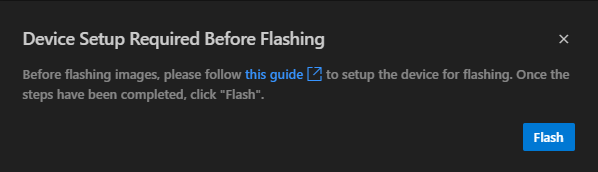
1. 从仪表板导航到 **Operating Systems** 标签页并点击 **Flash** 开始烧录操作系统镜像。对话框会引导您查看 EDL 模式说明。
## 烧录设备软件
转到 **Dashboard → Downloads → Device Software 标签页**。
选择与您的开发套件和操作系统匹配的固件镜像。
点击镜像旁边的 **Flash** 按钮。
**烧录期间请勿断开设备连接。** 中断的烧录可能导致设备不稳定。恢复可能需要多次断电重启 + 手动进入 EDL + 重新烧录的循环。
如果烧录失败,请验证设备是否处于 EDL 模式:
```bash theme={null}
lsusb
```
查找:
```text theme={null}
Bus 002 Device 002: ID 05c6:9008 Qualcomm, Inc. Gobi Wireless Modem (QDL mode)
```
## Ubuntu 设备设置
对于运行 Ubuntu OS 的 Rubik Pi 和 IQ-9075 EVK 设备,烧录后请执行以下步骤:
1. 从仪表板导航到 **Operating Systems** 标签页并点击 **Flash** 开始烧录操作系统镜像。对话框会引导您查看 EDL 模式说明。
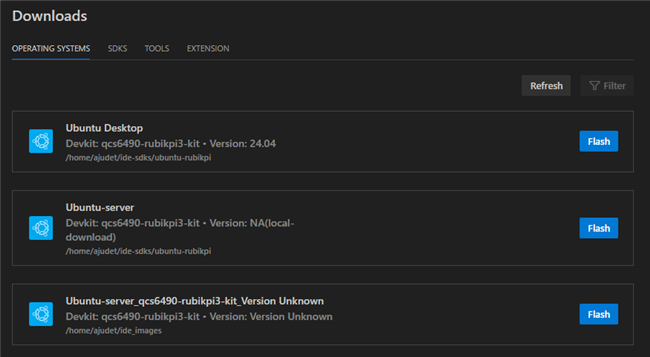 2. 设备进入 EDL 模式后,会出现在 Available Devices 部分。激活它,然后返回仪表板并点击 **Flash**。
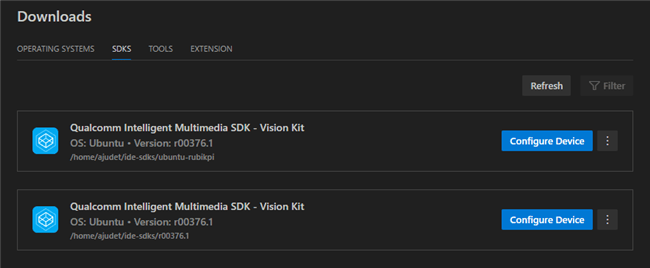
 3. 烧录完成且设备显示为 **Active** 后,点击 Downloads 部分中的 **SDKs** 标签页,为设备配置所有必需的软件包(大约 15–20 分钟)。
 如果烧录失败,设备可能需要恢复。烧录期间请勿断开设备连接。
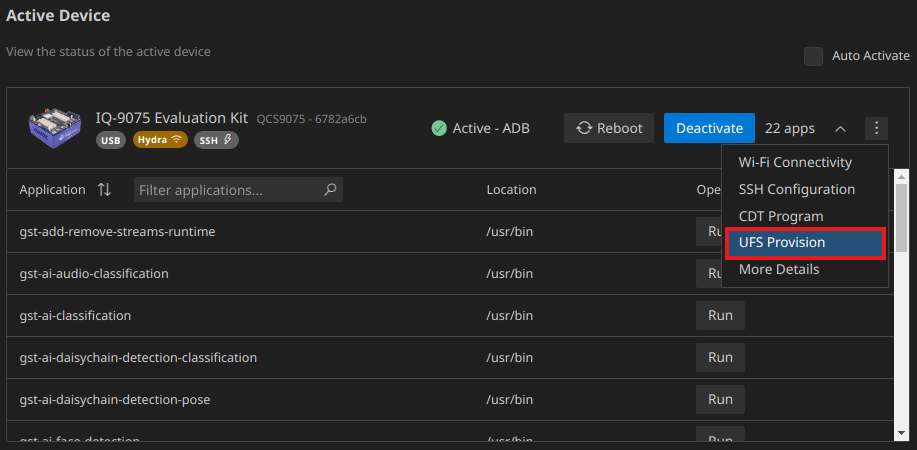
### UFS 配置
如果遇到与 UFS 相关的问题,请查阅您特定硬件的配置指南:
如果烧录失败,设备可能需要恢复。烧录期间请勿断开设备连接。
### UFS 配置
如果遇到与 UFS 相关的问题,请查阅您特定硬件的配置指南:
 ### CDT 配置
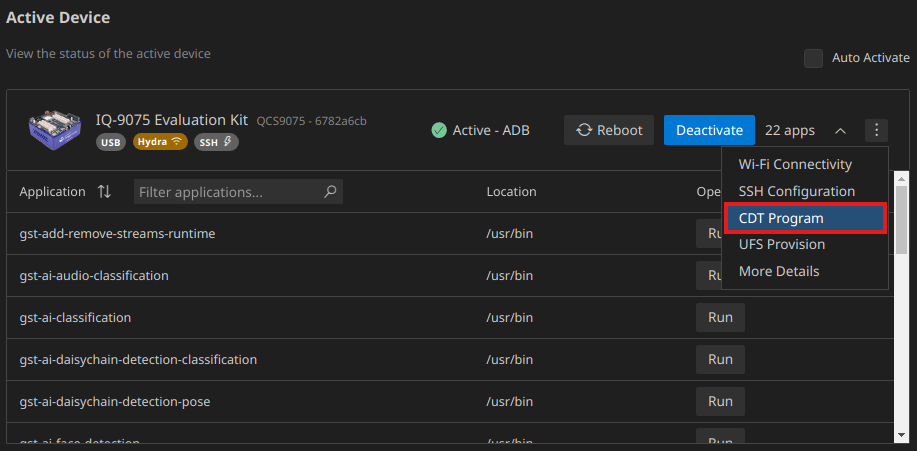
某些硬件设置可能需要自定义设备树(CDT)配置:
### CDT 配置
某些硬件设置可能需要自定义设备树(CDT)配置:
 ## 更改 Overlay 配置
**Change Overlay Configuration** 功能让您可以针对各个硬件子系统,在 Qualcomm Open Source 和 Qualcomm Proprietary 实现之间切换活动设备上的软件 overlay 堆栈。这在评估开源驱动、测试专有优化堆栈或复现特定于某一软件路径的问题时非常有用。
仅在运行 **Qualcomm Linux 2.0** 的设备上支持。仅对当前**活动**设备进行操作。应用更改前请确保设置了正确的活动设备。应用新配置会替换设备的活动 overlay 设置并**需要重启**。
### 访问该功能
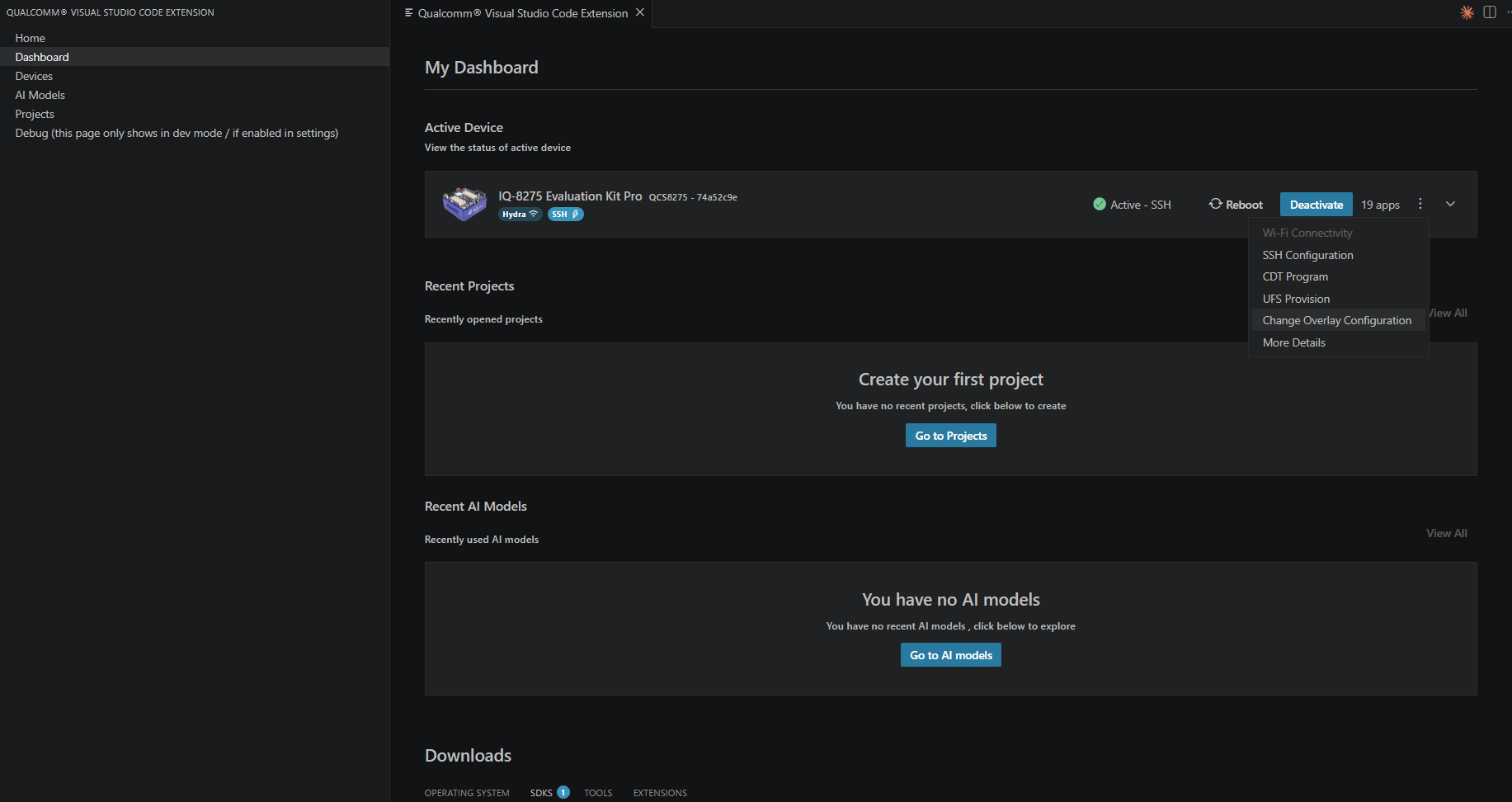
找到 **Active Device** 部分。
点击活动设备卡片上的 **⋮**(更多选项)按钮。
从下拉菜单中选择 **Change Overlay Configuration**。
## 更改 Overlay 配置
**Change Overlay Configuration** 功能让您可以针对各个硬件子系统,在 Qualcomm Open Source 和 Qualcomm Proprietary 实现之间切换活动设备上的软件 overlay 堆栈。这在评估开源驱动、测试专有优化堆栈或复现特定于某一软件路径的问题时非常有用。
仅在运行 **Qualcomm Linux 2.0** 的设备上支持。仅对当前**活动**设备进行操作。应用更改前请确保设置了正确的活动设备。应用新配置会替换设备的活动 overlay 设置并**需要重启**。
### 访问该功能
找到 **Active Device** 部分。
点击活动设备卡片上的 **⋮**(更多选项)按钮。
从下拉菜单中选择 **Change Overlay Configuration**。
 ### 配置对话框
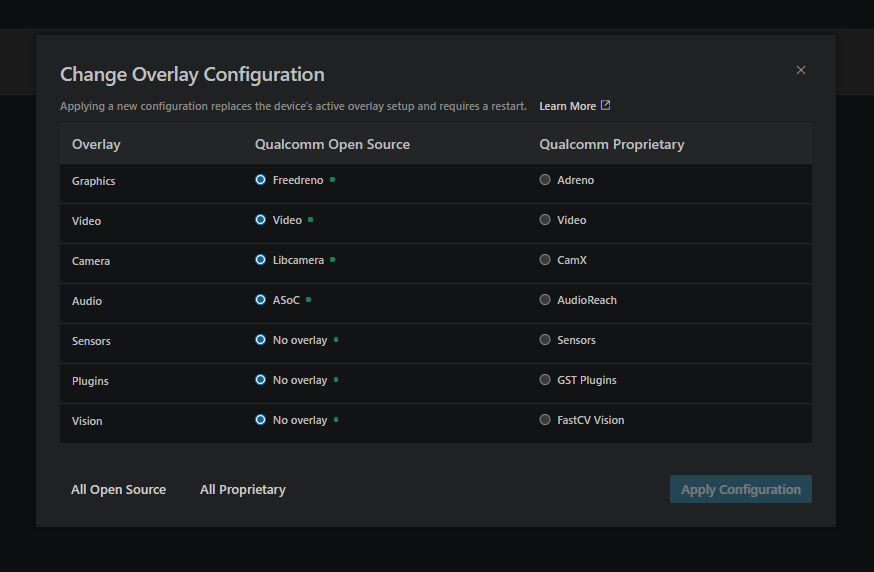
每一行都可让您在某个子系统的 **Qualcomm Open Source** 和 **Qualcomm Proprietary** 实现之间进行选择。绿点标记设备上当前活动的 overlay;选择不同的选项后,之前的选项会被标记为 **(active)**,并启用 **Apply Configuration**。
### 配置对话框
每一行都可让您在某个子系统的 **Qualcomm Open Source** 和 **Qualcomm Proprietary** 实现之间进行选择。绿点标记设备上当前活动的 overlay;选择不同的选项后,之前的选项会被标记为 **(active)**,并启用 **Apply Configuration**。
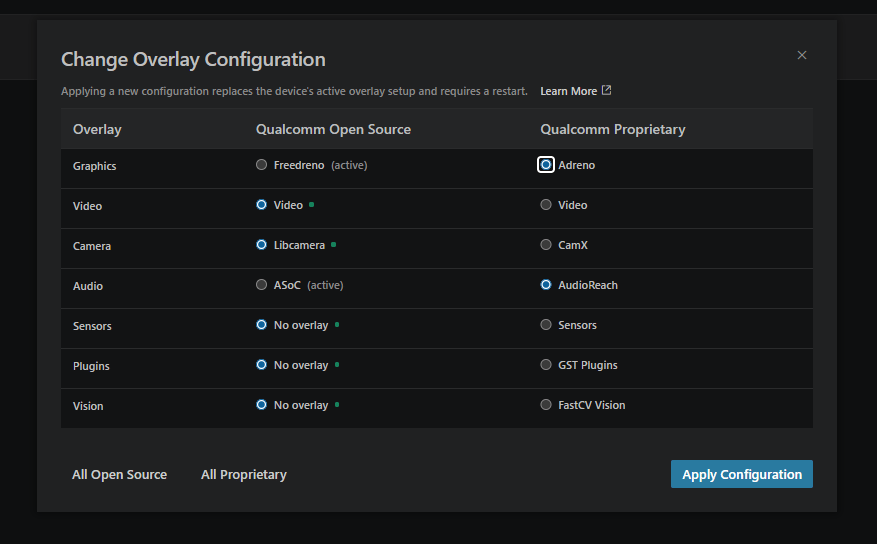 | 列 | 说明 |
| - | - |
| **Overlay** | 正在配置的硬件子系统 |
| **Qualcomm Open Source** | 开源驱动/堆栈。**No overlay** 表示没有可用选项。 |
| **Qualcomm Proprietary** | Qualcomm 优化的专有堆栈。 |
**Freedreno**(开源 Mesa/DRM)与 **Adreno**(Qualcomm 专有 GPU 驱动)
开源与 Qualcomm 专有视频堆栈
**Libcamera**(开源)与 **CamX**(Qualcomm 专有管线)
**ASoC**(Linux ALSA/ASoC)与 **AudioReach**(Qualcomm 专有音频)
**No overlay**(无开源选项)与 **Sensors**(Qualcomm 专有)
**No overlay**(无开源选项)与 **GST Plugins**(Qualcomm 专有 GStreamer 插件)
**No overlay**(无开源选项)与 **FastCV Vision**(Qualcomm 专有计算机视觉)
表格底部有批量选择快捷方式:
将每个可配置的 overlay 设置为其开源变体
将每个可配置的 overlay 设置为其 Qualcomm 专有变体
### 应用配置
完成选择后,点击右下角的 **Apply Configuration**。对话框关闭,扩展开始将 overlay 应用到设备。
活动设备卡片会立即显示进度条:
| 列 | 说明 |
| - | - |
| **Overlay** | 正在配置的硬件子系统 |
| **Qualcomm Open Source** | 开源驱动/堆栈。**No overlay** 表示没有可用选项。 |
| **Qualcomm Proprietary** | Qualcomm 优化的专有堆栈。 |
**Freedreno**(开源 Mesa/DRM)与 **Adreno**(Qualcomm 专有 GPU 驱动)
开源与 Qualcomm 专有视频堆栈
**Libcamera**(开源)与 **CamX**(Qualcomm 专有管线)
**ASoC**(Linux ALSA/ASoC)与 **AudioReach**(Qualcomm 专有音频)
**No overlay**(无开源选项)与 **Sensors**(Qualcomm 专有)
**No overlay**(无开源选项)与 **GST Plugins**(Qualcomm 专有 GStreamer 插件)
**No overlay**(无开源选项)与 **FastCV Vision**(Qualcomm 专有计算机视觉)
表格底部有批量选择快捷方式:
将每个可配置的 overlay 设置为其开源变体
将每个可配置的 overlay 设置为其 Qualcomm 专有变体
### 应用配置
完成选择后,点击右下角的 **Apply Configuration**。对话框关闭,扩展开始将 overlay 应用到设备。
活动设备卡片会立即显示进度条:
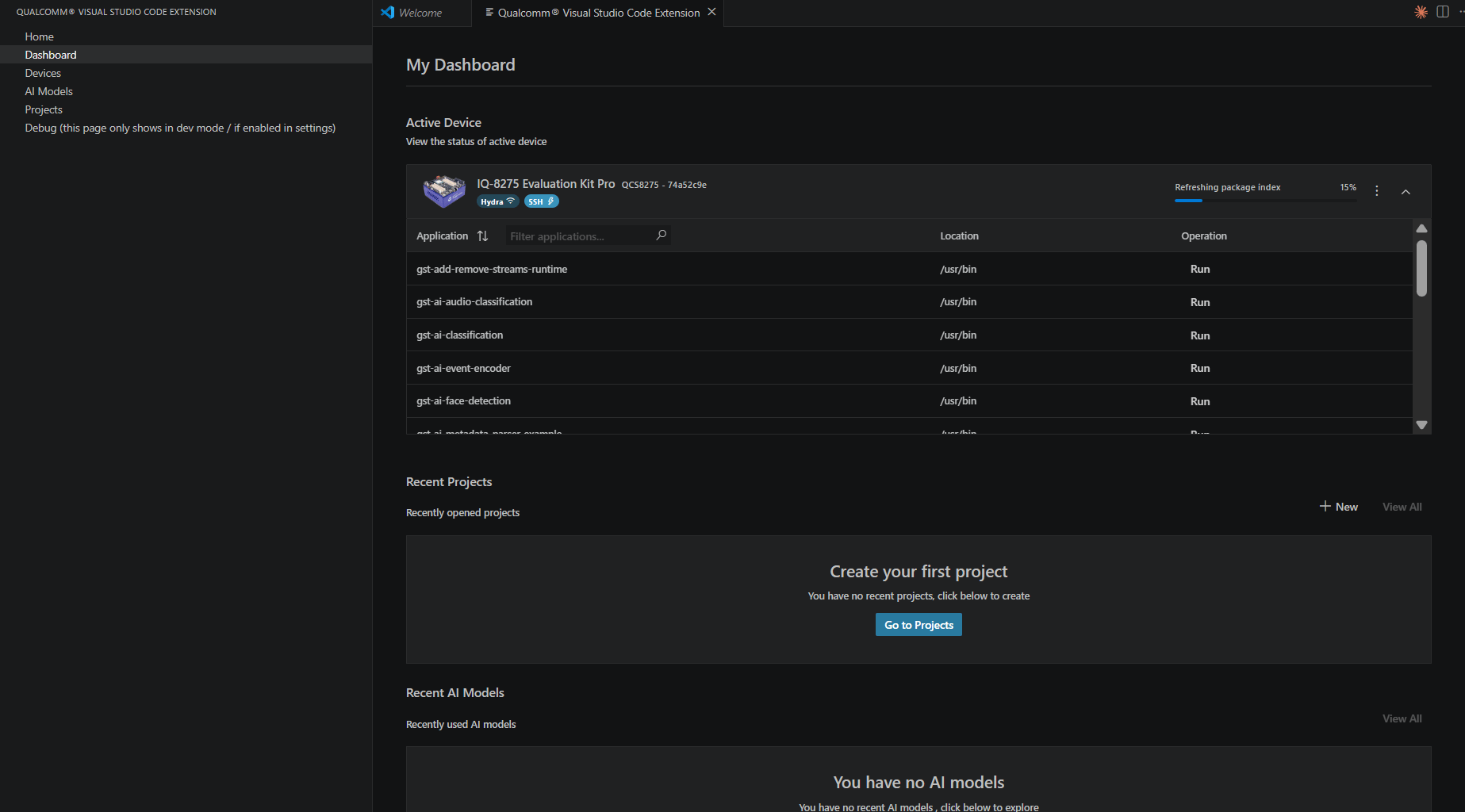 此步骤进行期间,请勿断开设备连接或关闭 VS Code。
根据更改的 overlay 数量和网络状况,这可能需要几分钟时间。
### 应用后的状态
**成功:** 设备卡片以绿色显示 **Overlay configuration applied successful**,并恢复为 **Active – SSH** 状态。通知确认:*Overlay configuration applied successfully.*
此步骤进行期间,请勿断开设备连接或关闭 VS Code。
根据更改的 overlay 数量和网络状况,这可能需要几分钟时间。
### 应用后的状态
**成功:** 设备卡片以绿色显示 **Overlay configuration applied successful**,并恢复为 **Active – SSH** 状态。通知确认:*Overlay configuration applied successfully.*
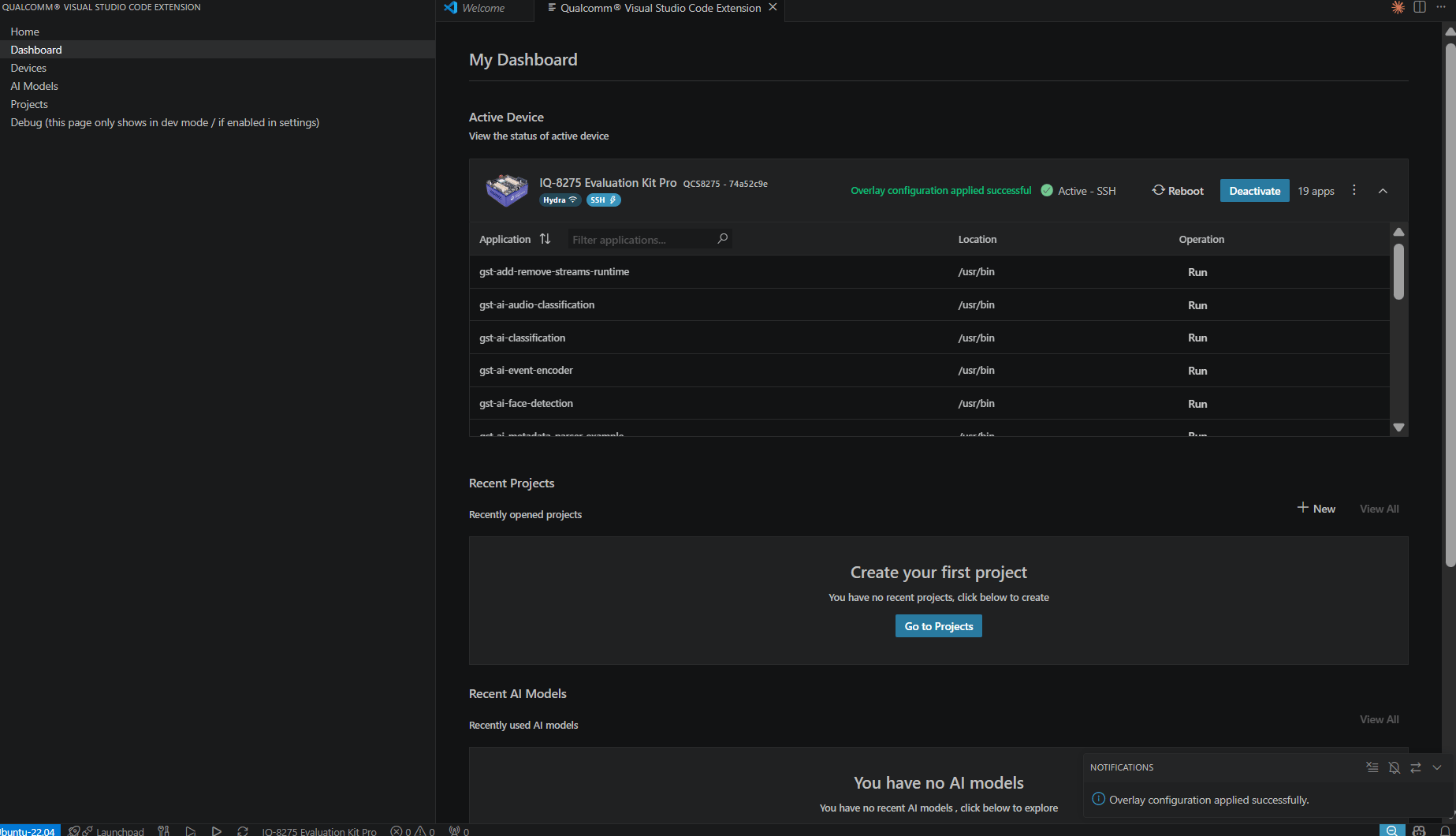 overlay 应用成功后,设备可能会自动重启。如果发生重启,设备会从活动设备卡片中消失。通过 SSH 重新连接,并从 Available Devices 部分重新激活它。要验证应用了哪些 overlay,请从 ⋮ 菜单重新打开 **Change Overlay Configuration** 对话框。
**应用失败:** 如果安装后无法验证 overlay,设备卡片会以红色显示 **Overlay apply failed**:
overlay 应用成功后,设备可能会自动重启。如果发生重启,设备会从活动设备卡片中消失。通过 SSH 重新连接,并从 Available Devices 部分重新激活它。要验证应用了哪些 overlay,请从 ⋮ 菜单重新打开 **Change Overlay Configuration** 对话框。
**应用失败:** 如果安装后无法验证 overlay,设备卡片会以红色显示 **Overlay apply failed**:
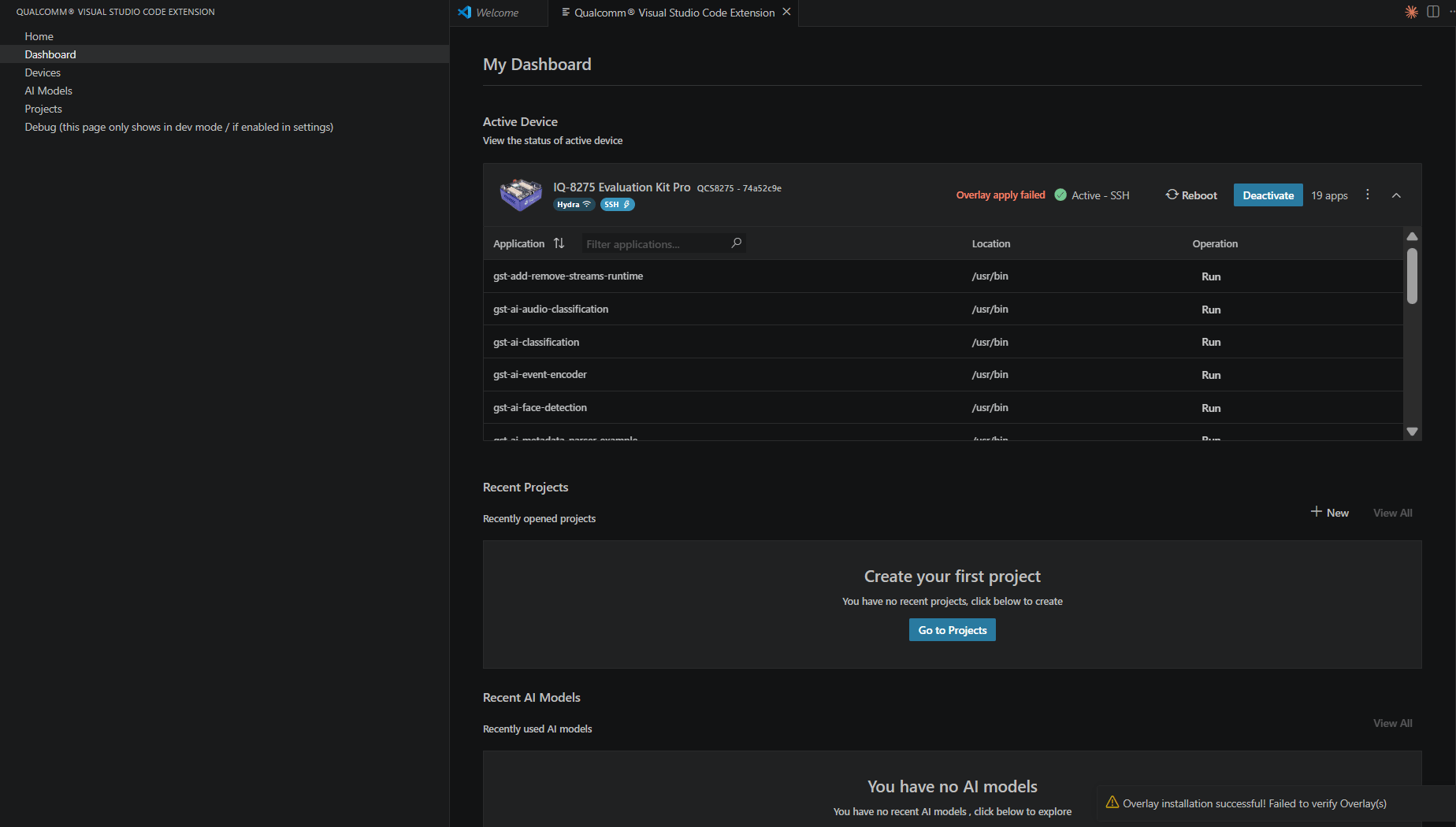 弹出通知提供更多详细信息:*Overlay installation successful! Failed to verify Overlay(s).*
## 验证设备处于 EDL 模式
```bash theme={null}
lsusb
```
处于 EDL / QDL 模式时的预期输出:
```text theme={null}
Bus 002 Device 002: ID 05c6:9008 Qualcomm, Inc. Gobi Wireless Modem (QDL mode)
```
弹出通知提供更多详细信息:*Overlay installation successful! Failed to verify Overlay(s).*
## 验证设备处于 EDL 模式
```bash theme={null}
lsusb
```
处于 EDL / QDL 模式时的预期输出:
```text theme={null}
Bus 002 Device 002: ID 05c6:9008 Qualcomm, Inc. Gobi Wireless Modem (QDL mode)
```