

调试 DisplayPort
mini DisplayPort 连接器对应DP-1。在执行以下检查之前,运行 connector=DP-1。这将选择 mini DisplayPort 连接器。
通过 SSH 连接到目标设备,并在 root shell 中运行目标设备命令。有关说明,请参阅 使用 SSH 登录。
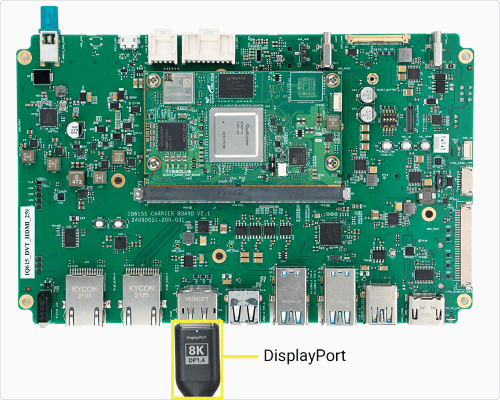
图:IQ-615 DisplayPort 连接
1. 识别连接器
运行以下命令:
此命令列出 DRM 连接器及其 ID 和连接状态。
2. 检查连接器状态和模式
运行以下命令:运行以下命令:
此命令报告所选连接器是否已连接。预期结果为
connected。参考输出
此命令列出所连接显示器报告的模式。已连接的输出通常至少报告一种模式。如果状态为
disconnected,请检查电缆、显示器电源以及所选的显示器输入源。如果 card0 不存在,请使用 modetest 报告的 DRM card。3. 检查活动 DRM 状态
如果未挂载 运行以下命令:
debugfs,请运行以下命令:这样即可访问 DRM 状态和接口调试数据。运行以下命令:
此命令显示所选连接器的 encoder、CRTC、模式和 plane。
参考输出
此命令显示每个连接器、encoder、CRTC 和 plane 的内核 DRM 状态。对于所选连接器,确认存在一条活动的显示管道:
status: connected- 已为该连接器分配 encoder
- 该 encoder 对应的 CRTC ID 不为零
- 该 CRTC 为
active=yes - 某个 plane 的
crtc字段与该 CRTC ID 匹配
测试显示模式后恢复 Weston。要测试其他模式,请按照 运行 DRM modetest 操作,然后在返回 Weston 测试之前 重新启动 Weston。
4. 检查接口信号
运行以下命令:运行以下命令:运行以下命令:正常工作的链路具有非零的速率和通道数值,并至少报告一种模式。将像素时钟与活动 CRTC 模式进行比较,
当驱动程序提供
dp_debug 时,此命令显示 DisplayPort 链路速率、通道数和面板时序。参考输出
此命令以 Hz 为单位打印 DisplayPort 链路时钟速率。
参考输出
此命令以 Hz 为单位打印 DisplayPort 像素时钟速率。
参考输出
modetest 以 kHz 为单位报告该模式。5. 检查当前启动的内核消息和实时显示事件
运行以下命令:要在复现问题时捕获显示事件,请运行以下命令:
此命令仅显示当前启动中的 DisplayPort 和 DRM 消息。如果没有返回任何行,请在复现问题时捕获实时数据。
参考输出
此命令跟踪新的 Weston 和内核消息。运行时不要加
-k,以便输出包含合成器的连接器变化和输出启用信息。复现问题,然后按 Ctrl+C。查找连接器状态变化、EDID 或模式检测、输出启用以及驱动程序错误。将相关消息与连接器状态和活动 DRM 状态进行比较。AUX 或 DPCD 超时表明电缆或端口存在问题,链路训练失败则表明链路质量存在问题。6. 解读结果
7. 检查 Weston 和输出布局
运行以下命令:
此命令显示当前启动中最新的 Weston 消息。如果 Weston 处于活动状态但显示屏为空白,请运行以下命令:
此命令列出可用的 Wayland socket 名称。替换占位符后运行以下命令:
将 Weston 输出与 DRM 状态进行比较。此命令打印 Weston 输出信息。找到所选的显示输出,并将其与 DRM 连接器和 CRTC 状态进行比较。如果 Weston 未处于活动状态,请先 重新启动 Weston,然后再继续。