> ## Documentation Index
> Fetch the complete documentation index at: https://dragonwingdocs-staging.qualcomm.com/llms.txt
> Use this file to discover all available pages before exploring further.

# IQ-615

<Note>
  有关支持的接口和能力，请参阅 [IQ-615 显示规格](display-specs-iq615)。
</Note>

<Tabs>
  <Tab title="HDMI 设置">
    ## 设置高清多媒体接口（HDMI）显示器

    显示子系统提供 Weston 和 Wayland 合成器以及 `libdrm` API，它们均与 DPU 驱动交互以渲染 Wayland 客户端应用程序。使用示例测试应用程序来评估 Wayland 应用程序的基本渲染并连接到 HDMI 显示器。

    <div className="flex flex-col items-center gap-2">
      <img src="https://mintcdn.com/qualcomm-staging/uWQLnBcS9sxlZhgB/Technologies/Display/media/qli-display/set_up_HDMI_2_colourchange.svg?fit=max&auto=format&n=uWQLnBcS9sxlZhgB&q=85&s=6af9790b3322d4fb8edfc150502ffaeb" alt="图：HDMI 设置工作流程" width="1122" height="212" data-path="Technologies/Display/media/qli-display/set_up_HDMI_2_colourchange.svg" />

      <p className="text-sm text-gray-700">**图：HDMI 设置工作流程**</p>
    </div>

    **前提条件**

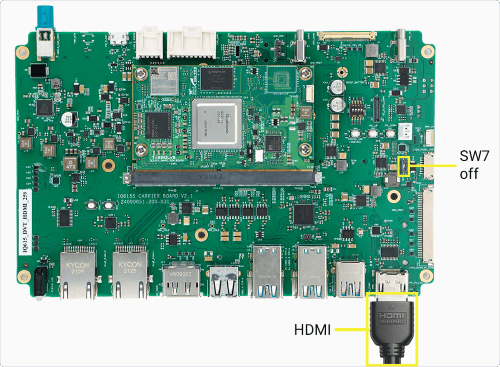
    1. 将开关 SW7 设置为 OFF。
    2. 按下图所示将设备连接到 HDMI 显示器：

           <div className="flex flex-col items-center gap-2">
             <img src="https://mintcdn.com/qualcomm-staging/uWQLnBcS9sxlZhgB/Technologies/Display/media/qli-display/iq615-hdmi.png?fit=max&auto=format&n=uWQLnBcS9sxlZhgB&q=85&s=a1e049a2ec6b5cc50b5955f26e0b7d3c" alt="图：HDMI 设置" width="500" height="367" data-path="Technologies/Display/media/qli-display/iq615-hdmi.png" />

             <p className="text-sm text-gray-700">**图：HDMI 设置**</p>
           </div>

    **验证 HDMI 显示设置**

    1. 使用 HDMI 线缆连接显示器。
    2. 打开设备电源。Weston 会在启动过程中自动启动。
    3. 验证显示。

       HDMI 屏幕上显示以下 Weston 花朵图案，表示设置成功。

           <div className="flex flex-col items-center gap-2">
             <img src="https://mintcdn.com/qualcomm-staging/uWQLnBcS9sxlZhgB/Technologies/Display/media/qli-display/Weston_flower_pattern.PNG?fit=max&auto=format&n=uWQLnBcS9sxlZhgB&q=85&s=067e62164e231dd1571aa7c89820d2d1" alt="图：Weston 花朵图案" width="680" height="376" data-path="Technologies/Display/media/qli-display/Weston_flower_pattern.PNG" />
           </div>

    完成 HDMI 显示设置后，运行以下测试应用程序以验证显示功能：

    <CardGroup cols={2}>
      <Card title="运行 Weston simple EGL" icon="play" href="run-weston-simple-egl">
        验证显示器上帧的合成与渲染。
      </Card>

      <Card title="运行 DRM modetest" icon="wrench" href="run-drm-modetest">
        验证显示驱动拓扑和 DPU 路径。
      </Card>
    </CardGroup>
  </Tab>

  <Tab title="DisplayPort 设置">
    ## 设置 DisplayPort

    显示子系统提供 Weston 和 Wayland 合成器以及 `libdrm`，它们与 DPU 驱动交互以渲染 Wayland 客户端应用程序。使用示例测试应用程序来评估 Wayland 应用程序的基本渲染并连接到 DisplayPort。

    <div className="flex flex-col items-center gap-2">
      <img src="https://mintcdn.com/qualcomm-staging/hrqhCYbMVpSB7i_5/Technologies/Display/media/qli-display/set_up_DP_colourchange.svg?fit=max&auto=format&n=hrqhCYbMVpSB7i_5&q=85&s=5dbc2d09a1978fa6f50bf1f46917c786" alt="图：DisplayPort 设置工作流程" width="1122" height="212" data-path="Technologies/Display/media/qli-display/set_up_DP_colourchange.svg" />

      <p className="text-sm text-gray-700">**图：DisplayPort 设置工作流程**</p>
    </div>

    **验证 DisplayPort 设置**

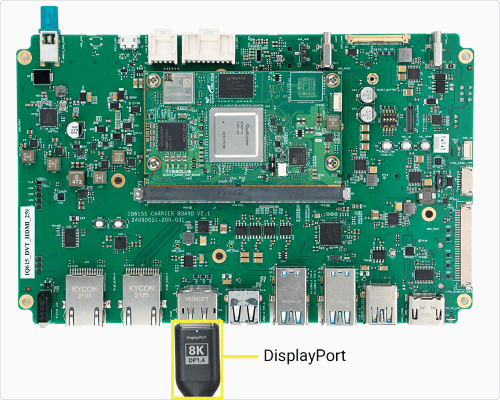
    1. 按下图所示将 DisplayPort 线缆连接到 DisplayPort 连接器：

           <div className="flex flex-col items-center gap-2">
             <img src="https://mintcdn.com/qualcomm-staging/uWQLnBcS9sxlZhgB/Technologies/Display/media/qli-display/iq615_displayport.png?fit=max&auto=format&n=uWQLnBcS9sxlZhgB&q=85&s=fecf572f9e1a70e2f094a6f053ba5839" alt="图：DisplayPort 连接" width="500" height="400" data-path="Technologies/Display/media/qli-display/iq615_displayport.png" />

             <p className="text-sm text-gray-700">**图：DisplayPort 连接**</p>
           </div>

    2. 打开设备电源。Weston 会在启动过程中自动启动。

    3. 验证显示。

       两个 DisplayPort 屏幕上均显示以下 Weston 花朵图案，表示设置成功。

           <div className="flex flex-col items-center gap-2">
             <img src="https://mintcdn.com/qualcomm-staging/uWQLnBcS9sxlZhgB/Technologies/Display/media/qli-display/Weston_flower_pattern.PNG?fit=max&auto=format&n=uWQLnBcS9sxlZhgB&q=85&s=067e62164e231dd1571aa7c89820d2d1" alt="图：Weston 花朵图案" width="680" height="376" data-path="Technologies/Display/media/qli-display/Weston_flower_pattern.PNG" />
           </div>

    完成 DisplayPort 设置后，运行以下测试应用程序以验证显示功能：

    <CardGroup cols={2}>
      <Card title="运行 Weston simple EGL" icon="play" href="run-weston-simple-egl">
        验证显示器上帧的合成与渲染。
      </Card>

      <Card title="运行 DRM modetest" icon="wrench" href="run-drm-modetest">
        验证显示驱动拓扑和 DPU 路径。
      </Card>
    </CardGroup>
  </Tab>
</Tabs>