> ## Documentation Index
> Fetch the complete documentation index at: https://dragonwingdocs-staging.qualcomm.com/llms.txt
> Use this file to discover all available pages before exploring further.

# 相机快速入门指南

> 将相机传感器连接到您的参考硬件平台，并使用 GStreamer 和 V4L2 API 进行流式传输——QCS6490、IQ-9075-EVK、IQ-8275-EVK 和 IQ615。

<div style={{display:'flex',gap:'8px',flexWrap:'wrap',marginBottom:'16px'}}>
  <span style={{background:'#ede9fe',color:'#5b21b6',padding:'2px 10px',borderRadius:'999px',fontSize:'12px',fontWeight:600}}>QCS6490</span>
  <span style={{background:'#ede9fe',color:'#5b21b6',padding:'2px 10px',borderRadius:'999px',fontSize:'12px',fontWeight:600}}>IQ-9075-EVK</span>
  <span style={{background:'#ede9fe',color:'#5b21b6',padding:'2px 10px',borderRadius:'999px',fontSize:'12px',fontWeight:600}}>IQ-8275-EVK</span>
  <span style={{background:'#ede9fe',color:'#5b21b6',padding:'2px 10px',borderRadius:'999px',fontSize:'12px',fontWeight:600}}>IQ615</span>
  <span style={{background:'#f0fdf4',color:'#166534',padding:'2px 10px',borderRadius:'999px',fontSize:'12px',fontWeight:600}}>稳定版</span>
</div>

<CardGroup cols={4}>
  <Card title="MIPI CSI" icon="camera">多平台支持</Card>
  <Card title="GStreamer" icon="microchip">主要 API</Card>
</CardGroup>

***

本页介绍如何将相机传感器连接到您的参考硬件平台，并通过 3 个简单步骤使其运行起来。

***

<Tabs>
  <Tab title="QCS6490">
    ### 📸 通过 3 个简单步骤让 QCS6490 相机运行起来

    <Steps>
      <Step title="🔌 即插即用：相机硬件设置">
        <Accordion title="相机设置">
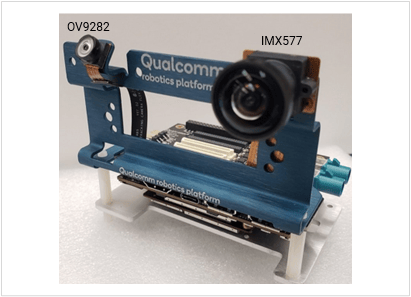
          QCS6490 出厂时已预先连接 IMX577 和 OV9282，如下所示。

          <div className="flex flex-col items-center gap-2">
            <img src="https://mintcdn.com/qualcomm-staging/uWQLnBcS9sxlZhgB/Technologies/Camera/images/camera_module_connection_2.png?fit=max&auto=format&n=uWQLnBcS9sxlZhgB&q=85&s=13be262f6c8dfe9016313edfc49bc649" width="411" height="297" data-path="Technologies/Camera/images/camera_module_connection_2.png" />
          </div>
        </Accordion>
      </Step>

      <Step title="🧰 准备检查：前提条件">
        <Accordion title="前提条件">
          <Note>
            使用 SSH 连接到设备控制台。<br />
            有关说明，请参见 [如何使用 SSH？](https://dragonwingdocs.qualcomm.com/Linux/devices/iq9075-evk/set-up-the-device#connect-over-ssh)。
          </Note>

          <Steps>
            <Step title="启用相机功能">
              <Tip>
                我们建议使用 [Qualcomm Launcher](https://dragonwingdocs.qualcomm.com/Tools/Qualcomm-Launcher/flash-os#flashing-steps) 工具进行构建刷写，因为它会在内部处理所有必需的配置。如果您不使用 Qualcomm Launcher，请按照下面的手动步骤启用相机功能。
              </Tip>

              刷写 Config2 镜像以使用 gst-launch-1.0 和 GStreamer 插件。
              在 Qualcomm Linux 2.0 上，qcom-multimedia-proprietary-image 默认包含下游相机软件包，但相机功能不会自动启用。
              在设备 shell 中运行以下命令，在 qcom-multimedia-proprietary-image 上启用相机支持：

              ```bash Terminal theme={null}
              echo -n "camx" > /var/data
              efivar -n 882f8c2b-9646-435f-8de5-f208ff80c1bd-VendorDtbOverlays -w -f /var/data
              sync
              reboot
              ```

              <Note>
                **要从 Config2 镜像切换回 Config1 镜像，请向 `efivar` overlay 传入 `null` 字符串（而不是 `camx`），然后重启设备：**

                ```bash Terminal theme={null}
                echo -n "null" > /var/data
                efivar -n 882f8c2b-9646-435f-8de5-f208ff80c1bd-VendorDtbOverlays -w -f /var/data
                sync
                reboot
                ```
              </Note>
            </Step>

            <Step title="清除 GStreamer 注册表（如需要）">
              如果在启用相机 overlay 之前执行过 GStreamer 命令，则必须在启用相机 overlay 后清除 GStreamer 注册表。运行以下命令清除注册表：

              ```bash Terminal theme={null}
              rm ~/.cache/gstreamer-1.0/registry.aarch64.bin
              ```
            </Step>

            <Step title="日志级别调整（如需要）">
              相机用例应在性能（perf）构建上运行以获得最佳效果。在默认构建上，请按如下方式降低内核控制台日志级别：

              ```bash Terminal theme={null}
              echo 4 > /proc/sys/kernel/printk
              ```
            </Step>
          </Steps>
        </Accordion>
      </Step>

      <Step title="🎥 开拍！开始视频捕获">
        <Accordion title="捕获视频">
          #### 视频编码

          <Steps>
            <Step title="运行管线">
              在设备终端中运行以下命令：

              ```bash GStreamer (MP4 Record) theme={null}
              gst-launch-1.0 -e qtiqmmfsrc name=camsrc camera=0 ! \
              video/x-raw,format=NV12,width=1280,height=720,framerate=30/1,\
              interlace-mode=progressive,colorimetry=bt601 ! v4l2h264enc \
              capture-io-mode=4 output-io-mode=5 extra-controls="controls,video_bitrate=6000000,\
              video_bitrate_mode=0;" ! h264parse ! mp4mux ! filesink location=/opt/mux_avc.mp4
              ```

              此命令以 720p、30 FPS 的配置启动相机，并在 h264 视频编码后将其保存为视频文件。如果 gst 管线状态变为 "PLAYING"，则表示相机正在运行。

              要停止相机，请按 **CTRL+C**。
            </Step>

            <Step title="拉取录制内容">
              设备上会生成 `/opt/mux_avc.mp4`。可以通过在主机 PC 上运行以下 scp 命令从设备中拉取录制内容：

              ```bash SCP (SSH) theme={null}
              $ scp -r root@[ip-addr]:/opt/mux_avc.mp4 .
              ```
            </Step>
          </Steps>
        </Accordion>
      </Step>
    </Steps>
  </Tab>

  <Tab title="IQ-8275-EVK">
    ### 📸 通过 3 个简单步骤让 IQ-8275-EVK 相机运行起来。

    <Steps>
      <Step title="🔌 即插即用：相机硬件设置">
        <Accordion title="相机设置">
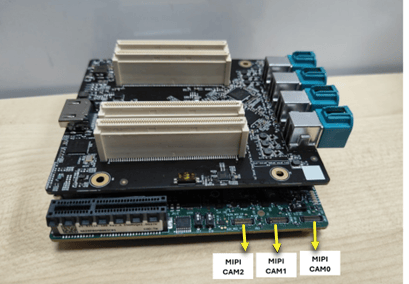
          将 IMX577 MIPI 相机传感器连接到 IQ-8275-EVK 设备的任意 MIPI CSI 插槽。

          <div className="flex flex-col items-center gap-2">
            <img src="https://mintcdn.com/qualcomm-staging/uWQLnBcS9sxlZhgB/Technologies/Camera/images/rb4_core_kit_mipi_connectors.png?fit=max&auto=format&n=uWQLnBcS9sxlZhgB&q=85&s=00654c7710634f9dc94924c0ae94f844" width="409" height="284" data-path="Technologies/Camera/images/rb4_core_kit_mipi_connectors.png" />
          </div>
        </Accordion>
      </Step>

      <Step title="🧰 准备检查：前提条件">
        <Accordion title="前提条件">
          <Note>
            使用 SSH 连接到设备控制台。<br />
            有关说明，请参见 [如何使用 SSH？](https://dragonwingdocs.qualcomm.com/Linux/devices/iq9075-evk/set-up-the-device#connect-over-ssh)。
          </Note>

          <Steps>
            <Step title="启用相机功能">
              <Tip>
                我们建议使用 [Qualcomm Launcher](https://dragonwingdocs.qualcomm.com/Tools/Qualcomm-Launcher/flash-os#flashing-steps) 工具进行构建刷写，因为它会在内部处理所有必需的配置。如果您不使用 Qualcomm Launcher，请按照下面的手动步骤启用相机功能。
              </Tip>

              刷写 Config2 镜像以使用 gst-launch-1.0 和 GStreamer 插件。
              在 Qualcomm Linux 2.0 上，qcom-multimedia-proprietary-image 默认包含下游相机软件包，但相机功能不会自动启用。
              在设备 shell 中运行以下命令，在 qcom-multimedia-proprietary-image 上启用相机支持：

              ```bash Terminal theme={null}
              echo -n "camx" > /var/data
              efivar -n 882f8c2b-9646-435f-8de5-f208ff80c1bd-VendorDtbOverlays -w -f /var/data
              sync
              reboot
              ```

              <Note>
                **要从 Config2 镜像切换回 Config1 镜像，请向 `efivar` overlay 传入 `null` 字符串（而不是 `camx`），然后重启设备：**

                ```bash Terminal theme={null}
                echo -n "null" > /var/data
                efivar -n 882f8c2b-9646-435f-8de5-f208ff80c1bd-VendorDtbOverlays -w -f /var/data
                sync
                reboot
                ```
              </Note>
            </Step>

            <Step title="清除 GStreamer 注册表（如需要）">
              如果在启用相机 overlay 之前执行过 GStreamer 命令，则必须在启用相机 overlay 后清除 GStreamer 注册表。运行以下命令清除注册表：

              ```bash Terminal theme={null}
              rm ~/.cache/gstreamer-1.0/registry.aarch64.bin
              ```
            </Step>

            <Step title="日志级别调整（如需要）">
              相机用例应在性能（perf）构建上运行以获得最佳效果。在默认构建上，请按如下方式降低内核控制台日志级别：

              ```bash Terminal theme={null}
              echo 4 > /proc/sys/kernel/printk
              ```
            </Step>
          </Steps>
        </Accordion>
      </Step>

      <Step title="🎥 开拍！开始视频捕获">
        <Accordion title="捕获视频">
          #### 视频编码

          <Steps>
            <Step title="运行管线">
              在设备终端中运行以下命令：

              ```bash GStreamer (MP4 Record) theme={null}
              gst-launch-1.0 -e qtiqmmfsrc name=camsrc camera=0 ! \
              video/x-raw,format=NV12,width=1280,height=720,framerate=30/1,\
              interlace-mode=progressive,colorimetry=bt601 ! v4l2h264enc \
              capture-io-mode=4 output-io-mode=5 extra-controls="controls,video_bitrate=6000000,\
              video_bitrate_mode=0;" ! h264parse ! mp4mux ! filesink location=/opt/mux_avc.mp4
              ```

              此命令以 720p、30 FPS 的配置启动相机，并在 h264 视频编码后将其保存为视频文件。如果 gst 管线状态变为 "PLAYING"，则表示相机正在运行。

              要停止相机，请按 **CTRL+C**。
            </Step>

            <Step title="拉取录制内容">
              设备上会生成 `/opt/mux_avc.mp4`。可以通过在主机 PC 上运行以下 scp 命令从设备中拉取录制内容：

              ```bash SCP (SSH) theme={null}
              $ scp -r root@[ip-addr]:/opt/mux_avc.mp4 .
              ```
            </Step>
          </Steps>
        </Accordion>
      </Step>
    </Steps>
  </Tab>

  <Tab title="IQ-9075-EVK">
    ### 📸 通过 3 个简单步骤让 IQ-9075-EVK 相机运行起来。

    <Steps>
      <Step title="🔌 即插即用：相机硬件设置">
        <Accordion title="相机设置">
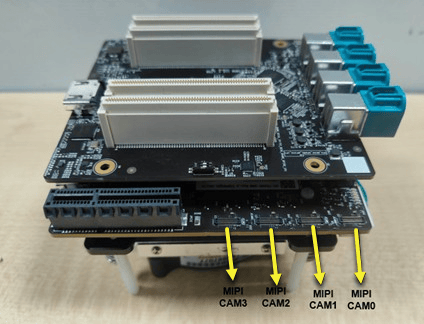
          将 IMX577 MIPI 相机传感器连接到 IQ-9075-EVK 设备的任意 MIPI CSI 插槽。

          <div className="flex flex-col items-center gap-2">
            <img src="https://mintcdn.com/qualcomm-staging/uWQLnBcS9sxlZhgB/Technologies/Camera/images/mipi_hardware_connectivity.png?fit=max&auto=format&n=uWQLnBcS9sxlZhgB&q=85&s=99a4e3754e4b3abfee7dcbb294b1cab2" width="424" height="324" data-path="Technologies/Camera/images/mipi_hardware_connectivity.png" />
          </div>
        </Accordion>
      </Step>

      <Step title="🧰 准备检查：前提条件">
        <Accordion title="前提条件">
          <Note>
            使用 SSH 连接到设备控制台。<br />
            有关说明，请参见 [如何使用 SSH？](https://dragonwingdocs.qualcomm.com/Linux/devices/iq9075-evk/set-up-the-device#connect-over-ssh)。
          </Note>

          <Steps>
            <Step title="启用相机功能">
              <Tip>
                我们建议使用 [Qualcomm Launcher](https://dragonwingdocs.qualcomm.com/Tools/Qualcomm-Launcher/flash-os#flashing-steps) 工具进行构建刷写，因为它会在内部处理所有必需的配置。如果您不使用 Qualcomm Launcher，请按照下面的手动步骤启用相机功能。
              </Tip>

              刷写 Config2 镜像以使用 gst-launch-1.0 和 GStreamer 插件。
              在 Qualcomm Linux 2.0 上，qcom-multimedia-proprietary-image 默认包含下游相机软件包，但相机功能不会自动启用。
              在设备 shell 中运行以下命令，在 qcom-multimedia-proprietary-image 上启用相机支持：

              ```bash Terminal theme={null}
              echo -n "camx" > /var/data
              efivar -n 882f8c2b-9646-435f-8de5-f208ff80c1bd-VendorDtbOverlays -w -f /var/data
              sync
              reboot
              ```

              <Note>
                **要从 Config2 镜像切换回 Config1 镜像，请向 `efivar` overlay 传入 `null` 字符串（而不是 `camx`），然后重启设备：**

                ```bash Terminal theme={null}
                echo -n "null" > /var/data
                efivar -n 882f8c2b-9646-435f-8de5-f208ff80c1bd-VendorDtbOverlays -w -f /var/data
                sync
                reboot
                ```
              </Note>
            </Step>

            <Step title="清除 GStreamer 注册表（如需要）">
              如果在启用相机 overlay 之前执行过 GStreamer 命令，则必须在启用相机 overlay 后清除 GStreamer 注册表。运行以下命令清除注册表：

              ```bash Terminal theme={null}
              rm ~/.cache/gstreamer-1.0/registry.aarch64.bin
              ```
            </Step>

            <Step title="日志级别调整（如需要）">
              相机用例应在性能（perf）构建上运行以获得最佳效果。在默认构建上，请按如下方式降低内核控制台日志级别：

              ```bash Terminal theme={null}
              echo 4 > /proc/sys/kernel/printk
              ```
            </Step>
          </Steps>
        </Accordion>
      </Step>

      <Step title="🎥 开拍！开始视频捕获">
        <Accordion title="捕获视频">
          #### 视频编码

          <Steps>
            <Step title="运行管线">
              在设备终端中运行以下命令：

              ```bash GStreamer (MP4 Record) theme={null}
              gst-launch-1.0 -e qtiqmmfsrc name=camsrc camera=0 ! \
              video/x-raw,format=NV12,width=1280,height=720,framerate=30/1,\
              interlace-mode=progressive,colorimetry=bt601 ! v4l2h264enc \
              capture-io-mode=4 output-io-mode=5 extra-controls="controls,video_bitrate=6000000,\
              video_bitrate_mode=0;" ! h264parse ! mp4mux ! filesink location=/opt/mux_avc.mp4
              ```

              此命令以 720p、30 FPS 的配置启动相机，并在 h264 视频编码后将其保存为视频文件。如果 gst 管线状态变为 "PLAYING"，则表示相机正在运行。

              要停止相机，请按 **CTRL+C**。
            </Step>

            <Step title="拉取录制内容">
              设备上会生成 `/opt/mux_avc.mp4`。可以通过在主机 PC 上运行以下 scp 命令从设备中拉取录制内容：

              ```bash SCP (SSH) theme={null}
              $ scp -r root@[ip-addr]:/opt/mux_avc.mp4 .
              ```
            </Step>
          </Steps>
        </Accordion>
      </Step>
    </Steps>
  </Tab>

  <Tab title="IQ615">
    ### 📸 通过 3 个简单步骤让 IQ615 相机运行起来。

    <Steps>
      <Step title="🔌 即插即用：相机硬件设置">
        <Accordion title="相机设置">
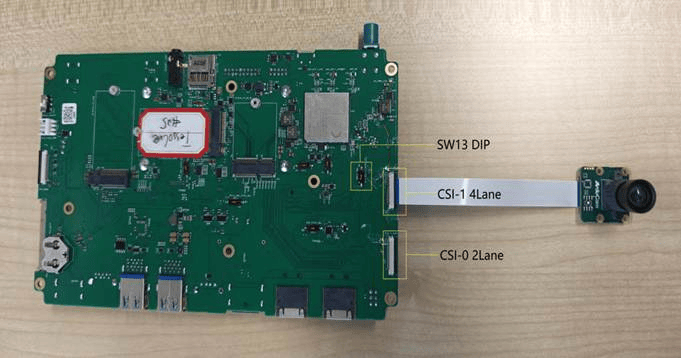
          将 IMX577 MIPI 相机传感器连接到 IQ615 设备的 CAM1 插槽。

          <div className="flex flex-col items-center gap-2">
            <img src="https://mintcdn.com/qualcomm-staging/uWQLnBcS9sxlZhgB/Technologies/Camera/images/615-board-connectors.png?fit=max&auto=format&n=uWQLnBcS9sxlZhgB&q=85&s=aae4034bb3e7cb8680fb7ac7bb764b1e" width="681" height="358" data-path="Technologies/Camera/images/615-board-connectors.png" />
          </div>
        </Accordion>
      </Step>

      <Step title="🧰 准备检查：前提条件">
        <Accordion title="前提条件">
          <Note>
            使用 SSH 连接到设备控制台。<br />
            有关说明，请参见 [如何使用 SSH？](https://dragonwingdocs.qualcomm.com/Linux/devices/iq9075-evk/set-up-the-device#connect-over-ssh)。
          </Note>

          <Steps>
            <Step title="启用相机功能">
              <Tip>
                我们建议使用 [Qualcomm Launcher](https://dragonwingdocs.qualcomm.com/Tools/Qualcomm-Launcher/flash-os#flashing-steps) 工具进行构建刷写，因为它会在内部处理所有必需的配置。如果您不使用 Qualcomm Launcher，请按照下面的手动步骤启用相机功能。
              </Tip>

              刷写 Config2 镜像以使用 gst-launch-1.0 和 GStreamer 插件。
              在 Qualcomm Linux 2.0 上，qcom-multimedia-proprietary-image 默认包含下游相机软件包，但相机功能不会自动启用。
              在设备 shell 中运行以下命令，在 qcom-multimedia-proprietary-image 上启用相机支持：

              ```bash Terminal theme={null}
              echo -n "camx" > /var/data
              efivar -n 882f8c2b-9646-435f-8de5-f208ff80c1bd-VendorDtbOverlays -w -f /var/data
              sync
              reboot
              ```

              <Note>
                **要从 Config2 镜像切换回 Config1 镜像，请向 `efivar` overlay 传入 `null` 字符串（而不是 `camx`），然后重启设备：**

                ```bash Terminal theme={null}
                echo -n "null" > /var/data
                efivar -n 882f8c2b-9646-435f-8de5-f208ff80c1bd-VendorDtbOverlays -w -f /var/data
                sync
                reboot
                ```
              </Note>
            </Step>

            <Step title="清除 GStreamer 注册表（如需要）">
              如果在启用相机 overlay 之前执行过 GStreamer 命令，则必须在启用相机 overlay 后清除 GStreamer 注册表。运行以下命令清除注册表：

              ```bash Terminal theme={null}
              rm ~/.cache/gstreamer-1.0/registry.aarch64.bin
              ```
            </Step>

            <Step title="日志级别调整（如需要）">
              相机用例应在性能（perf）构建上运行以获得最佳效果。在默认构建上，请按如下方式降低内核控制台日志级别：

              ```bash Terminal theme={null}
              echo 4 > /proc/sys/kernel/printk
              ```
            </Step>
          </Steps>
        </Accordion>
      </Step>

      <Step title="🎥 开拍！开始视频捕获">
        <Accordion title="捕获视频">
          #### 视频编码

          <Steps>
            <Step title="运行管线">
              在设备终端中运行以下命令：

              ```bash GStreamer (MP4 Record) theme={null}
              gst-launch-1.0 -e qtiqmmfsrc name=camsrc camera=0 ! \
              video/x-raw,format=NV12,width=1280,height=720,framerate=30/1,\
              interlace-mode=progressive,colorimetry=bt601 ! v4l2h264enc \
              capture-io-mode=4 output-io-mode=5 extra-controls="controls,video_bitrate=6000000,\
              video_bitrate_mode=0;" ! h264parse ! mp4mux ! filesink location=/opt/mux_avc.mp4
              ```

              此命令以 720p、30 FPS 的配置启动相机，并在 h264 视频编码后将其保存为视频文件。如果 gst 管线状态变为 "PLAYING"，则表示相机正在运行。

              要停止相机，请按 **CTRL+C**。
            </Step>

            <Step title="拉取录制内容">
              设备上会生成 `/opt/mux_avc.mp4`。可以通过在主机 PC 上运行以下 scp 命令从设备中拉取录制内容：

              ```bash SCP (SSH) theme={null}
              $ scp -r root@[ip-addr]:/opt/mux_avc.mp4 .
              ```
            </Step>
          </Steps>
        </Accordion>
      </Step>
    </Steps>
  </Tab>

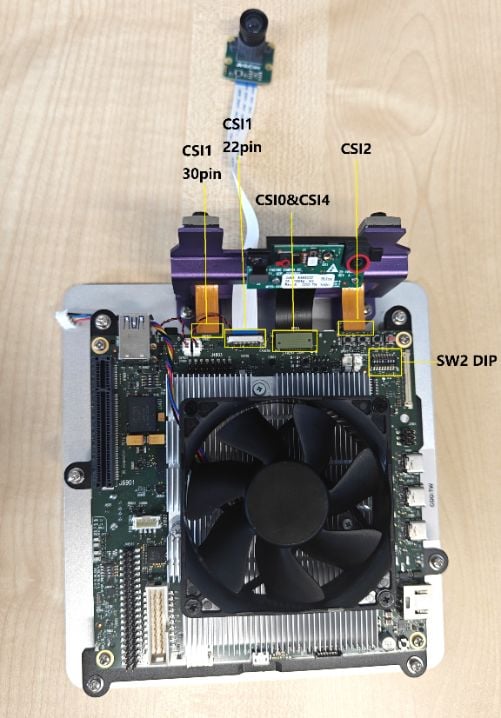
  <Tab title="IQx7181">
    ### 📸 通过 3 个简单步骤让 IQx7181 相机运行起来。

    <Steps>
      <Step title="🔌 即插即用：相机硬件设置">
        <Accordion title="相机设置">
          将 IMX577 MIPI 相机传感器连接到 IQx7181 设备的 CAM1（CSI1 22 针）插槽。

          <div className="flex flex-col items-center gap-2">
            <img src="https://mintcdn.com/qualcomm-staging/uWQLnBcS9sxlZhgB/Technologies/Camera/images/x7181-board-connectors.png?fit=max&auto=format&n=uWQLnBcS9sxlZhgB&q=85&s=241a85ca4478feaf597fef20c725f75b" alt="IQx7181 EVK CSI 连接器位置" width="501" height="718" data-path="Technologies/Camera/images/x7181-board-connectors.png" />
          </div>
        </Accordion>
      </Step>

      <Step title="🧰 准备检查：前提条件">
        <Accordion title="前提条件">
          <Note>
            使用 SSH 连接到设备控制台。<br />
            有关说明，请参见 [如何使用 SSH？](https://dragonwingdocs.qualcomm.com/Linux/devices/iq9075-evk/set-up-the-device#connect-over-ssh)。
          </Note>

          <Steps>
            <Step title="启用相机功能">
              <Tip>
                我们建议使用 [Qualcomm Launcher](https://dragonwingdocs.qualcomm.com/Tools/Qualcomm-Launcher/flash-os#flashing-steps) 工具进行构建刷写，因为它会在内部处理所有必需的配置。如果您不使用 Qualcomm Launcher，请按照下面的手动步骤启用相机功能。
              </Tip>

              刷写 Config2 镜像以使用 gst-launch-1.0 和 GStreamer 插件。
              在 Qualcomm Linux 2.0 上，qcom-multimedia-proprietary-image 默认包含下游相机软件包，但相机功能不会自动启用。
              在设备 shell 中运行以下命令，在 qcom-multimedia-proprietary-image 上启用相机支持：

              ```bash Terminal theme={null}
              echo -n "camx" > /var/data
              efivar -n 882f8c2b-9646-435f-8de5-f208ff80c1bd-VendorDtbOverlays -w -f /var/data
              sync
              reboot
              ```

              <Note>
                **要从 Config2 镜像切换回 Config1 镜像，请向 `efivar` overlay 传入 `null` 字符串（而不是 `camx`），然后重启设备：**

                ```bash Terminal theme={null}
                echo -n "null" > /var/data
                efivar -n 882f8c2b-9646-435f-8de5-f208ff80c1bd-VendorDtbOverlays -w -f /var/data
                sync
                reboot
                ```
              </Note>
            </Step>

            <Step title="清除 GStreamer 注册表（如需要）">
              如果在启用相机 overlay 之前执行过 GStreamer 命令，则必须在启用相机 overlay 后清除 GStreamer 注册表。运行以下命令清除注册表：

              ```bash Terminal theme={null}
              rm ~/.cache/gstreamer-1.0/registry.aarch64.bin
              ```
            </Step>

            <Step title="日志级别调整（如需要）">
              相机用例应在性能（perf）构建上运行以获得最佳效果。在默认构建上，请按如下方式降低内核控制台日志级别：

              ```bash Terminal theme={null}
              echo 4 > /proc/sys/kernel/printk
              ```
            </Step>
          </Steps>
        </Accordion>
      </Step>

      <Step title="🎥 开拍！开始视频捕获">
        <Accordion title="捕获视频">
          #### 视频编码

          <Steps>
            <Step title="运行管线">
              在设备终端中运行以下命令：

              ```bash GStreamer (MP4 Record) theme={null}
              gst-launch-1.0 -e qtiqmmfsrc name=camsrc camera=0 ! \
              video/x-raw,format=NV12,width=1280,height=720,framerate=30/1,\
              interlace-mode=progressive,colorimetry=bt601 ! v4l2h264enc \
              capture-io-mode=4 output-io-mode=5 extra-controls="controls,video_bitrate=6000000,\
              video_bitrate_mode=0;" ! h264parse ! mp4mux ! filesink location=/opt/mux_avc.mp4
              ```

              此命令以 720p、30 FPS 的配置启动相机，并在 h264 视频编码后将其保存为视频文件。如果 gst 管线状态变为 "PLAYING"，则表示相机正在运行。

              要停止相机，请按 **CTRL+C**。
            </Step>

            <Step title="拉取录制内容">
              设备上会生成 `/opt/mux_avc.mp4`。可以通过在主机 PC 上运行以下 scp 命令从设备中拉取录制内容：

              ```bash SCP (SSH) theme={null}
              $ scp -r root@[ip-addr]:/opt/mux_avc.mp4 .
              ```
            </Step>
          </Steps>
        </Accordion>
      </Step>
    </Steps>
  </Tab>
</Tabs>
