> ## Documentation Index
> Fetch the complete documentation index at: https://dragonwingdocs-staging.qualcomm.com/llms.txt
> Use this file to discover all available pages before exploring further.
# QDTE
QDTE 是一款用于通过编辑 `xbl_config.elf` 文件来配置 DTB 的工具。
您可以从 [Qualcomm Software Center (QSC)](https://softwarecenter.qualcomm.com/#/) 下载 QDTE,并使用命令 `./qdte` 启动 UI。
QDTE 提供以下功能:
* 允许在测试环境中试验配置设置。
* 该工具可以直接打开/读取 DTB 文件,或解析 xbl\_config.elf 文件并提取嵌入的 DTB 文件。在后一种情况下,当您保存文件时,该工具会重新生成带签名的 xbl\_config.elf 文件。
请勿使用 QDTE 工具创建代表输入源的设备树源/设备树源包含 (DTS/DTSI) 文件。
在某些平台上,`xbl_config.elf` 仅包含 XBL 专用 DT 节点,而 UEFI 专用 DT 节点位于单独的 `uefi_dtbs.elf` 文件(或其压缩/KVM 变体)中。在这些平台上,请使用 QDTE 单独打开并编辑 `uefi_dtbs.elf` 来修改 UEFI DT 节点。有关完整的平台明细,请参阅[启动接口概述](./boot-interfaces-overview)。
QDTE v1.3.0 支持以下环境:
Ubuntu 22.04 Linux 主机计算机
Windows 10 和 11 主机计算机
## **配置 QDTE**
QDTE 图形用户界面 (GUI) 工具用于配置和修改设备树二进制 (DTB) 文件。有关更多信息,请参阅[启动接口概述](./boot-interfaces-overview)。
本节介绍如何使用 QDTE 工具执行以下操作:
* 加载、解析、编辑和保存 DTB 文件。
* 从设备读取或向设备写入 DTB 文件。
* 在您的主机 PC 上进行配置设置,无论是 Linux 还是 Windows。
在主机设备上按如下方式进行配置设置:
| **属性** | **Linux/Windows 主机 PC 的文件路径** |
| ------------------------------------------------------------------------------------------------------------------------------------------------------------ | -------------------------------------------------------------------------------------------------------------------------------------------------------------------------------------------------------------------------------------------------------------------------------------------------------------- |
| **SecTool 路径**:SecToolsv2 的安装路径,SecToolsv2 是一款用于对软件镜像执行安全操作的工具。 | - Linux: `SECTOOLS=”META_PATH”/.LE.X.x/common/sectoolsv2/ext/Linux/sectools`
- Windows: `SECTOOLS=”META_PATH”\.LE.X.x\common\sectoolsv2\ext\windows\sectools`。有关适用于 Windows 的 SecToolsv2 的更多信息,请参阅 SecTools V2: Metabuild Secure Image User Guide
|
| **Profile 文件**:用于对安全配置文件 XML 文件进行签名。 | - Linux: `"META_PATH”/.LE.X.x/common/sectoolsv2/kodiak_security_profile.xml`
- Windows: `"META_PATH”\.LE.X.x\common\sectoolsv2\kodiak_security_profile.xml`
|
| **Sign cmd json**:用于对来自 QDTE 安装目录的 JSON 文件进行签名。测试签名模式用于在非安全设备上工作。对于安全设备,请参阅[启用安全启动](https://dragonwingdocs.qualcomm.com/System/Security/enable-secure-boot)。 | - Linux: `/local/mnt/qcom/QDTE/test_signing_mode.json`
- Windows: `C:\Program Files (x86)\Qualcomm\QDTE\test_signing_mode.json`
|
| **Devprg 文件**:设备编程器文件。 | - Linux: `"META_PATH”/.LE.X.x/BOOT.MXF.1.0.c1-00134-KODIAKLA-2/boot_images/boot/QcomPkg/SocPkg/Kodiak/Bin/LAA/DEBUG/prog_firehose_ddr.elf`
- Windows: `"META_PATH”\.LE.X.x\BOOT.MXF.1.0.c1\boot_images\boot\QcomPkg\SocPkg\Kodiak\Bin\LAA\DEBUG\prog_firehose_ddr.elf`
|
| **Flash 类型**:存储类型,在本例中为 UFS。 | – |
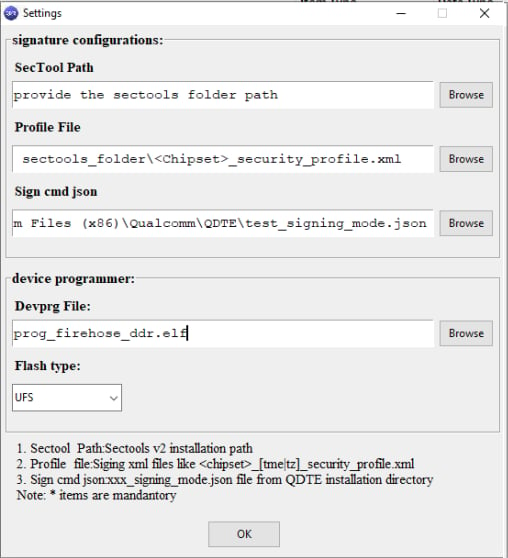
图:QDTE 签名配置设置
使用以下步骤通过 QDTE 配置 DTB 文件。此步骤仅适用于 XBL 和 UEFI DTB。
1. 要打开 XBLConfig ELF 文件,请转到 **File** > **Open DTB Elf** > **From Build**。
* 如果文件无效或已损坏,系统会生成错误。为防止出现该错误,请确保下载有效的启动二进制文件(包括 `xbl_config.elf`),并将其与 XBL 配置一起使用。该二进制文件包含启动组件,它是固件的一部分。
* 如果文件加载成功,将显示一个树状视图,其中填充了 DTB 元素。
2. 选择 XBLConfig ELF 文件进行编辑。
QDTE 主界面将显示该文件。
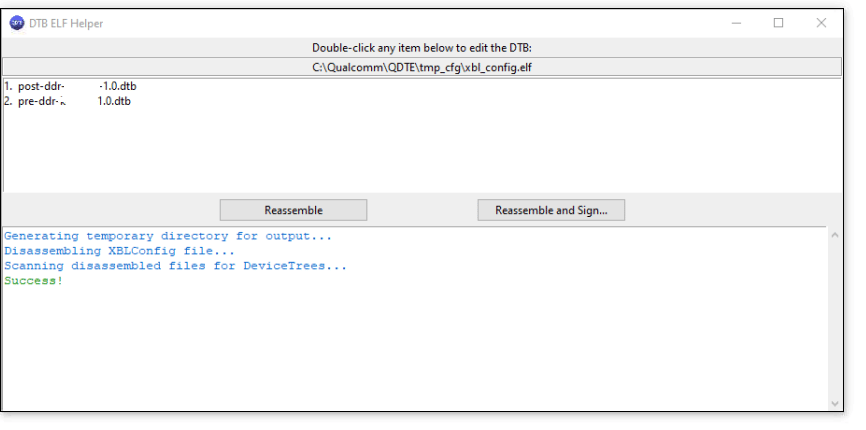
下图显示了一个 XBLConfig 助手窗口,其中显示了包含两个 DTB 的 XBLConfig 文件的反汇编结果。
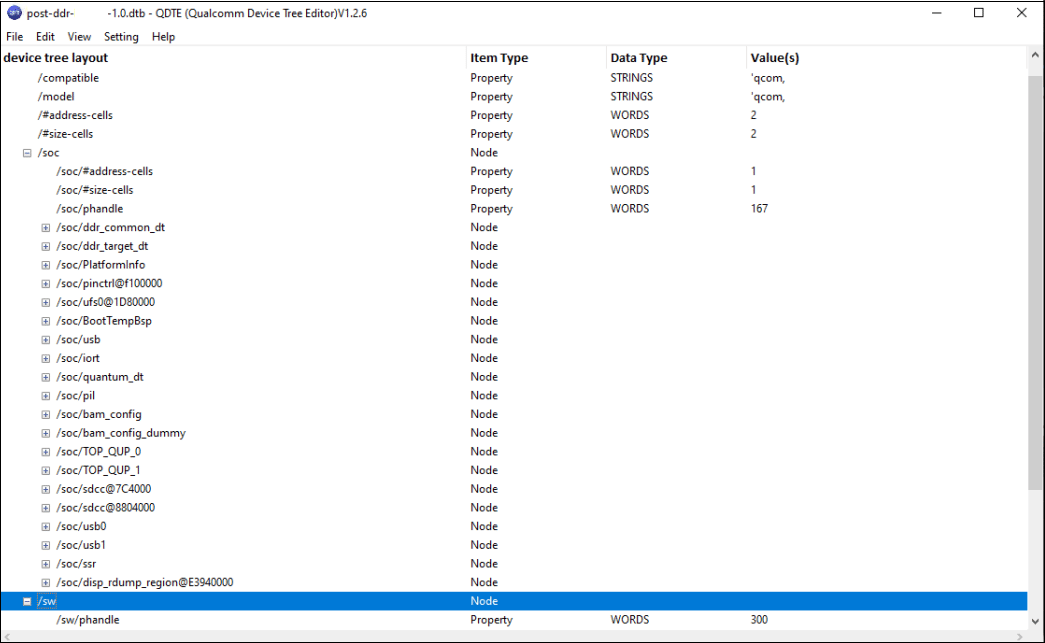
下图显示了一个在树状视图中打开的示例文件,其中所有四列均已填充。
3. 要放弃所有更改并从磁盘重新加载文件(如果在 QDTE 工具打开期间文件在磁盘上发生更改),请选择 **File** > **Reload File**。
4. 要向树中添加项目,请右键单击某个节点。将显示以下项目:
| | **表:DT 项目** |
| ---------------- | ------------------------------------------------------------------- |
| **树项目** | **说明** |
| Add New Child | 在树中添加一个子项。 |
| Node | 询问新节点的名称并添加它。如果节点名称无效,则会出现错误。 |
| Property of Type | 打开一个菜单,允许您选择要添加的属性类型。添加属性会显示与新属性类型对应的 **Edit** 对话框。确认后,将添加指定类型的新属性。 |
您可以删除 DT 中除根节点以外的所有项目。要删除项目,请右键单击它并选择 **Delete**。删除节点也会删除其子节点(如果有)。
5. 要编辑属性,您可以右键单击并选择 **Edit**,或双击以打开对话框。此对话框允许您编辑属性名称和值。
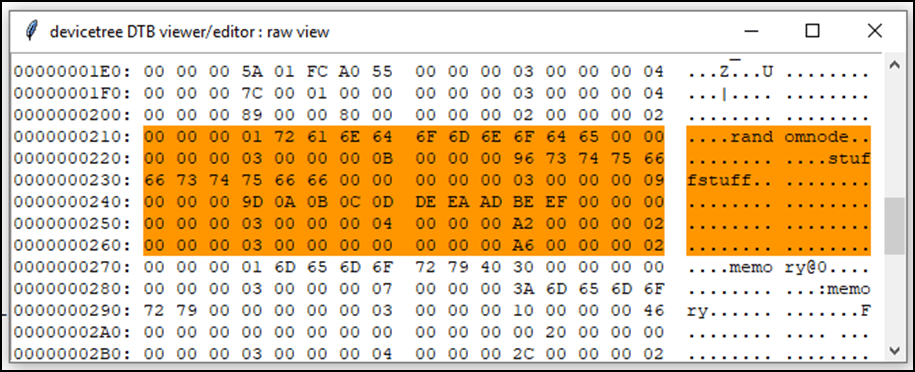
6. 要以二进制十六进制转储形式查看 DTB 文件,请转到 **View** > **Raw**,它会显示导出的 DTB 文件。
以下原始视图示例显示了偏移量、十六进制值和对应字符列,其中一个节点以橙色高亮显示。
要移除所有高亮显示,请转到 **View** > **Clear Highlights**。
7. 要保存修改后的 DTB,您可以转到 **File** > **Save**(或按 **CTRL + S**)以覆盖现有文件,或转到 **File** > **Save Copy As**(或按 **CTRL + SHIFT + S**)以将 DTB 的副本保存到新文件。
8. 要生成更改摘要,请选择 **File** > **Export Change Report**。
将创建一个 JSON 文件,其中列出了本次会话中对 DT 所做的所有更改,以及操作后 DTB 的结果。
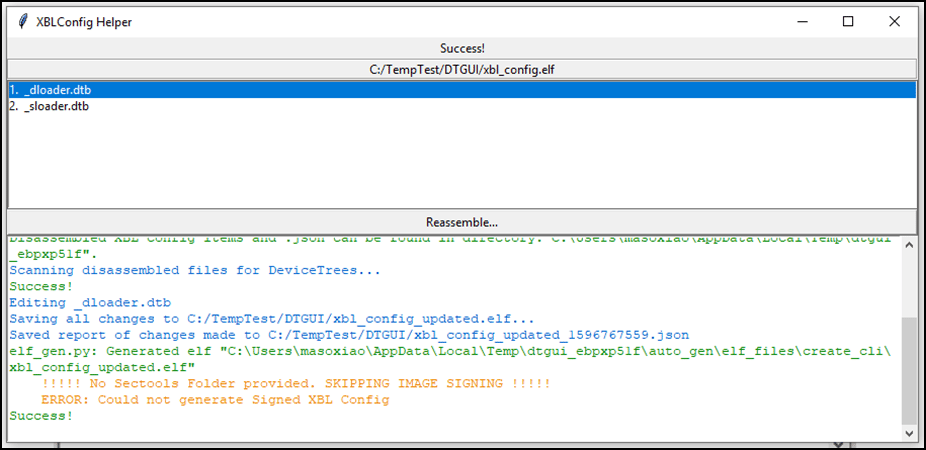
9. 要在 QDTE 主界面中保存修改后的 DTB 文件,请转到 XBLConfig 助手窗口,然后选择 **Reassemble and Sign**。修改后的文件将被保存。
10. 接下来,为输出文件选择一个名称。
工具链使用 XBLConfig 重新组装 ELF。如果错误消息指示未生成签名的 XBLConfig,它会将错误降级为警告,并改为显示成功消息。