> ## Documentation Index
> Fetch the complete documentation index at: https://dragonwingdocs-staging.qualcomm.com/llms.txt
> Use this file to discover all available pages before exploring further.
# 使用 QDemo 应用运行
> 使用预装的 Qdemo GUI 在 Qualcomm Dragonwing IQ-9075 评估套件上运行示例应用。
目前,Qdemo 应用不支持通过 GUI 启动器图标启动。请使用设备终端启动 Qdemo 应用。
Qualcomm® DragonwingTM IQ-9075 评估套件(EVK)预装了 Qdemo,这是一款图形用户界面(GUI)应用,旨在无需主机设置即可运行示例应用。通过 Qdemo 应用,您只需点击几下即可体验开发套件的 AI 和多媒体功能。
Qualcomm Linux® 为零售、Qualcomm Edge AI Box Solutions 和 IP 摄像头等使用场景提供以下类型的示例应用:
* **多媒体示例应用**,展示摄像头、视频和音频功能。
* **AI 示例应用**,展示 AI 和机器学习(ML)能力。
下表列出了可以使用 Qdemo 运行的示例应用。有关可用应用的完整列表,请参见[示例应用](https://imsdkdocs.qualcomm.com/sample-application/ai-sample-applications)。
**表:Qdemo 支持的应用列表**
| 应用 | 描述 |
| ------------------ | ----------------------------------------------------------------------------- |
| **多媒体应用** | |
| DashCamera | 同时从两个摄像头传感器进行流式传输,并将画面并排显示在屏幕上。此应用适用于行车记录仪或立体摄像头使用场景,这类场景需要从多个摄像头捕获视频以供查看或归档。 |
| Record live video | 录制摄像头画面并保存最长 30 秒的视频。此应用使用单个摄像头,支持预览和编码等输出。 |
| VideoWall | 并发播放 MP4 AVC(H.264)视频,并将它们合成到视频墙显示屏上。运行此应用之前,请确保您有已录制的视频,或使用评估套件录制一个。 |
| **AI 应用** | |
| Daisychain Pose | 对从摄像头流式传输的图像执行级联目标检测和分类。 |
| FaceDetection | 处理来自摄像头的输入,并使用 Qualcomm® AI Hub 检测模型生成预览。 |
| Multistream | 展示对来自摄像头或文件的输入流进行 AI 推理(目标检测)。 |
| ObjectDetection | 检测摄像头流中的对象。 |
| Parallel-AI-Fusion | 对来自摄像头输入流的图像进行对象检测和分类、姿态检测以及图像分割。 |
## 前提条件
* **Qualcomm Linux 多媒体镜像**:设备必须刷入预构建的 Qualcomm Linux 多媒体镜像(`qcom-multimedia-proprietary-image`),其中包含 Qdemo 和 Qualcomm IM SDK。
* **HDMI 显示器**:连接到设备以查看 Qdemo 输出。
* **鼠标和键盘**:与 Weston 桌面和 Qdemo 应用交互所需。
* **Wi-Fi 连接**:AI 示例应用需要联网从 GitHub 下载模型和标签。多媒体应用不需要。
* **USB 摄像头(可选)**:基于摄像头的示例应用需要。如已连接,请在 Qdemo 的 `Source` 列表中选择它。
要使用摄像头,请在目标设备上运行以下命令以启用 `camx`:
```shell theme={null}
echo -n "camx" > /var/data
efivar -n 882f8c2b-9646-435f-8de5-f208ff80c1bd-VendorDtbOverlays -w -f /var/data
efivar -n 882f8c2b-9646-435f-8de5-f208ff80c1bd-VendorDtbOverlays -p
sync
reboot
```
## 使用 Qdemo 运行示例应用
要使用 Qdemo 运行示例应用,请执行以下操作:
将鼠标、键盘、摄像头、显示器和电源线连接到设备。
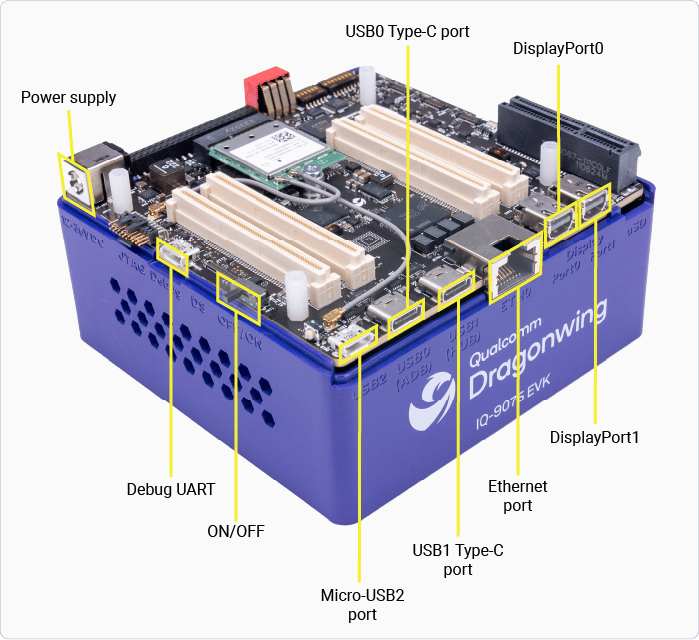
下图显示了显示端口、USB 端口、以太网端口、电源端口和电源开关。将外围设备(包括 USB 或 MIPI 摄像头)连接到这些端口。对于显示,将 Mini DisplayPort 线缆的一端连接到 Dragonwing IQ-9075 设备上的 **DisplayPort0**,另一端连接到您的显示器。
要通过 HDMI 将 EVK 连接到显示器,请使用 HDMI 线缆和适配器,然后将其连接到 EVK 上的活动 DisplayPort。HDMI 线缆和适配器不随 EVK 提供。
 将电源开关拨到开启位置。
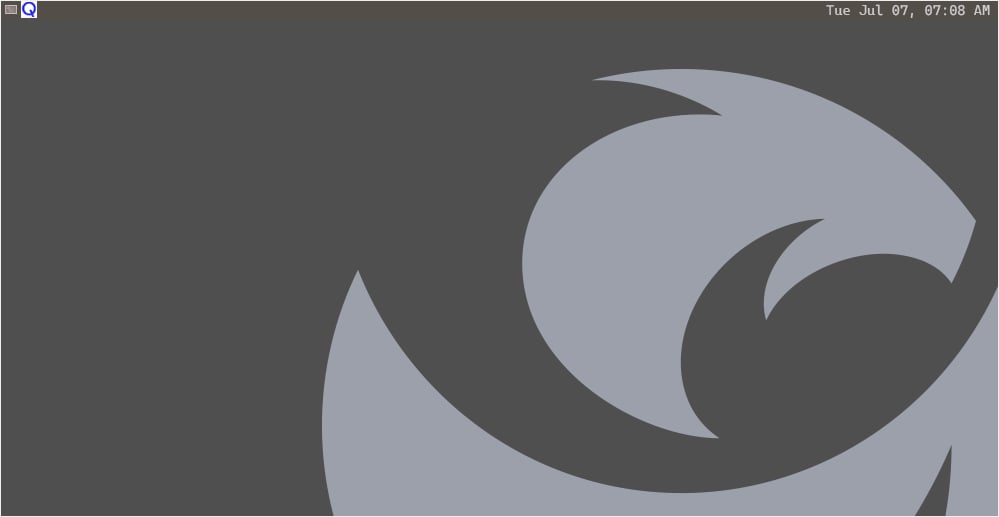
设备上电后,显示器上会出现以下屏幕。
将电源开关拨到开启位置。
设备上电后,显示器上会出现以下屏幕。
 通过选择 weston-terminal 图标打开设备 shell。
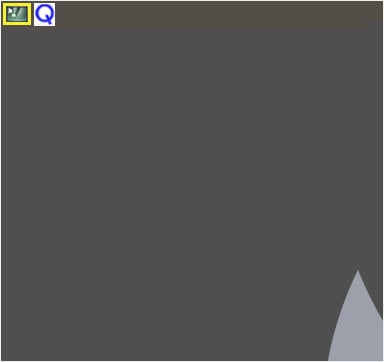
下图显示了屏幕上的 weston-terminal 图标。
通过选择 weston-terminal 图标打开设备 shell。
下图显示了屏幕上的 weston-terminal 图标。
 运行以下命令以 root 用户身份登录:
```bash theme={null}
su -p
```
提示输入密码时,输入 `oelinux123`。
在 weston-terminal 中运行以下命令启动 Qdemo 应用:
```bash theme={null}
gst-gui-launcher-app.py
```
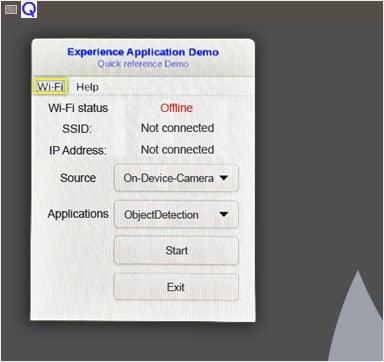
随即出现 **Experience Application Demo** 窗口。
按如下方式从 **Experience Application Demo** 窗口运行示例应用:
通过选择 **Wi-Fi** 连接到 Wi-Fi 网络。
仅运行 AI 示例应用时才需要 Wi-Fi 连接。如果您要运行多媒体应用,请跳过此步骤。
下图显示了 **Experience Application Demo** 窗口的示例:
运行以下命令以 root 用户身份登录:
```bash theme={null}
su -p
```
提示输入密码时,输入 `oelinux123`。
在 weston-terminal 中运行以下命令启动 Qdemo 应用:
```bash theme={null}
gst-gui-launcher-app.py
```
随即出现 **Experience Application Demo** 窗口。
按如下方式从 **Experience Application Demo** 窗口运行示例应用:
通过选择 **Wi-Fi** 连接到 Wi-Fi 网络。
仅运行 AI 示例应用时才需要 Wi-Fi 连接。如果您要运行多媒体应用,请跳过此步骤。
下图显示了 **Experience Application Demo** 窗口的示例:
 在 **Source** 下拉列表中,选择所需的摄像头。
Dragonwing IQ-9075 设备没有内置摄像头,且并非所有应用都需要摄像头。如果您已将外部摄像头连接到设备,请从 **Source** 下拉列表中选择它。默认情况下选择 **On-Device-Camera** 选项。
在 **Applications** 下拉列表中,选择一个应用并选择 **Start**。
所选应用开始运行,弹出窗口会在屏幕上显示输出。
首次运行示例应用时,由于设备需要从 GitHub 下载 AI 模型和标签,可能需要一分钟或更长时间才能运行。
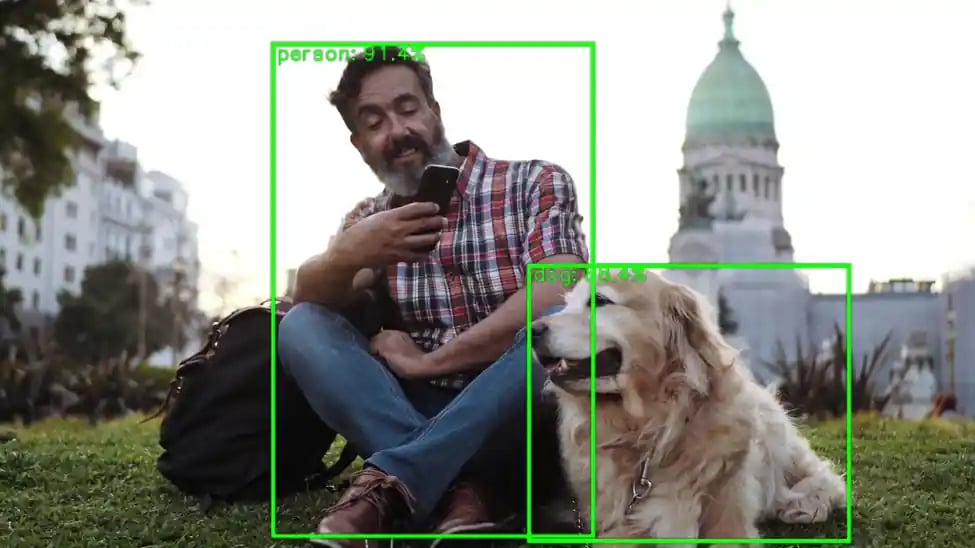
下图显示了 Object Detection 应用的示例输出,识别出两个对象,包括一个人和一只狗。
在 **Source** 下拉列表中,选择所需的摄像头。
Dragonwing IQ-9075 设备没有内置摄像头,且并非所有应用都需要摄像头。如果您已将外部摄像头连接到设备,请从 **Source** 下拉列表中选择它。默认情况下选择 **On-Device-Camera** 选项。
在 **Applications** 下拉列表中,选择一个应用并选择 **Start**。
所选应用开始运行,弹出窗口会在屏幕上显示输出。
首次运行示例应用时,由于设备需要从 GitHub 下载 AI 模型和标签,可能需要一分钟或更长时间才能运行。
下图显示了 Object Detection 应用的示例输出,识别出两个对象,包括一个人和一只狗。
 通过关闭输出窗口停止示例应用。
通过选择 **Exit** 关闭 Qdemo 应用。
通过关闭输出窗口停止示例应用。
通过选择 **Exit** 关闭 Qdemo 应用。