> ## Documentation Index
> Fetch the complete documentation index at: https://dragonwingdocs-staging.qualcomm.com/llms.txt
> Use this file to discover all available pages before exploring further.
# QIM SDK 简介
Qualcomm® Intelligent Multimedia SDK (QIM SDK) 是一个硬件加速的多媒体和 AI 框架,用于在 Qualcomm® 平台上构建智能边缘应用程序。它提供可复用的管线组件、经过优化的插件以及参考应用程序,适用于智能摄像头、机器人、无人机、家用电器、AI 设备和联网设备等用例。
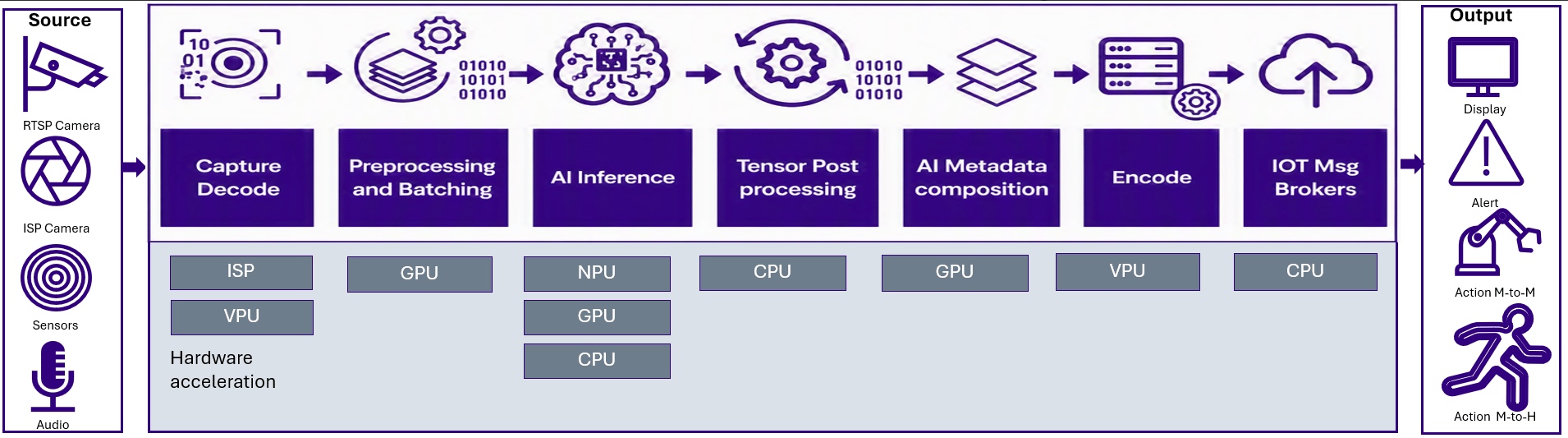 QIM SDK 将摄像头采集、媒体处理、AI 预处理、AI 推理、后处理、渲染、编码和流式传输整合到单一应用程序工作流中。您可以从可直接运行的示例开始,调整参考管线,或使用最适合您用例的编程模型构建自定义应用程序。
本页提供 AI 开发者工作流的工作流级概述。有关完整的 SDK 参考资料,包括安装、插件目录、App Builder API、示例管线和参考应用程序,请参阅 [QIM SDK 文档](https://imsdkdocs.qualcomm.com/index)。
如果您还没有准备好编写代码,请先运行预构建的应用程序。请参阅[运行 Qualcomm IM SDK 示例应用程序](../topic/sample-app-evk),在开始构建之前先在设备上验证可正常工作的 AI 管线。
## 为什么使用 QIM SDK?
QIM SDK 可减少在 Qualcomm 平台上构建经过优化的 AI 和多媒体应用程序所需的工作量。它具有以下优势:
在一个基于 GStreamer 的工作流中运行采集、预处理、推理、后处理、渲染、编码和流式传输,而无需将多个独立的应用程序拼接在一起。
使用 Qualcomm CPU、GPU、NPU/HTP、摄像头 ISP、视频、显示和 DSP 引擎,使每个管线阶段都在最适合该任务的硬件模块上运行。
以 DMA-buf 句柄的形式在兼容的管线阶段之间传递帧,以减少 CPU 拷贝、内存带宽占用和延迟。
在 Adreno GPU 上运行缩放、颜色转换、张量布局转换和叠加渲染,使 CPU 可用于应用程序逻辑。
根据模型格式、性能目标和部署要求,选择 LiteRT/TFLite、ONNX、Qualcomm AI Engine Direct 或 SNPE 运行时路径。
从 Qualcomm AI Hub 中预训练并经过优化的模型开始,并将其集成到 QIM SDK 参考管线中。
## 零拷贝如何提升性能
传统媒体管线通常会在各阶段之间拷贝帧。这些拷贝会增加 CPU 使用率、内存流量和端到端延迟。当路径中的所有插件都支持零拷贝操作时,QIM SDK 会以共享 DMA-buf 句柄的形式传递帧,从而避免不必要的拷贝。
```mermaid theme={null}
%%{init: {"themeVariables": {"fontSize": "13px"}, "flowchart": {"htmlLabels": true, "nodeSpacing": 18, "rankSpacing": 26, "curve": "basis", "padding": 6}}}%%
flowchart TB
subgraph T["❌ 传统管线 — 每个阶段都会拷贝帧"]
direction LR
T1["采集
QIM SDK 将摄像头采集、媒体处理、AI 预处理、AI 推理、后处理、渲染、编码和流式传输整合到单一应用程序工作流中。您可以从可直接运行的示例开始,调整参考管线,或使用最适合您用例的编程模型构建自定义应用程序。
本页提供 AI 开发者工作流的工作流级概述。有关完整的 SDK 参考资料,包括安装、插件目录、App Builder API、示例管线和参考应用程序,请参阅 [QIM SDK 文档](https://imsdkdocs.qualcomm.com/index)。
如果您还没有准备好编写代码,请先运行预构建的应用程序。请参阅[运行 Qualcomm IM SDK 示例应用程序](../topic/sample-app-evk),在开始构建之前先在设备上验证可正常工作的 AI 管线。
## 为什么使用 QIM SDK?
QIM SDK 可减少在 Qualcomm 平台上构建经过优化的 AI 和多媒体应用程序所需的工作量。它具有以下优势:
在一个基于 GStreamer 的工作流中运行采集、预处理、推理、后处理、渲染、编码和流式传输,而无需将多个独立的应用程序拼接在一起。
使用 Qualcomm CPU、GPU、NPU/HTP、摄像头 ISP、视频、显示和 DSP 引擎,使每个管线阶段都在最适合该任务的硬件模块上运行。
以 DMA-buf 句柄的形式在兼容的管线阶段之间传递帧,以减少 CPU 拷贝、内存带宽占用和延迟。
在 Adreno GPU 上运行缩放、颜色转换、张量布局转换和叠加渲染,使 CPU 可用于应用程序逻辑。
根据模型格式、性能目标和部署要求,选择 LiteRT/TFLite、ONNX、Qualcomm AI Engine Direct 或 SNPE 运行时路径。
从 Qualcomm AI Hub 中预训练并经过优化的模型开始,并将其集成到 QIM SDK 参考管线中。
## 零拷贝如何提升性能
传统媒体管线通常会在各阶段之间拷贝帧。这些拷贝会增加 CPU 使用率、内存流量和端到端延迟。当路径中的所有插件都支持零拷贝操作时,QIM SDK 会以共享 DMA-buf 句柄的形式传递帧,从而避免不必要的拷贝。
```mermaid theme={null}
%%{init: {"themeVariables": {"fontSize": "13px"}, "flowchart": {"htmlLabels": true, "nodeSpacing": 18, "rankSpacing": 26, "curve": "basis", "padding": 6}}}%%
flowchart TB
subgraph T["❌ 传统管线 — 每个阶段都会拷贝帧"]
direction LR
T1["采集
缓冲区 1"] -->|"memcpy"| T2["预处理
缓冲区 2"]
T2 -->|"memcpy"| T3["推理
缓冲区 3"]
T3 -->|"memcpy"| T4["显示
缓冲区 4"]
T4 --- TC["4 个缓冲区 · 内存流量高
CPU 耗费在搬运数据上 · 延迟增加"]
end
subgraph Q["✅ QIM SDK — 一个缓冲区,通过句柄共享"]
direction LR
Q1["采集
ISP"] -->|"DMA-buf 句柄"| Q2["预处理
GPU"]
Q2 -->|"DMA-buf 句柄"| Q3["推理
NPU / HTP"]
Q3 -->|"DMA-buf 句柄"| Q4["显示
Display"]
Q4 --- QC["1 个共享缓冲区 · 内存流量低
CPU 可用于应用程序逻辑 · 延迟更低"]
end
T ~~~ Q
classDef copy fill:#5B6770,stroke:#5B6770,color:#ffffff,stroke-width:2px;
classDef zc fill:#31017D,stroke:#31017D,color:#ffffff,stroke-width:2px;
classDef notec fill:#ffffff,stroke:#5B6770,color:#5B6770,stroke-dasharray:4 3;
classDef notez fill:#ffffff,stroke:#31017D,color:#31017D,stroke-dasharray:4 3;
class T1,T2,T3,T4 copy;
class Q1,Q2,Q3,Q4 zc;
class TC notec;
class QC notez;
```
* 摄像头 ISP、GPU、NPU/HTP、视频和显示模块可以对共享缓冲区进行操作,而无需反复进行 CPU 内存拷贝。
* GStreamer 分配协商机制使兼容的插件能够就 DMA-buf 的分配和导入行为达成一致。
* 其结果是内存带宽更低、CPU 负载更小、延迟得到改善,这对于高分辨率、多路流和实时工作负载尤为明显。
只有当路径中的**每个**插件都支持零拷贝时,零拷贝才会生效。如果您添加了需要 CPU 映射缓冲区的元素,管线将在该位置回退为拷贝。在向加速管线中添加自定义或第三方元素时,请考虑这一点。
## GPU 加速的前处理和后处理
当 NPU/HTP 能够不间断地接收格式正确的张量时,AI 推理性能最佳。QIM SDK 使用 Adreno GPU 执行数据整形和叠加工作,从而降低 CPU 负载并帮助保持推理路径的高效。
```mermaid theme={null}
%%{init: {"themeVariables": {"fontSize": "13px"}, "flowchart": {"htmlLabels": true, "nodeSpacing": 18, "rankSpacing": 26, "curve": "basis", "padding": 6}}}%%
flowchart LR
F["视频帧
NV12 · 任意分辨率"]
PRE["qtimlvconverter
GPU
颜色转换
缩放 · 张量布局"]
INF["推理
NPU / HTP
运行模型"]
POST["qtimlpostprocess
将输出张量解码
为 ML 元数据"]
OVL["qtivoverlay
GPU
在帧上绘制边界框 · 标签
掩码"]
OUT["带标注的帧
显示 · 录制 · 流式传输"]
F --> PRE -->|"输入张量"| INF -->|"输出张量"| POST -->|"元数据"| OVL --> OUT
classDef gpu fill:#31017D,stroke:#31017D,color:#ffffff,stroke-width:2px;
classDef npu fill:#3253DC,stroke:#3253DC,color:#ffffff,stroke-width:2px;
classDef io fill:#5B6770,stroke:#5B6770,color:#ffffff,stroke-width:2px;
class PRE,OVL gpu;
class INF,POST npu;
class F,OUT io;
```
* **前处理:** `qtimlvconverter` 在 GPU 上执行颜色空间转换、缩放和张量布局变换,以生成模型所需的输入张量。
* **后处理:** `qtimlpostprocess` 将模型输出张量解码为结构化的 ML 元数据,例如边界框、标签和掩码。随后 `qtivoverlay` 使用 GPU 将这些元数据渲染到帧上。
## 后续步骤
继续了解开发工作流,查看重要的 QIM SDK 组件、应用程序开发工作流,以及后处理模块和支持的用例。
## 相关信息
* [运行推理](../map/use-available-frameworks-and-runtimes) — 将 QIM SDK 与其他运行时和集成路径进行比较。
* [准备您的模型](../map/compile-and-optimize-model) — 在集成模型之前对其进行转换、量化或微调。
* [使用 QAIRT C++ API 开发 AI 应用程序](../topic/develop-your-own-application-qairt-cpp) — 当您的应用程序不是多媒体管线时,使用更底层的 API 路径。
* [QIM SDK 文档](https://imsdkdocs.qualcomm.com/index) — 完整的 SDK 参考。